> ## Documentation Index
> Fetch the complete documentation index at: https://docs.riqra.com/llms.txt
> Use this file to discover all available pages before exploring further.
# Agrega Chat de Whatsapp en tu ecommerce
> ¡Hola! En la siguiente guía te enseñaremos cómo instalar el bot de whatsapp en el ecommerce, sin necesidad de contar con alguna extensión 📋Pasos a…
¡Hola!
En la siguiente guía te enseñaremos cómo instalar el bot de whatsapp en el ecommerce, sin necesidad de contar con alguna extensión
## 📋Pasos a seguir
Toda esta configuración la realizaremos a través de Google Tag Manager, recuerda en compartir el ID del contenedor para que se vea reflejado en tu página. Te dejo más información [Aquí](https://help.riqra.com/hc/es-419/articles/360060487354-Etiquetas-Personalizadas-de-Google-Tag-Manager)
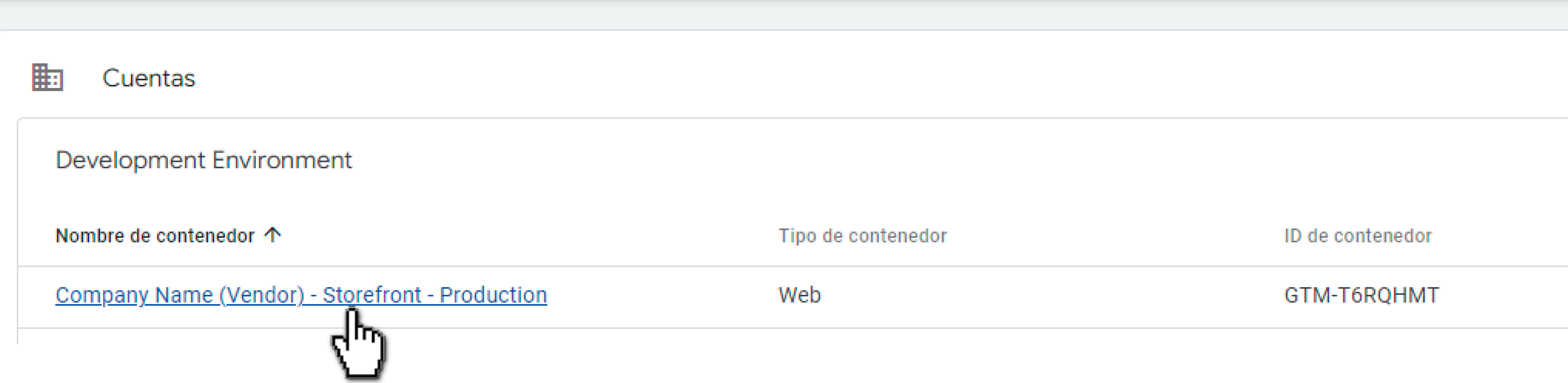
**1.** Ingresa al contenedor de GTM
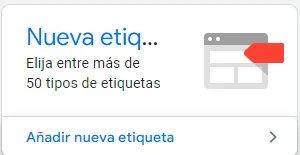
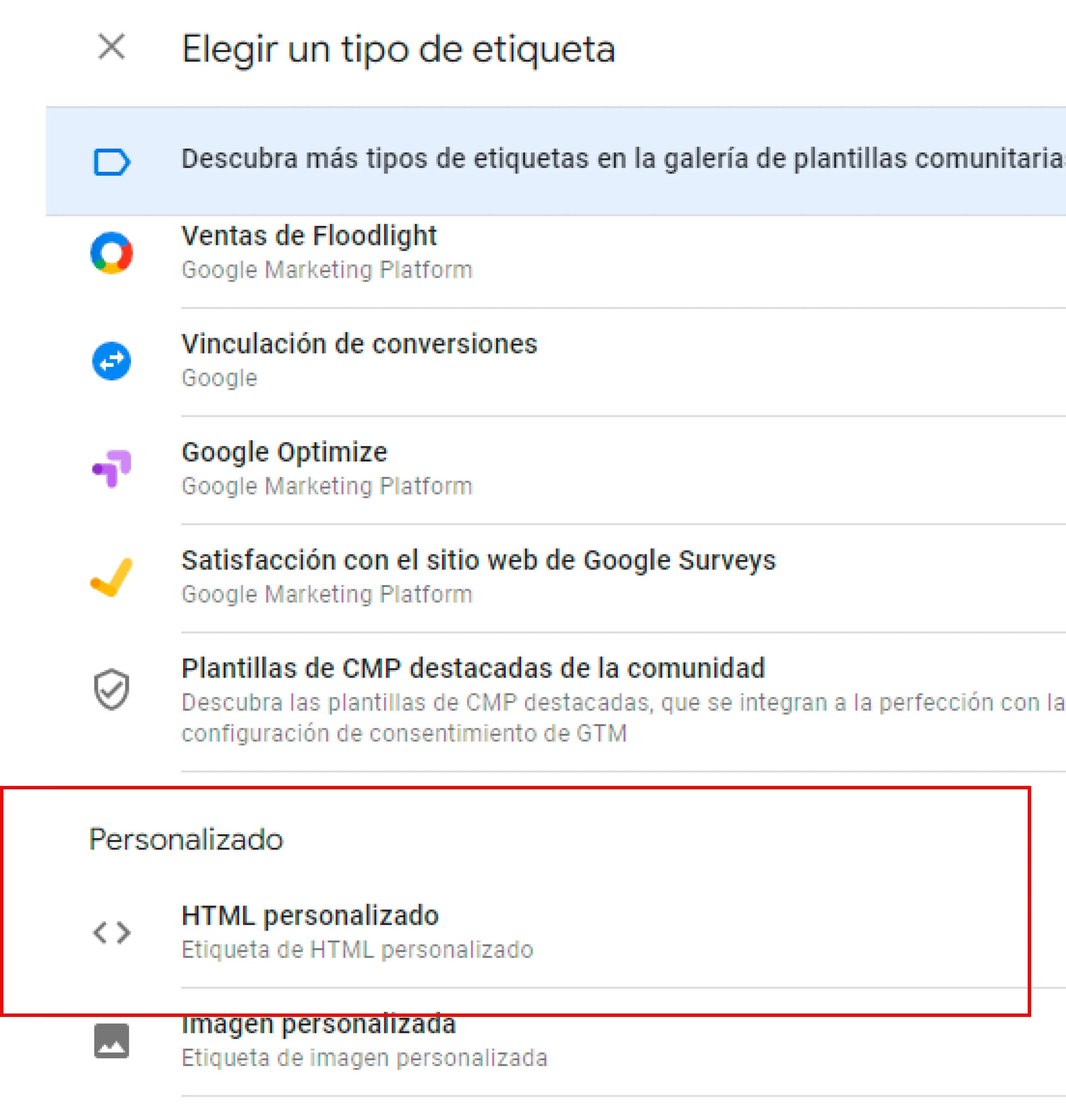
 **2**. En "añadir nueva etiqueta", selecciona "HTML personalizado"
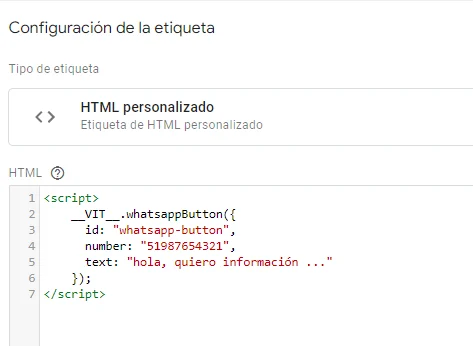
 **3**. En el espacio de **HTML**, coloca el siguiente script
\
**3.1 Modifica el id**
Este debe ser único para cada etiqueta. No debe contener espacios ni tildes.
**3.2 Modifica el teléfono en "number"**
Coloca la extensión y el número de whatsapp al que vas a redirigir
**3.2 Modifica el texto en "** **text"**
Coloca algún texto, si crees necesario, que se mostrará al abrir la extensión de whatsapp
**3**. En el espacio de **HTML**, coloca el siguiente script
\
**3.1 Modifica el id**
Este debe ser único para cada etiqueta. No debe contener espacios ni tildes.
**3.2 Modifica el teléfono en "number"**
Coloca la extensión y el número de whatsapp al que vas a redirigir
**3.2 Modifica el texto en "** **text"**
Coloca algún texto, si crees necesario, que se mostrará al abrir la extensión de whatsapp
 **4.** En la sección **"Activación"**, añade la Ventana cargada **"Todas las páginas"**
**4.1 Clic en el espacio para agregar un activador**
**4.** En la sección **"Activación"**, añade la Ventana cargada **"Todas las páginas"**
**4.1 Clic en el espacio para agregar un activador**
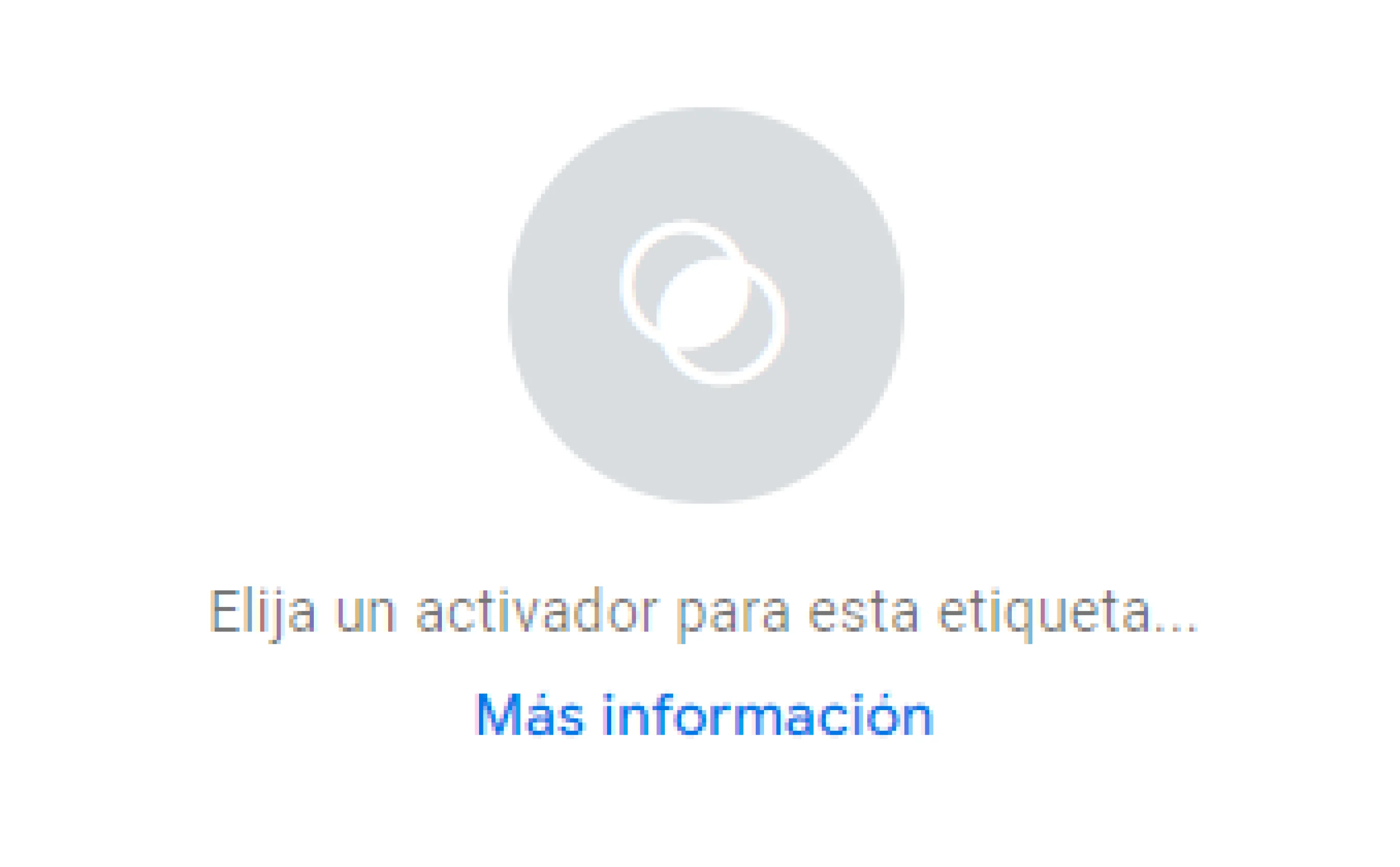 **4.2 Agrega un nuevo activador**
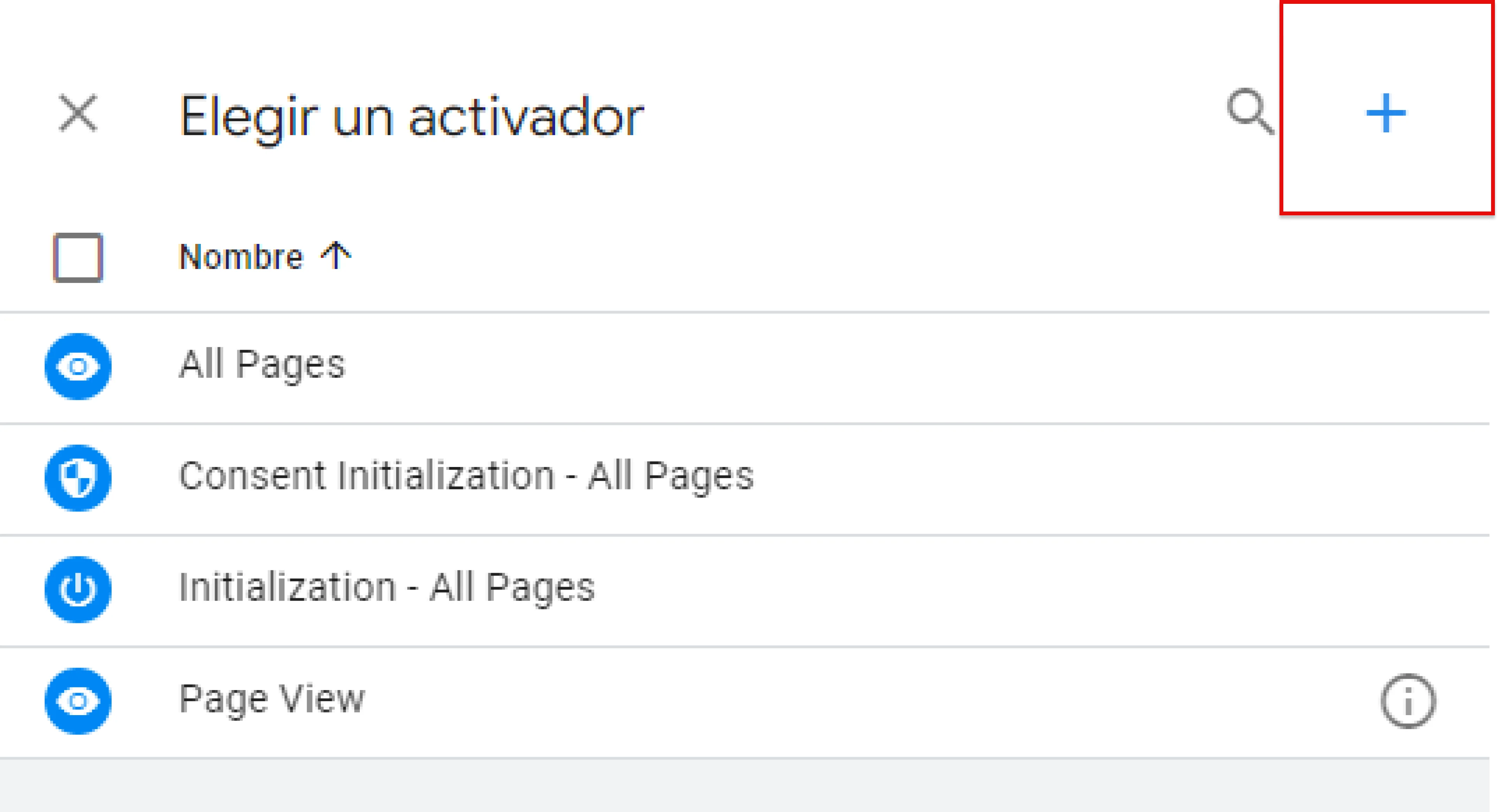 **4.3 Luego de dar clic en el espacio, Selecciona la opción de ventana cargada**
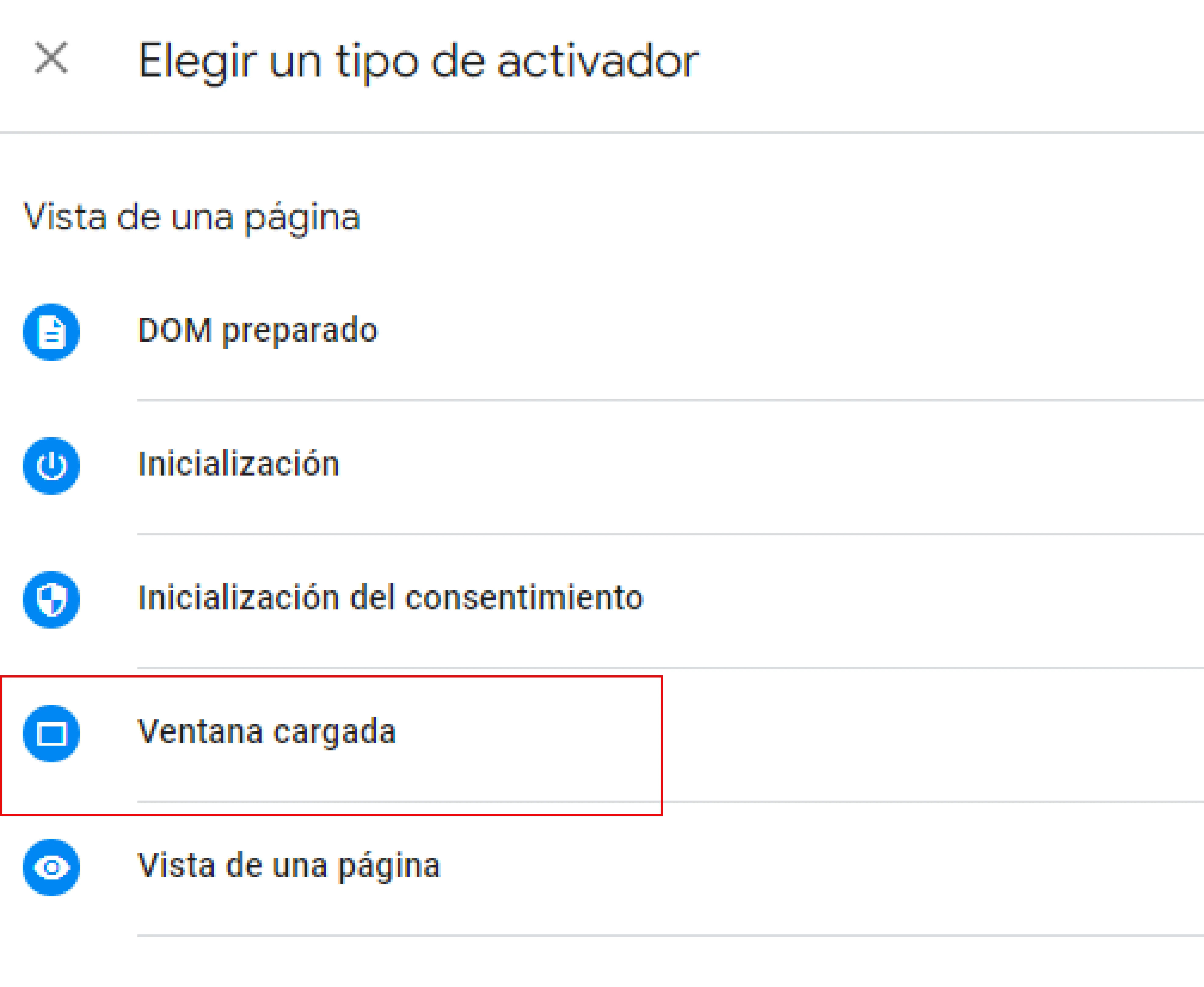 **4.4 Asegúrate que esté seleccionado lo siguiente**
**
**4.4 Asegúrate que esté seleccionado lo siguiente**
**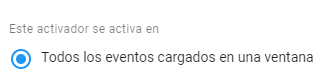 **
**4.5 Coloca un nombre al activador y** **guárdalo**
**
**
**4.5 Coloca un nombre al activador y** **guárdalo**
**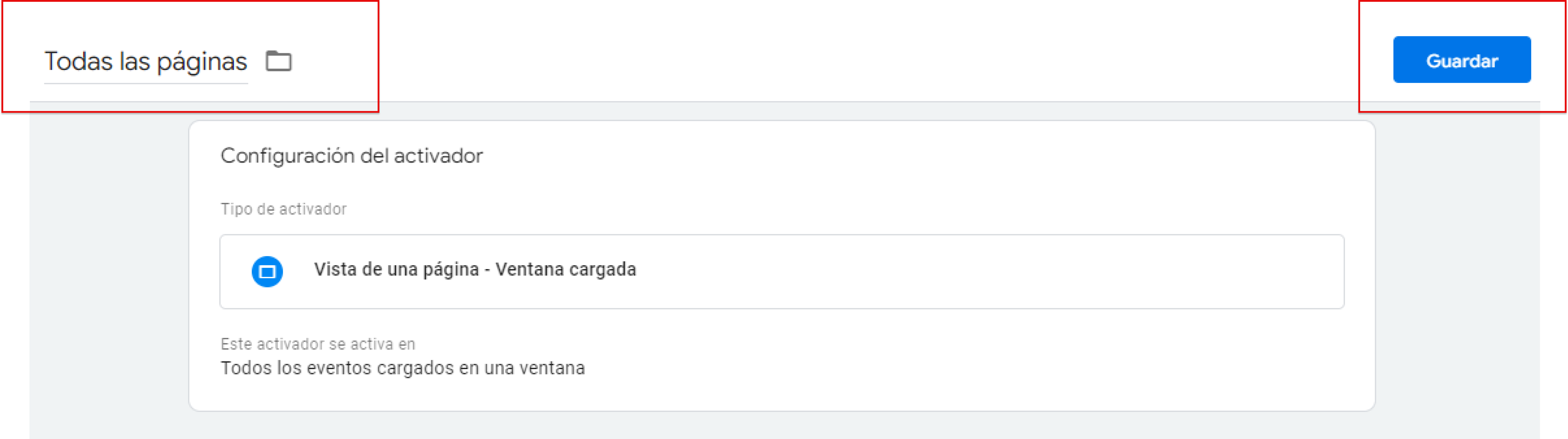 **
**
 **5**. **Guarda** la etiqueta
Y No te olvides de dar clic en **"Enviar"** para que se vea relejada la configuración
**5**. **Guarda** la etiqueta
Y No te olvides de dar clic en **"Enviar"** para que se vea relejada la configuración
 **TIP! ✨**
Si deseas ver su funcionamiento antes de enviarlo, puedes dar clic en vista previa
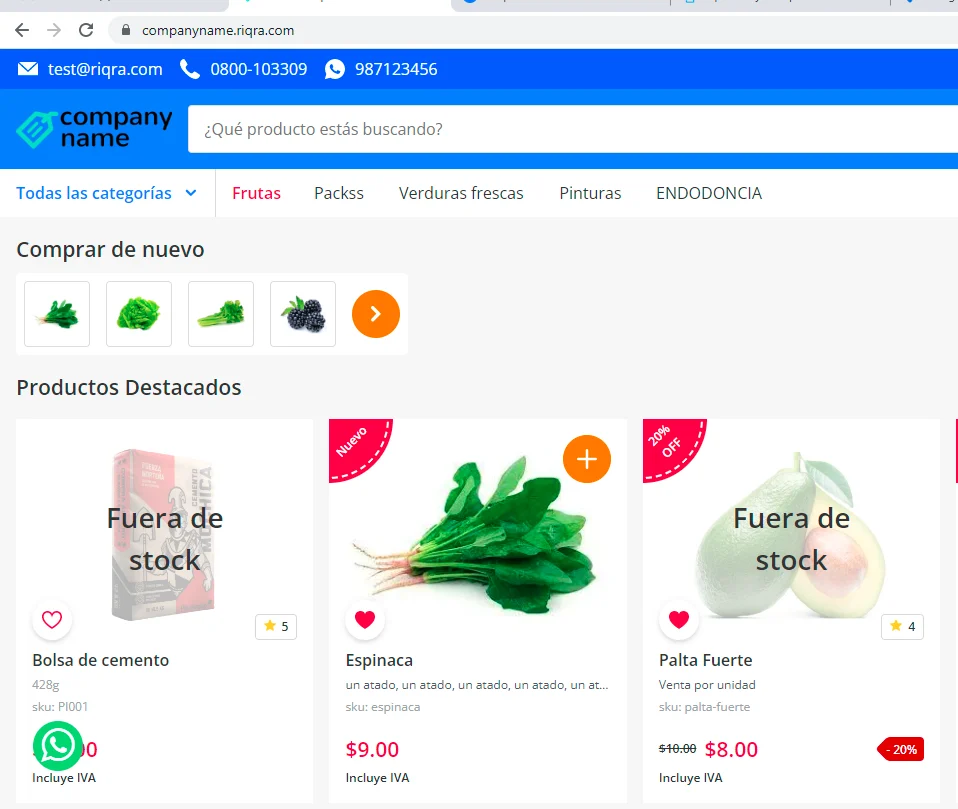
¡Listo! lo verás reflejado en el e-commerce sin que ocupe otros botones
**TIP! ✨**
Si deseas ver su funcionamiento antes de enviarlo, puedes dar clic en vista previa
¡Listo! lo verás reflejado en el e-commerce sin que ocupe otros botones
 📩Si tienes alguna duda o consulta, escríbenos a [soporte@riqra.com](mailto:soporte@riqra.com) 📩