> ## Documentation Index
> Fetch the complete documentation index at: https://docs.riqra.com/llms.txt
> Use this file to discover all available pages before exploring further.
# Agregar un chat en el ecommerce de Riqra
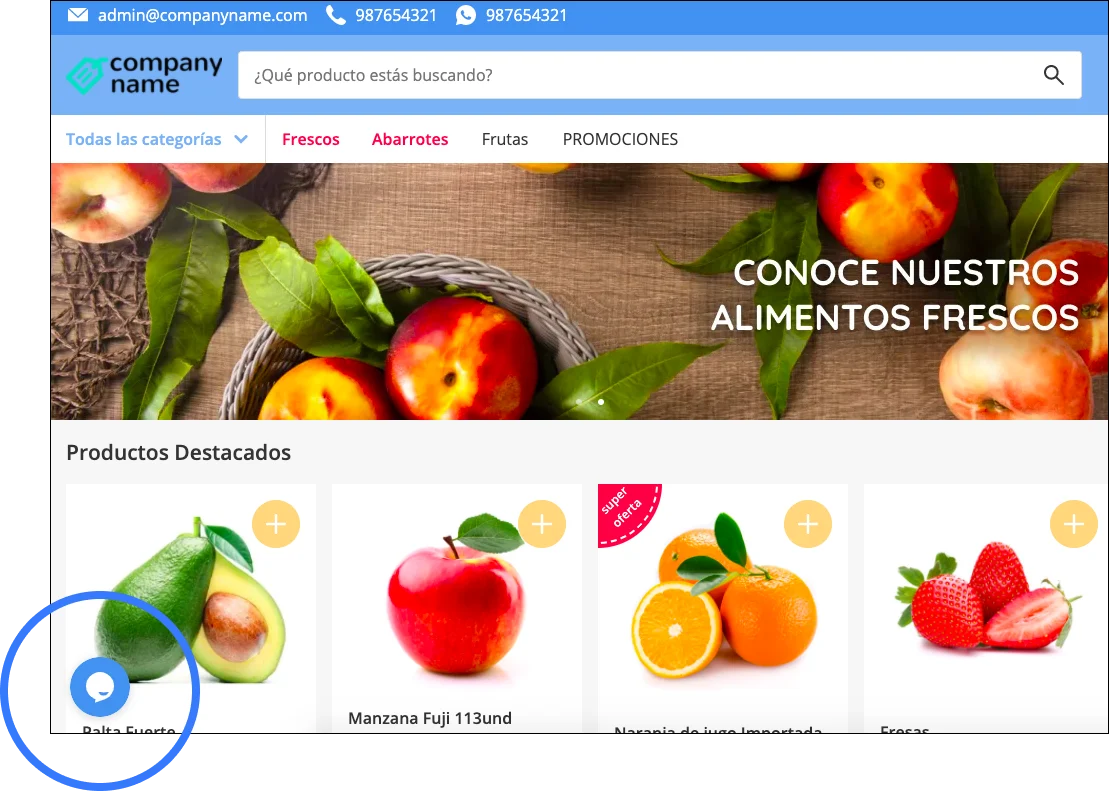
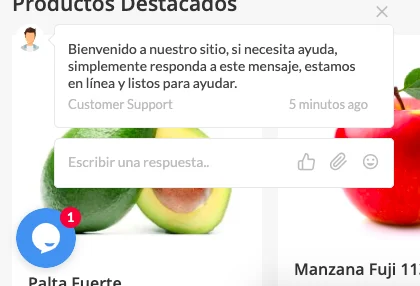
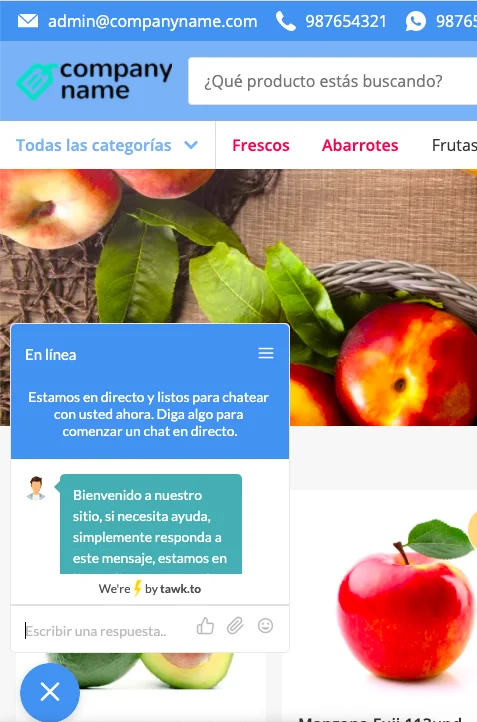
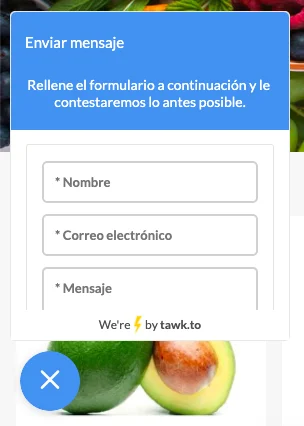
> 🔎 👉 Para que se permita la comunicación directa de los clientes, es posible integrar un chat, el cual aparecerá en el ecommerce de la siguiente…
🔎 👉 Para que se permita la comunicación directa de los clientes, es posible integrar un chat, el cual aparecerá en el ecommerce de la siguiente manera:
 ⚠️ Para esto utlizaremos la herramienta Tawk.to y la integraremos a la tienda enviando un código identificador a [soporte@riqra.com 📩](mailto:soporte@riqra.com)
🔎 Tawk.to entrega un chat personalizable (color, logo, ubicación en la página) y es una herramienta para comunicarse y contestar los mensajes de los visitantes que escriben en ese chat.
Para obtener el chat seguir los siguientes pasos:
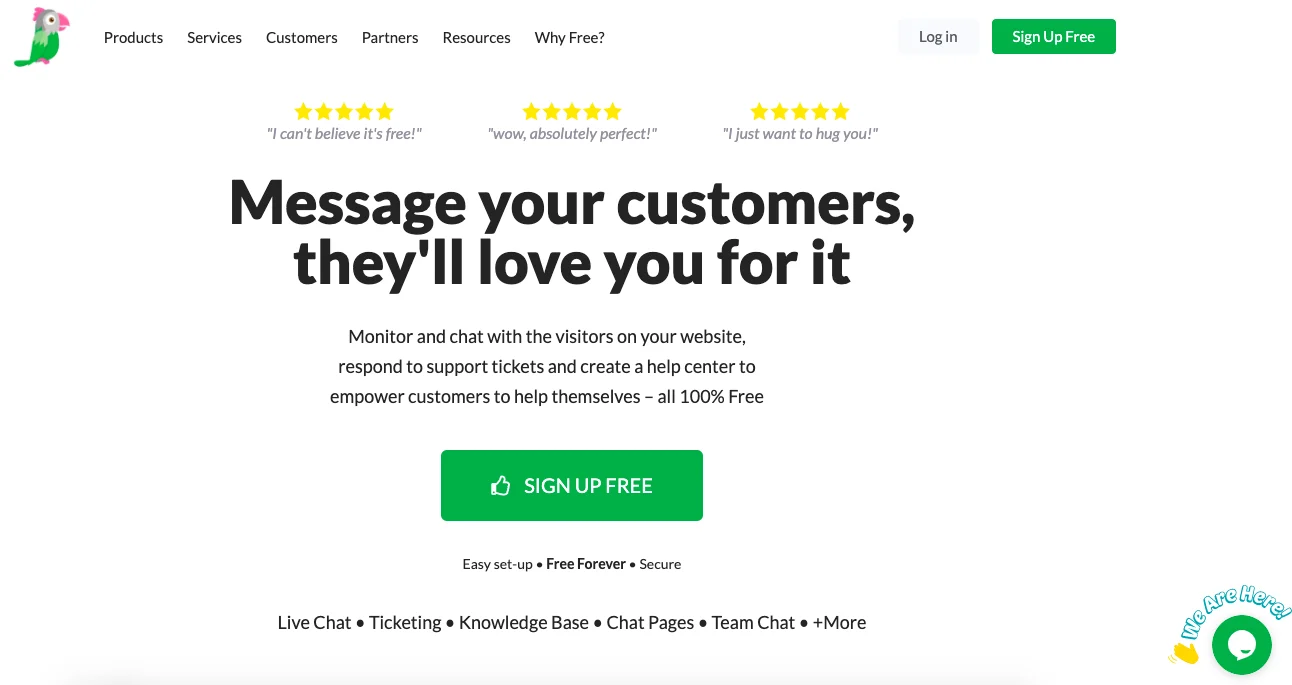
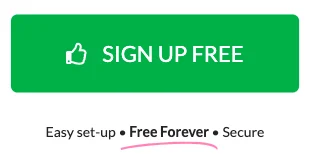
1\. **Ingresar** a [https://www.tawk.to/](https://www.tawk.to/) y haz **clic en el botón** verde "SIGN UP FREE"
⚠️ Para esto utlizaremos la herramienta Tawk.to y la integraremos a la tienda enviando un código identificador a [soporte@riqra.com 📩](mailto:soporte@riqra.com)
🔎 Tawk.to entrega un chat personalizable (color, logo, ubicación en la página) y es una herramienta para comunicarse y contestar los mensajes de los visitantes que escriben en ese chat.
Para obtener el chat seguir los siguientes pasos:
1\. **Ingresar** a [https://www.tawk.to/](https://www.tawk.to/) y haz **clic en el botón** verde "SIGN UP FREE"
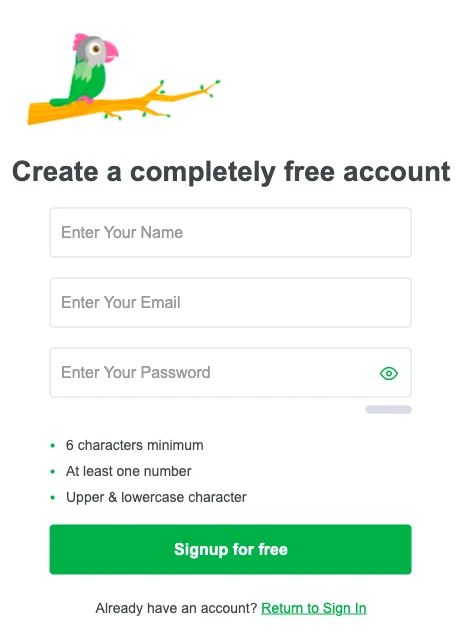
 2\. **Completa los datos** del inicio de sesión:
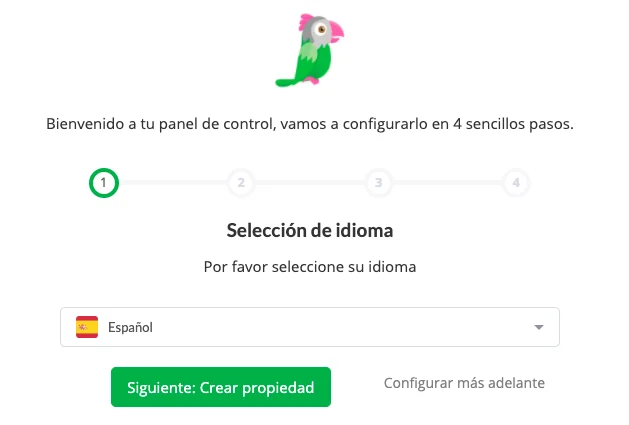
 3\. Luego de **completar los datos** podrás ingresar a configurar tu cuenta, Sigue los pasos que indica la herramienta y hacer **clic en el botón** verde "Siguiente" para terminar la configuración.
a. Selecciona el **idioma**
3\. Luego de **completar los datos** podrás ingresar a configurar tu cuenta, Sigue los pasos que indica la herramienta y hacer **clic en el botón** verde "Siguiente" para terminar la configuración.
a. Selecciona el **idioma**
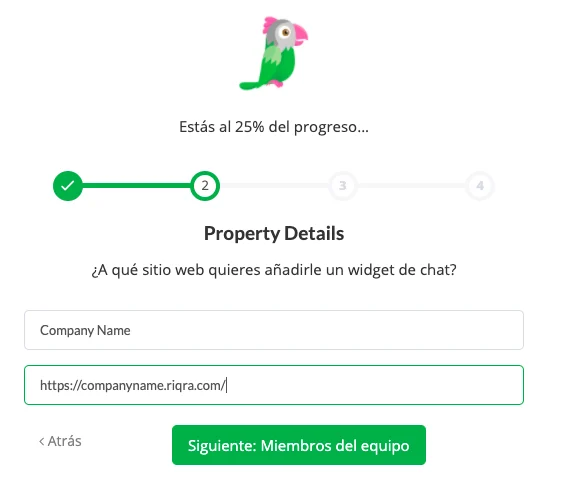
 b. Completa los detalles de la propiedad: El **nombre y la URL de la tienda de Riqra**
(ejemplo: [https://companyname.riqra.com/](https://companyname.riqra.com/))
b. Completa los detalles de la propiedad: El **nombre y la URL de la tienda de Riqra**
(ejemplo: [https://companyname.riqra.com/](https://companyname.riqra.com/))
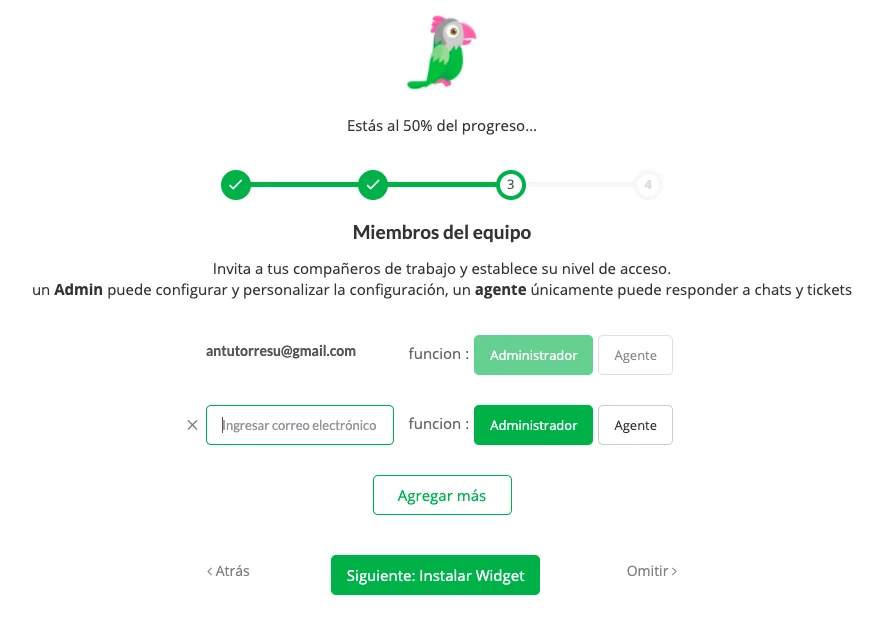
 c. Añade personas de tu equipo para que puedan ser administradores o agentes para responder chats o tickets.
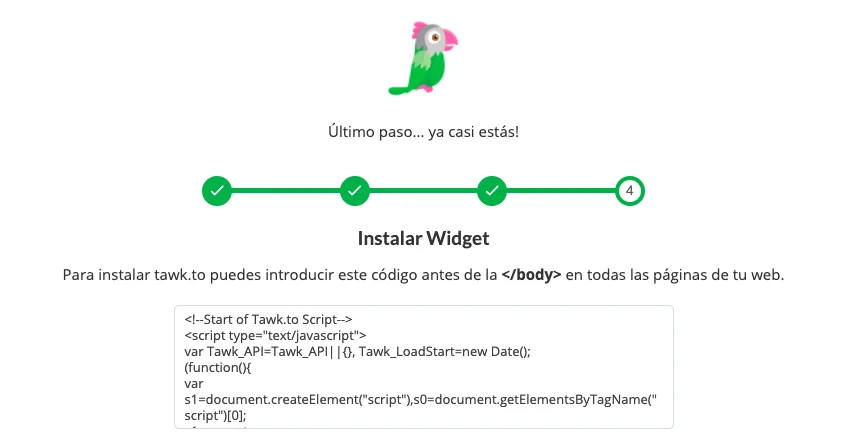
 d. **Instalación del Widget:** Para esto debemos enviar a [soporte@riqra.com](mailto:soporte@riqra) 📩 el código obtenido al copiar el texto que nos provee en este paso la herramienta tawk.to
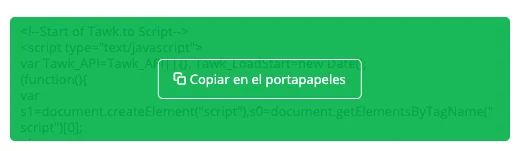
**Para copiarlo:** hacer clic sobre el texto del recuadro y luego hacer clic en **"Copiar en el portapapeles"**
d. **Instalación del Widget:** Para esto debemos enviar a [soporte@riqra.com](mailto:soporte@riqra) 📩 el código obtenido al copiar el texto que nos provee en este paso la herramienta tawk.to
**Para copiarlo:** hacer clic sobre el texto del recuadro y luego hacer clic en **"Copiar en el portapapeles"**
 🔍 Este es un ejemplo del texto que se debe enviar 📩 a [soporte@riqra.com](mailto:soporte@riqra.com)
\\
\\
\
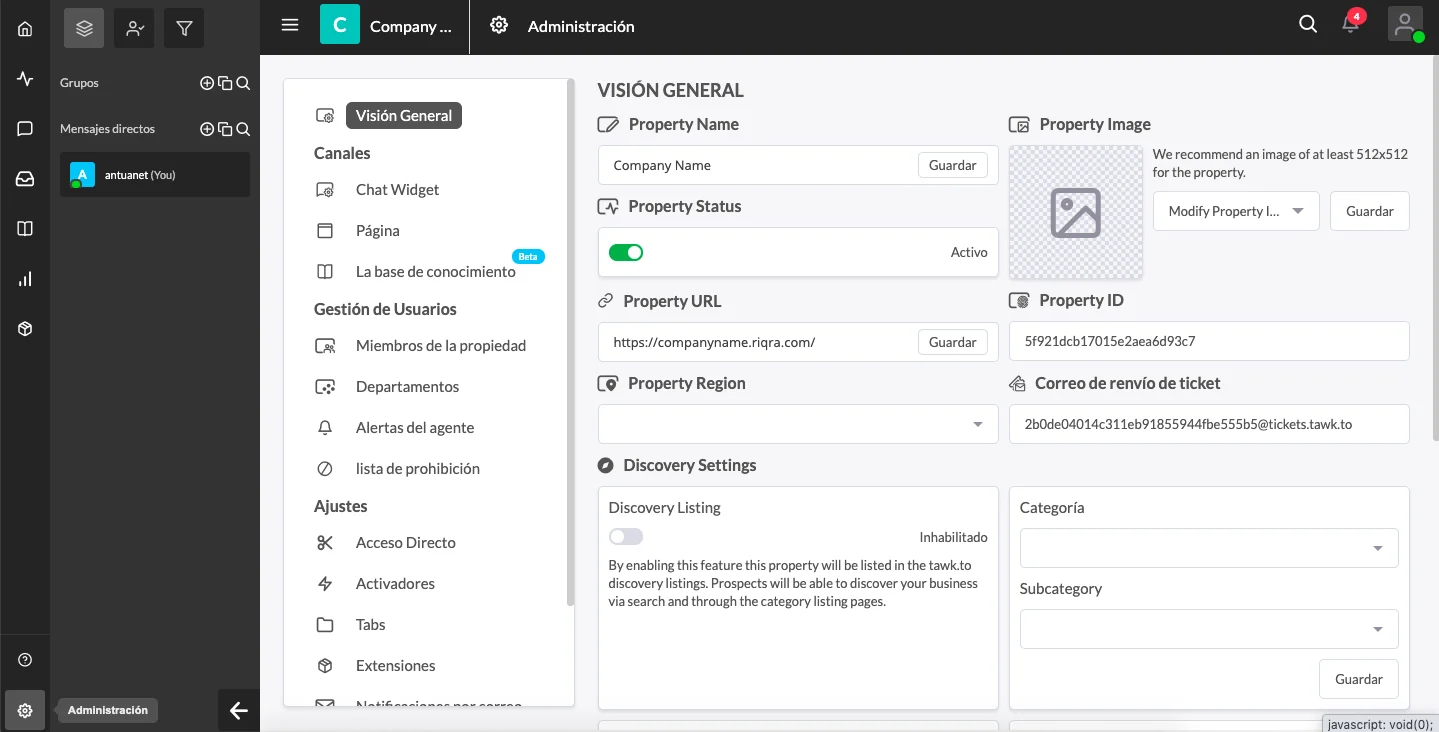
El texto resaltado es el "PROPERTY ID" que puede ser encontrado también en "Administración" (Tuerca ubicada en la esquina izquierda inferior de la herramienta)
🔍 Este es un ejemplo del texto que se debe enviar 📩 a [soporte@riqra.com](mailto:soporte@riqra.com)
\\
\\
\
El texto resaltado es el "PROPERTY ID" que puede ser encontrado también en "Administración" (Tuerca ubicada en la esquina izquierda inferior de la herramienta)
 Para finalizar,
* En tawk.to: Dar clic en **hecho** para terminar el proceso y entras a la cuenta donde se podrá gestionar tu chat y personalizarlo.
* **Enviar** a [soporte@riqra.com](mailto:soporte@riqra.com) el correo solicitando que se ingrese el identificador de tawk.to para integrar el chat junto con el código mostrado antes.
Una vez ingresado el identificador, aparecerá en el ecommerce el chat.
🎨 👀 Para personalizar la visualización del chat debes ingresar desde [https://www.tawk.to/](https://www.tawk.to/) ingresar a "Administración" (Tuerca ubicada en la esquina izquierda inferior de la herramienta).
Para finalizar,
* En tawk.to: Dar clic en **hecho** para terminar el proceso y entras a la cuenta donde se podrá gestionar tu chat y personalizarlo.
* **Enviar** a [soporte@riqra.com](mailto:soporte@riqra.com) el correo solicitando que se ingrese el identificador de tawk.to para integrar el chat junto con el código mostrado antes.
Una vez ingresado el identificador, aparecerá en el ecommerce el chat.
🎨 👀 Para personalizar la visualización del chat debes ingresar desde [https://www.tawk.to/](https://www.tawk.to/) ingresar a "Administración" (Tuerca ubicada en la esquina izquierda inferior de la herramienta).
 👉 luego, hacer clic en la pestaña "Chat Wiget"
 👉 Por último, en "Apariencia del widget" en el botón Avanzado: editar como se visualizará y en contenido puedes editar otros detalles que se muestran en el chat.
 📩 Ante cualquier duda comunicate con nosotros.