> ## Documentation Index
> Fetch the complete documentation index at: https://docs.riqra.com/llms.txt
> Use this file to discover all available pages before exploring further.
# Habilitar y restringir API Keys en Google Cloud Platform
> ❗️ Esta configuración es necesaria para: Obtener los API keys (Maps JavaScript API) necesarias para utilizar Google maps en la plataforma de Riqra.…
❗️ Esta configuración es necesaria para:
* Obtener los **API keys** (Maps JavaScript API) necesarias para utilizar Google maps en la plataforma de Riqra.
* Restringir las claves por motivos de facturación.
*✅ El API key es un identificador único utilizado para acreditar las peticiones asociadas a proyectos para fines de uso y facturación.*
*Si aún no configuraste tu cuenta de Google Cloud Platform, conoce cómo [aquí.](https://help.riqra.com/hc/es-419/articles/360050523293)*
## Habilitar los API key necesarios para usar mapas de google maps en la plataforma de ecommerce:
1\. Ingresar a [Google Cloud Platform Console](https://console.cloud.google.com/projectselector2/google/maps-apis/)
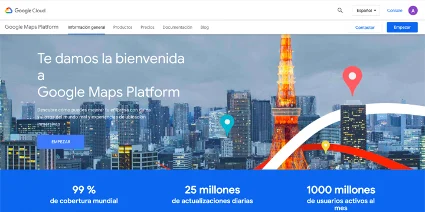 2\. Hacer clic en el menú desplegable de proyectos y seleccionar o crear el proyecto para el cual se necesita añadir un API key.
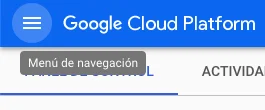 3\. Clic en el botón
  y luego seleccionar **APIs y Servicios ➡️** Clic en **biblioteca**
**
y luego seleccionar **APIs y Servicios ➡️** Clic en **biblioteca**
**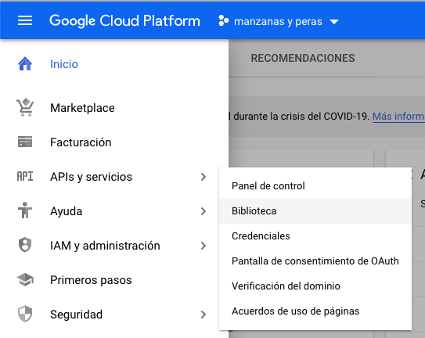 **
4\. Luego buscar y seleccionar APIs por proyecto ➡️ Buscar Maps en el buscador o seleccionar **ver todas (15)** en la sección de maps
**
4\. Luego buscar y seleccionar APIs por proyecto ➡️ Buscar Maps en el buscador o seleccionar **ver todas (15)** en la sección de maps
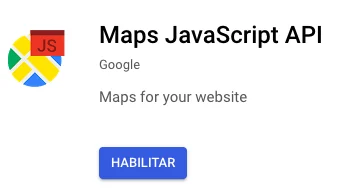
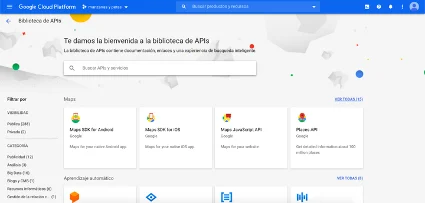 a. Habilitar ➡️ Maps JavaScript API
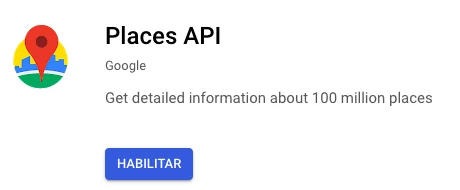
 b. Habilitar ➡️ Places API
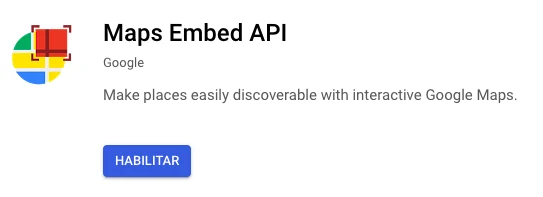
 c. Habilitar ➡️ Maps Embed API
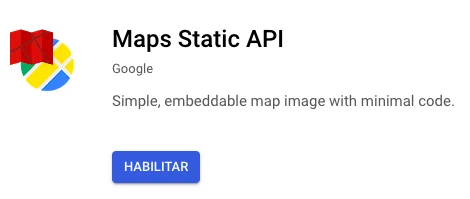
 d. Habilitar ➡️ Maps Static API
 e. **\[OPCIONAL]** Si es requerida la funcionalidad de **Geocoding,** habilitar ➡️ API: Geocoding API
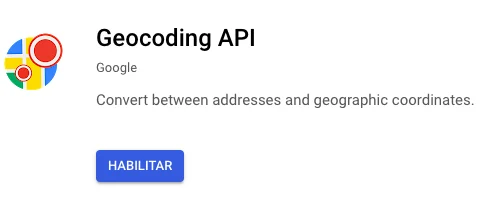 \*El API de Geocoding es requerido cuando se necesita transformar la ubicación ingresada en el mapa por el usuario a una dirección real.
## Restringir los API key: Por proyecto
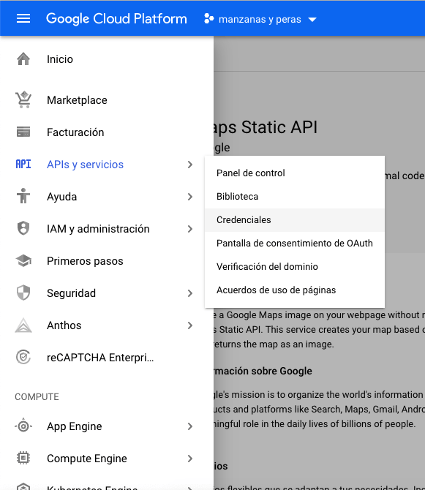
1\. Clic en el botón y luego seleccionar **APIs y Servicios ➡️** **Clic en Credenciales**
**
\*El API de Geocoding es requerido cuando se necesita transformar la ubicación ingresada en el mapa por el usuario a una dirección real.
## Restringir los API key: Por proyecto
1\. Clic en el botón y luego seleccionar **APIs y Servicios ➡️** **Clic en Credenciales**
** **
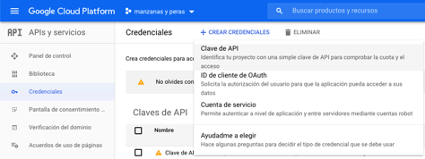
2\. Clic en **Crear credenciales** y **clave de API**
**
**
2\. Clic en **Crear credenciales** y **clave de API**
** **
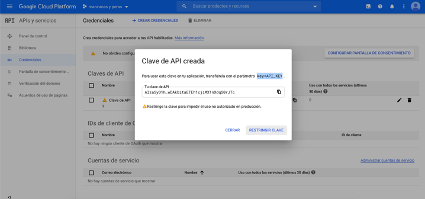
3\. Luego clic en **restringir clave**
**
**
3\. Luego clic en **restringir clave**
** **
i. Asignar un nombre
**
i. Asignar un nombre
 ii. En restricciones de aplicación ➡️ Seleccionar **URLs referentes HTTP (sitios web)**
**
ii. En restricciones de aplicación ➡️ Seleccionar **URLs referentes HTTP (sitios web)**
**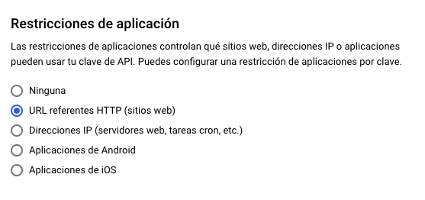 **
📌 Nota: ¿Cómo restrinjo mi clave de API a sitios web concretos?
Usa una URL referente con formato HTTP para restringir las URL que pueden utilizar claves de API. [Más información](https://cloud.google.com/docs/authentication/api-keys#adding%5Fhttp%5Frestrictions)
A continuación tienes algunos ejemplos de URLs que puedes permitir que creen una URL referente:
* Una URL concreta con una ruta exacta: **[www.example.com/ruta](http://www.example.com/ruta)**
* Cualquier URL de un solo dominio sin subdominios que use el asterisco (\*): **.example.com/\***
* Cualquier URL de un subdominio único, que se especifica con el asterisco (\*): **sub.example.com/\***
* Cualquier URL de un subdominio o una ruta, especificada con el asterisco (\*): **\*.example.com/\***
* URL con un puerto no estándar: **[www.example.com:8000/\\](http://www.example.com:8000/\\)**\*
Actualmente Google no admite los parámetros y fragmentos de consultas; se omitirán si los incluyes en un referente HTTP.
iii. En restricciones de sitios web ➡️ Ingresar el dominio o URL de la plataforma de Riqra donde se utilizarán los mapas.
**⚠️ Al final de esta URL se debe incluir** ➡️ **/\* ⬅️ para que pueda funcionar en toda la tienda**
**
📌 Nota: ¿Cómo restrinjo mi clave de API a sitios web concretos?
Usa una URL referente con formato HTTP para restringir las URL que pueden utilizar claves de API. [Más información](https://cloud.google.com/docs/authentication/api-keys#adding%5Fhttp%5Frestrictions)
A continuación tienes algunos ejemplos de URLs que puedes permitir que creen una URL referente:
* Una URL concreta con una ruta exacta: **[www.example.com/ruta](http://www.example.com/ruta)**
* Cualquier URL de un solo dominio sin subdominios que use el asterisco (\*): **.example.com/\***
* Cualquier URL de un subdominio único, que se especifica con el asterisco (\*): **sub.example.com/\***
* Cualquier URL de un subdominio o una ruta, especificada con el asterisco (\*): **\*.example.com/\***
* URL con un puerto no estándar: **[www.example.com:8000/\\](http://www.example.com:8000/\\)**\*
Actualmente Google no admite los parámetros y fragmentos de consultas; se omitirán si los incluyes en un referente HTTP.
iii. En restricciones de sitios web ➡️ Ingresar el dominio o URL de la plataforma de Riqra donde se utilizarán los mapas.
**⚠️ Al final de esta URL se debe incluir** ➡️ **/\* ⬅️ para que pueda funcionar en toda la tienda**
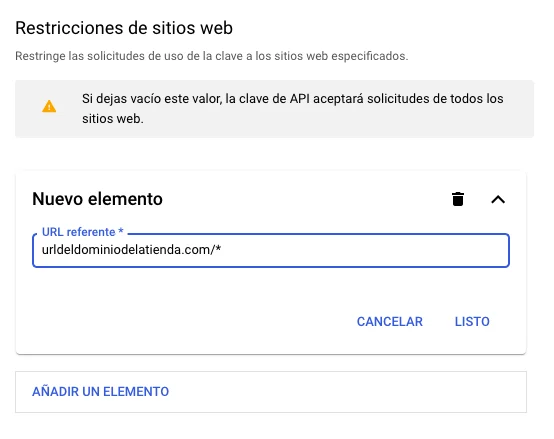 📌 Nota: En el caso de manejar tiendas con múltiples dominios crear un nuevo elemento por cada una de las URL. ⚠️
iv. En restricciones de API ➡️ Seleccionar **Restringir clave**
📌 Nota: En el caso de manejar tiendas con múltiples dominios crear un nuevo elemento por cada una de las URL. ⚠️
iv. En restricciones de API ➡️ Seleccionar **Restringir clave**
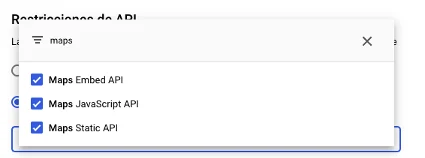
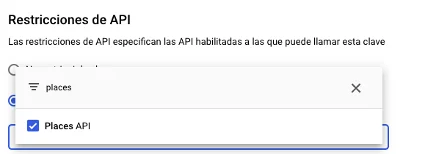
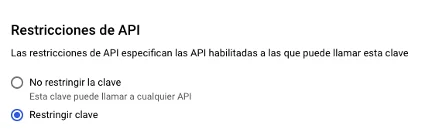 v. Luego, seleccionar todos los API habilitados
☝️ \*Si se incluyó la API de Geocoding no olvidar seleccionarla en este paso
v. Luego, seleccionar todos los API habilitados
☝️ \*Si se incluyó la API de Geocoding no olvidar seleccionarla en este paso
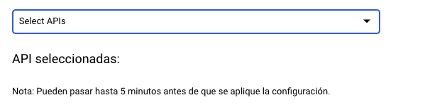
 Al inicio de la página, en la esquina derecha superior se encuentra la clave **API key que necesitas enviar por correo a [soporte@riqra.com](mailto:soporte@riqra.com)**
vi. Clic en **guardar**
¡Listo! 🌟
Debes tener en cuenta que puede tomar tiempo para que se apliquen las configuraciones.
Al inicio de la página, en la esquina derecha superior se encuentra la clave **API key que necesitas enviar por correo a [soporte@riqra.com](mailto:soporte@riqra.com)**
vi. Clic en **guardar**
¡Listo! 🌟
Debes tener en cuenta que puede tomar tiempo para que se apliquen las configuraciones.