> ## Documentation Index
> Fetch the complete documentation index at: https://docs.riqra.com/llms.txt
> Use this file to discover all available pages before exploring further.
# Recomendación: Aplicación para convertir una imagen a URL
> ⚠️ Para completar el archivo de importación masiva de productos desde el panel administrador es necesario subir la imagen en formato URL de cada…
⚠️ Para completar el archivo de [importación masiva de productos desde el panel administrador](https://help.riqra.com/hc/es-419/articles/1500000402782) es necesario subir la imagen en formato URL de cada producto en la columna correspondiente.
Para convertir el formato de una imagen a URL recomendamos usar la siguiente herramienta:
 🔎 Haciendo clic en el logo se abrirá una pestaña que dirige a su web.
## ¿Que es Cloudinary? 🔎📖
Es una solución integral de gestión de imágenes para aplicaciones móviles y sitios web.
La aplicación ofrece carga de imágenes, almacenamiento en la nube, manipulación de imágenes, optimización, **cambio de formato**, tamaño, redimensión de imágenes para la web.
Permite cargar y almacenar un número ilimitado de imágenes **de forma privada y segura** e incluye copias de seguridad automáticas y revisiones históricas.
Posibilita manipular imágenes usando una amplia variedad de opciones, como aplicar efectos, redimensionar, recortar, detectar caras, aplicar marcas de agua y más.
Cloudinary actúa como solución de gestión de activos digitales. Su biblioteca de medios emplea API RESTful y SDK para automatizar la gestión de imágenes. También permite acceder a analíticas e informes avanzados para optimizar y comprender el rendimiento de las imágenes.
Conoce reseñas de Cloudinary y más detalle de lo mencionado en [Getapp.](https://www.getapp.es/software/101121/cloudinary)
## ¿Cómo iniciar a usar cloudinary? ⬇️
1\. Ingresar a [https://cloudinary.com/](https://cloudinary.com/)
2\. Clic en
🔎 Haciendo clic en el logo se abrirá una pestaña que dirige a su web.
## ¿Que es Cloudinary? 🔎📖
Es una solución integral de gestión de imágenes para aplicaciones móviles y sitios web.
La aplicación ofrece carga de imágenes, almacenamiento en la nube, manipulación de imágenes, optimización, **cambio de formato**, tamaño, redimensión de imágenes para la web.
Permite cargar y almacenar un número ilimitado de imágenes **de forma privada y segura** e incluye copias de seguridad automáticas y revisiones históricas.
Posibilita manipular imágenes usando una amplia variedad de opciones, como aplicar efectos, redimensionar, recortar, detectar caras, aplicar marcas de agua y más.
Cloudinary actúa como solución de gestión de activos digitales. Su biblioteca de medios emplea API RESTful y SDK para automatizar la gestión de imágenes. También permite acceder a analíticas e informes avanzados para optimizar y comprender el rendimiento de las imágenes.
Conoce reseñas de Cloudinary y más detalle de lo mencionado en [Getapp.](https://www.getapp.es/software/101121/cloudinary)
## ¿Cómo iniciar a usar cloudinary? ⬇️
1\. Ingresar a [https://cloudinary.com/](https://cloudinary.com/)
2\. Clic en  3\. Crear una cuenta, ingresando los datos solicitados
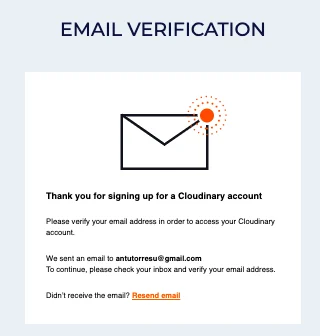
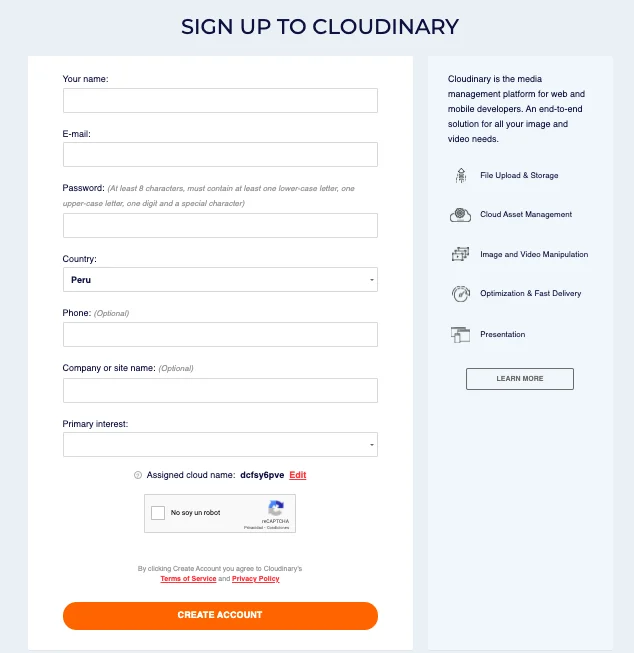 4\. Confirmar el correo electrónico ingresado desde la bandeja de mail
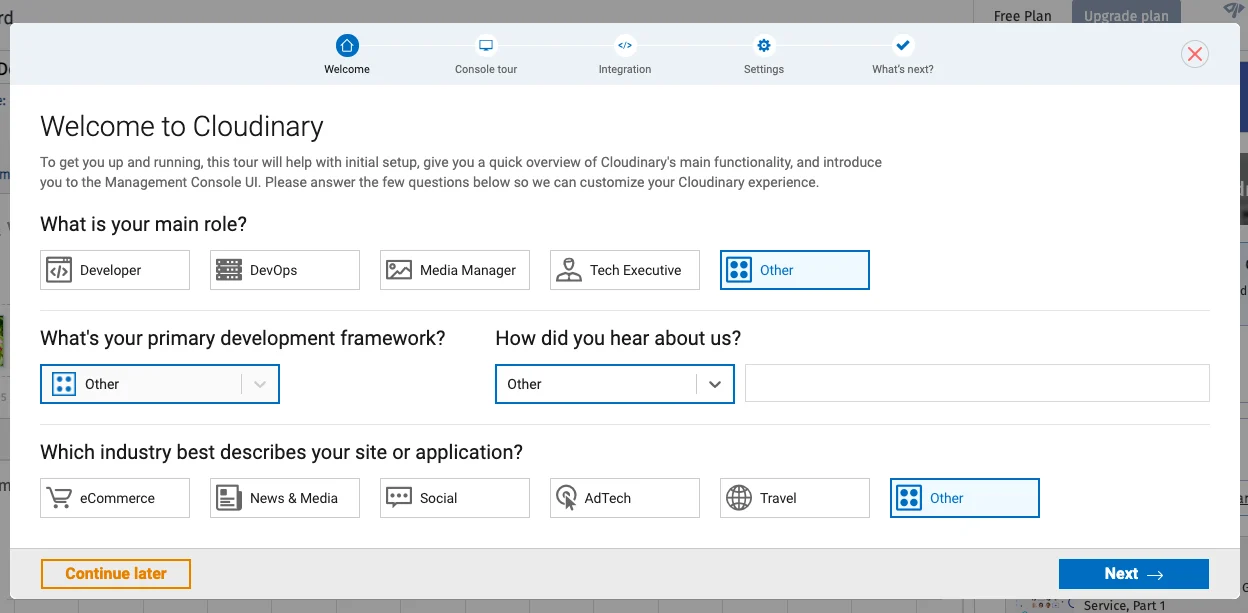
 5\. Seguir los pasos en la aplicación luego de iniciar sesión: Hacer clic en siguiente hasta culminar y llegar a la pantalla principal.
 ## ¿Como transformar una imagen a URL? 📖 🔗
1\. Ingresar a la segunda pestaña de la esquina superior izquierda en Cloudinary ➡️ "Media Library"
## ¿Como transformar una imagen a URL? 📖 🔗
1\. Ingresar a la segunda pestaña de la esquina superior izquierda en Cloudinary ➡️ "Media Library"
 2\. Clic en
  (esquina superior derecha)
3\. Arrastrar y soltar la imagen o imágenes en la ventana abierta o seleccionarlas desde los archivos de la computadora.
(esquina superior derecha)
3\. Arrastrar y soltar la imagen o imágenes en la ventana abierta o seleccionarlas desde los archivos de la computadora.
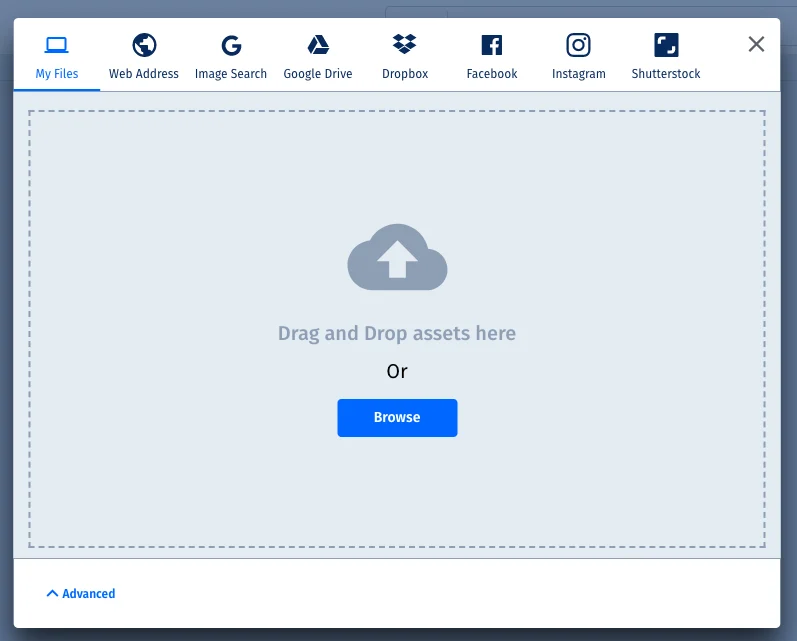 4\. Una vez cargadas las imágenes se debe copiar el link 🔗 desde el icono que se encuentra al lado del check ✅ en la esquina izquierda superior de la imagen. El URL quedara copiada en el portapapeles.
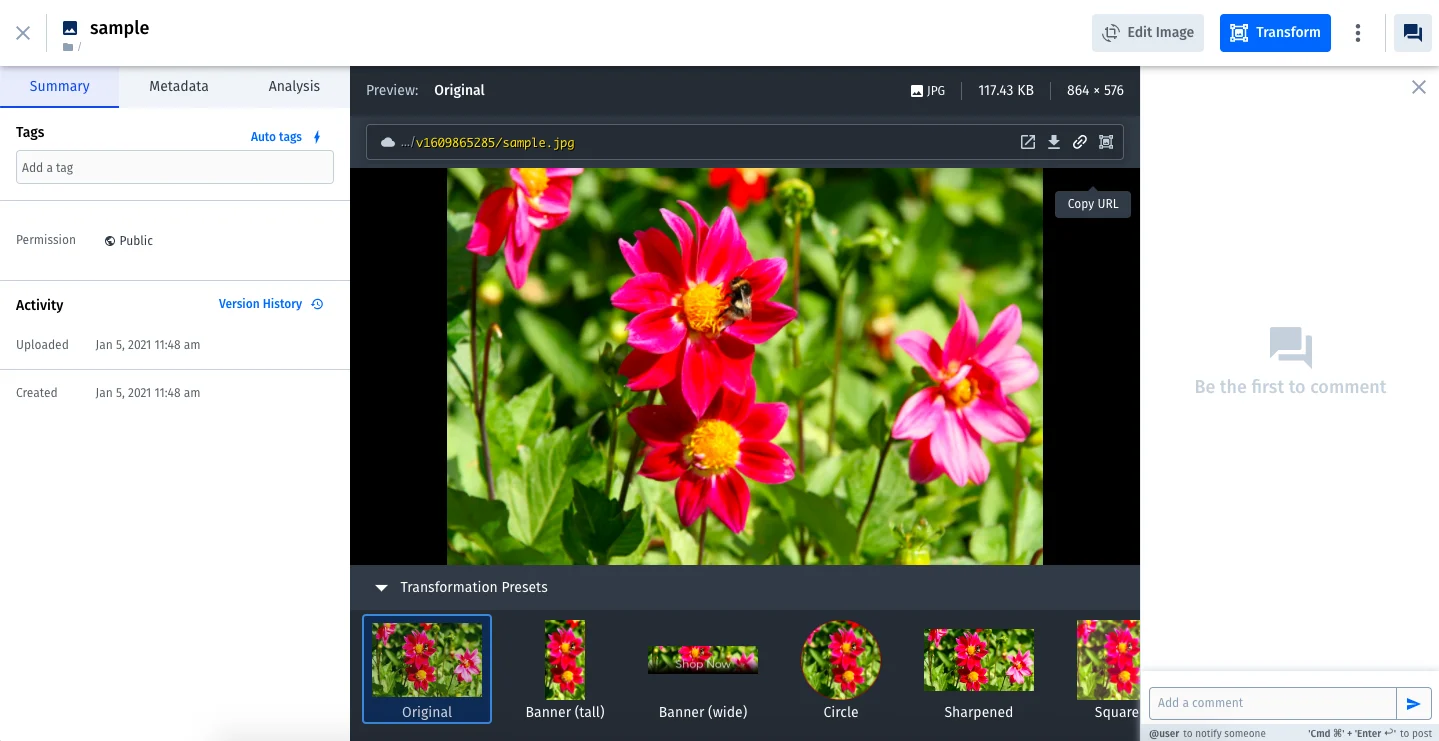
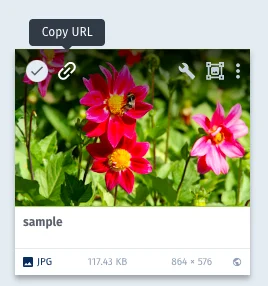 También se puede copiar el URL ingresando a la imagen, en el mismo icono sobre la imagen
 ##
## Siguientes pasos ✅
Para completar la tabla del archivo de [**importación masiva de productos**](https://help.riqra.com/hc/es-419/articles/1500000402782) seguir los pasos mostrados en la siguiente guía:
[➡️ Importación de productos desde el panel administrador ⬅️](https://help.riqra.com/hc/es-419/articles/1500000402782)
📩 Si tienes alguna duda, contáctanos a [soporte@riqra.com](mailto:soporte@riqra.com) 📩
###
##
## Siguientes pasos ✅
Para completar la tabla del archivo de [**importación masiva de productos**](https://help.riqra.com/hc/es-419/articles/1500000402782) seguir los pasos mostrados en la siguiente guía:
[➡️ Importación de productos desde el panel administrador ⬅️](https://help.riqra.com/hc/es-419/articles/1500000402782)
📩 Si tienes alguna duda, contáctanos a [soporte@riqra.com](mailto:soporte@riqra.com) 📩
###