> ## Documentation Index
> Fetch the complete documentation index at: https://docs.riqra.com/llms.txt
> Use this file to discover all available pages before exploring further.
# Registro de los clientes con una cuenta de Google
> ❗ Antes de iniciar con la configuración, mencionarle que su tienda tiene que contar con un dominio propio para su verificación en el último paso. Si…
\*\*❗\*\*Antes de iniciar con la configuración, mencionarle que su tienda tiene que contar con un dominio propio para su verificación en el último paso.
Si te has preguntado: ¿Cómo facilitar el proceso de compra de mis clientes?
✅ Puedes permitir que se registren con sus cuentas de Facebook o Google.
👉 Para ahorrarles pasos y tiempo ingresando sus datos cuando intentan realizar una compra.
En el artículo anterior presentamos una guía para configurar el registro con una cuenta de Facebook para los clientes que deseen hacer compras en un e-commerce de riqra, puedes revisarlo [aquí.](https://help.riqra.com/hc/es-419/articles/4411063986199-Registro-de-los-clientes-con-una-cuenta-de-Facebook)
Aprende cómo hacerlo siguiendo esta guía:
📌 Para habilitar el ingreso con una **cuenta de Google:**
1\. Ingresa [AQUÍ](https://console.developers.google.com/) o a [https://console.developers.google.com/](https://console.developers.google.com/)
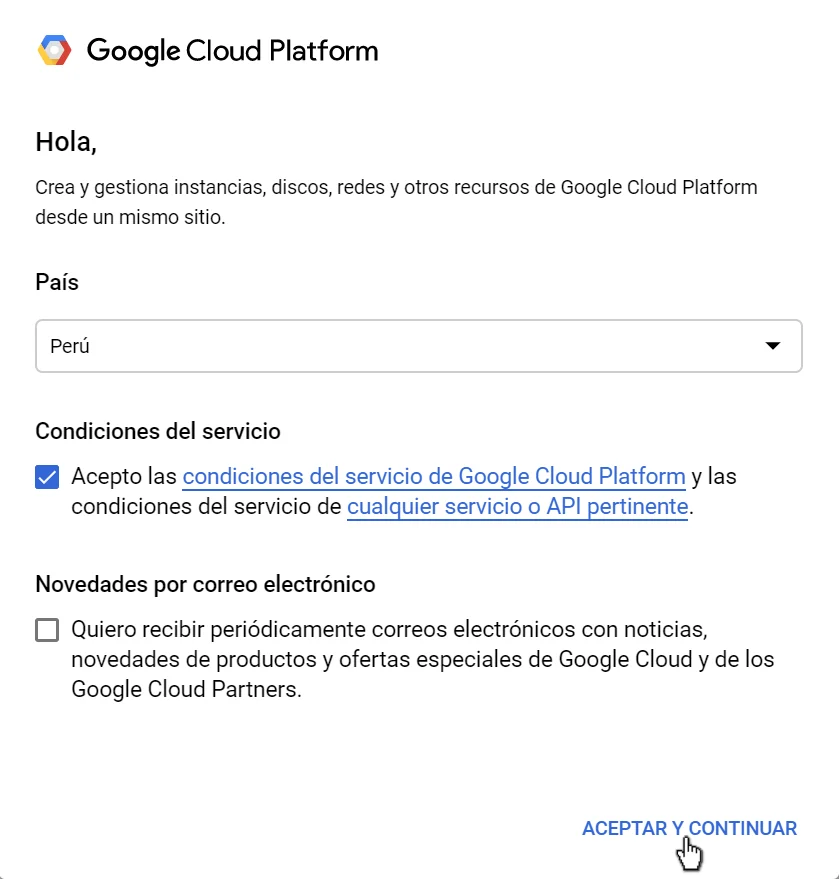
2\. Si no tienes una cuenta, regístrate. Acepta las condiciones y clic en Aceptar y Continuar.
 2\. Clic en "Crear Proyecto".
 3\. Ponle un nombre a tu proyecto y haz clic en Crear. Cuando tu proyecto esté creado, te llegará una notificación.
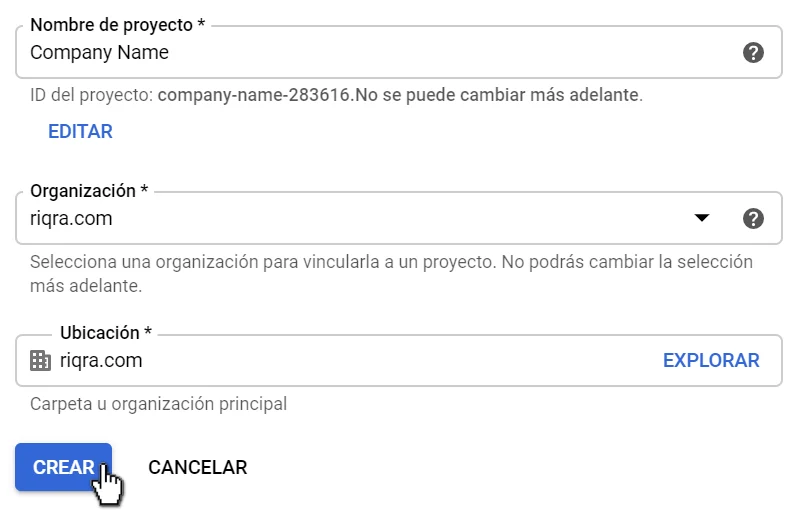 **👀Si no cuentas con un correo corporativo de dominio de Google, en organización debe aparecer "Sin Organización"**
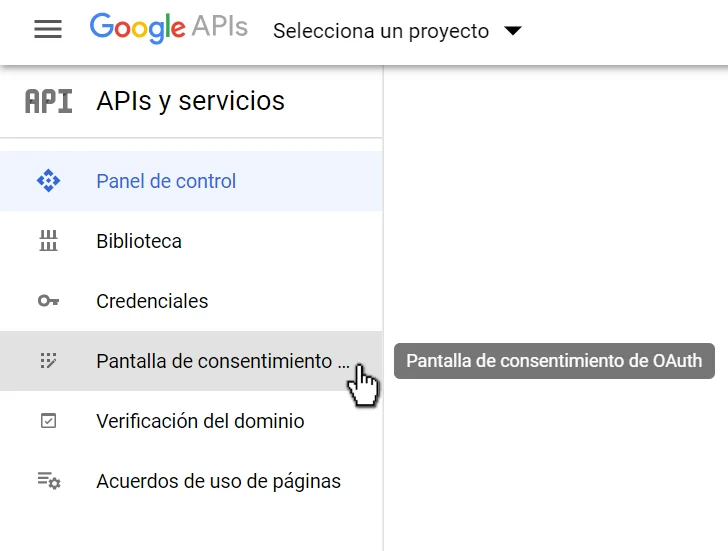
4\. Clic en "Pantalla de consentimiento OAuth".
**👀Si no cuentas con un correo corporativo de dominio de Google, en organización debe aparecer "Sin Organización"**
4\. Clic en "Pantalla de consentimiento OAuth".
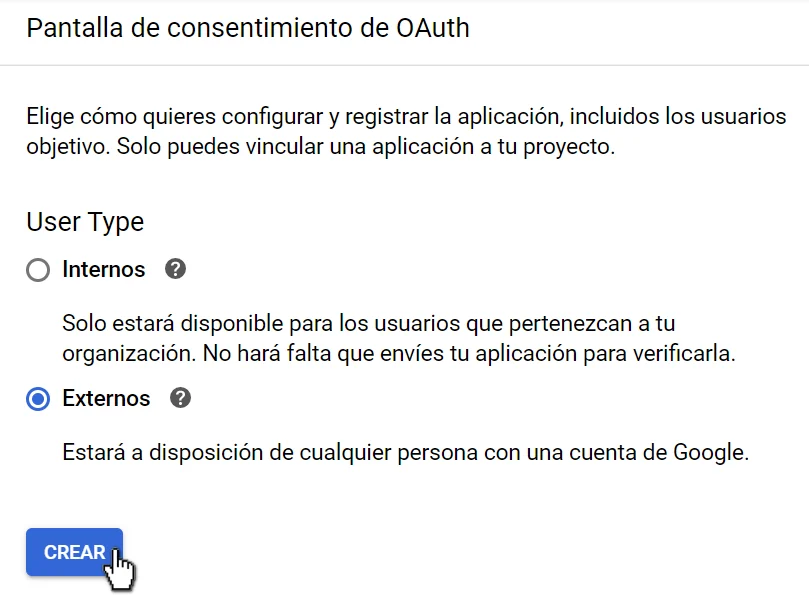
 5\. Selecciona "Externos" y Crear.
 6\. Completa la información solicitada:
* Nombre de la aplicación: Es el nombre que los usuarios verán, debe ser el nombre de la tienda.
* Dominios autorizados
* Enlace a la página principal de la aplicación
* Enlace a la política privacidad de la aplicación
* Enlace a las condiciones de servicio de aplicación
* Correo de desarrollador (colocar el correo que se les notificará si es que hay cambios)
6\. Completa la información solicitada:
* Nombre de la aplicación: Es el nombre que los usuarios verán, debe ser el nombre de la tienda.
* Dominios autorizados
* Enlace a la página principal de la aplicación
* Enlace a la política privacidad de la aplicación
* Enlace a las condiciones de servicio de aplicación
* Correo de desarrollador (colocar el correo que se les notificará si es que hay cambios)
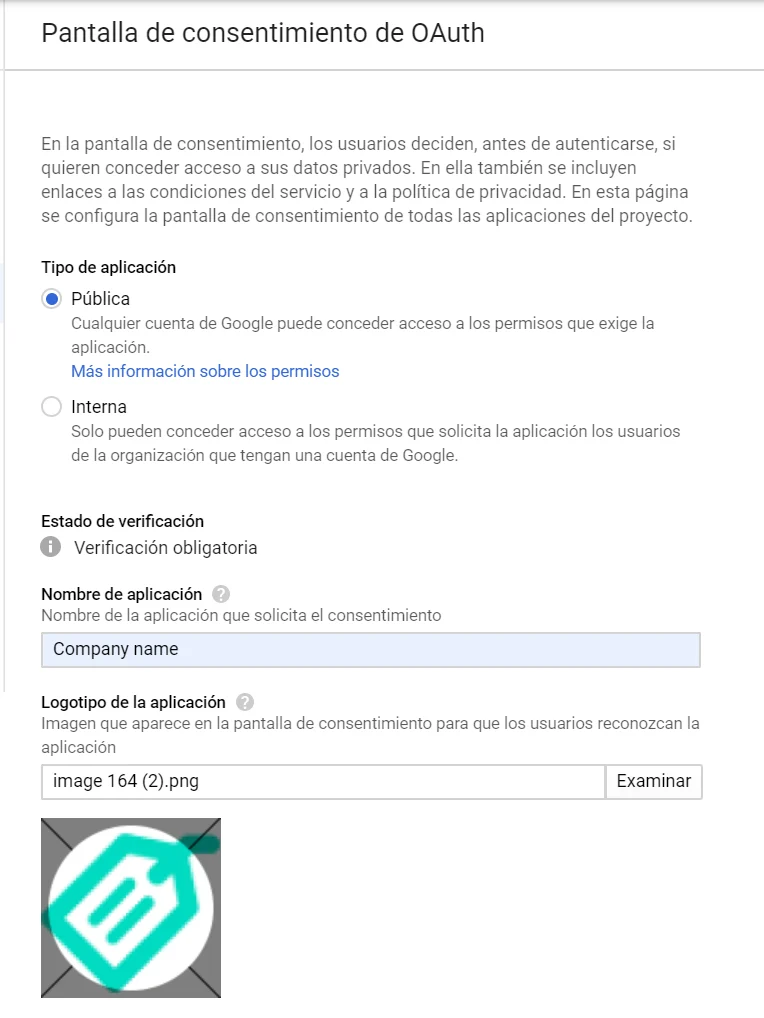
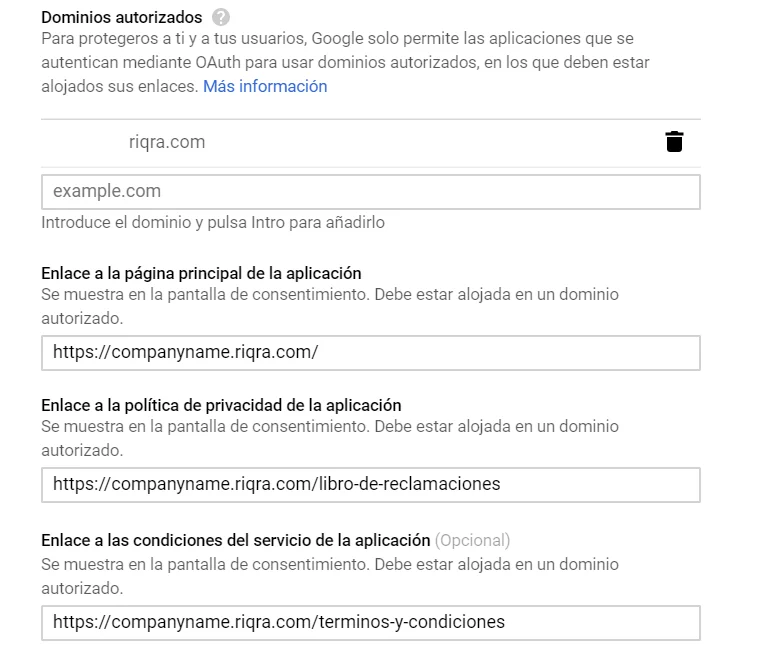 7\. Guarda los cambios.
 8\. En el menú ubicado a la izquierda, Clic en "Credenciales".
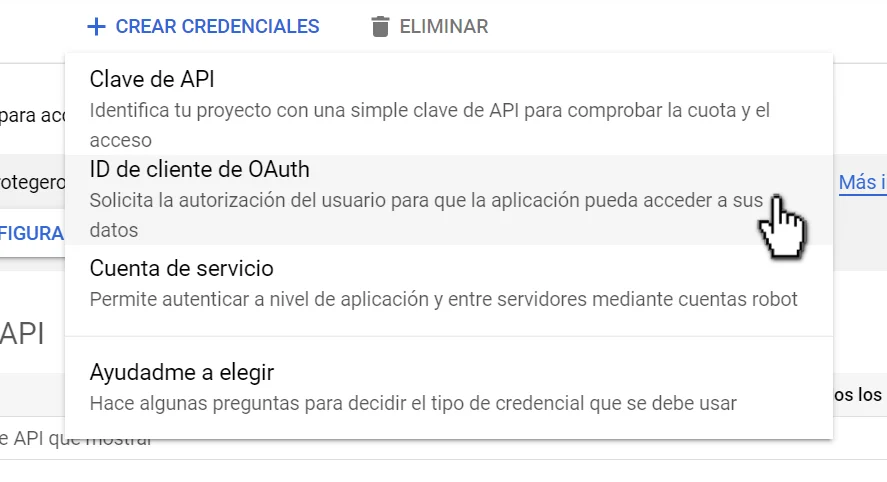
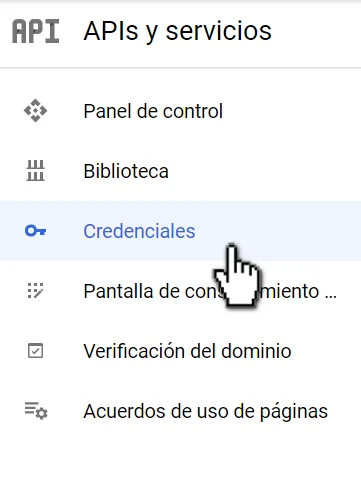 9\. Haz clic en " + CREAR CREDENCIALES" y selecciona "ID de cliente de OAuth".
 11\. Selecciona "Aplicación web" en "Tipo de aplicación" .
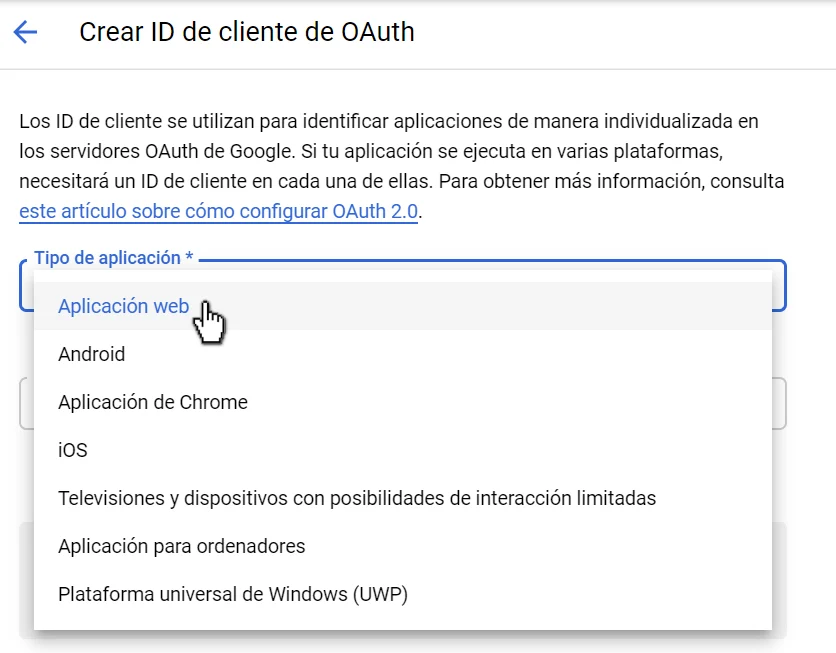 12\. Añade el nombre de tu clave o key (puedes llamarla Riqra).
 13\. En "Orígenes de JavaScript autorizados", clic en "Añadir URL".
Esta URL debe ser el dominio de tu tienda con Riqra.
Ejemplo: [https://companyname.riqra.com/](https://companyname.riqra.com/)
14\. En "URL de redirección autorizados" hacer clic en "Añadir URL"
Ejemplo: [https://companyname.riqra.com/ingresar](https://companyname.riqra.com/ingresar)
13\. En "Orígenes de JavaScript autorizados", clic en "Añadir URL".
Esta URL debe ser el dominio de tu tienda con Riqra.
Ejemplo: [https://companyname.riqra.com/](https://companyname.riqra.com/)
14\. En "URL de redirección autorizados" hacer clic en "Añadir URL"
Ejemplo: [https://companyname.riqra.com/ingresar](https://companyname.riqra.com/ingresar)
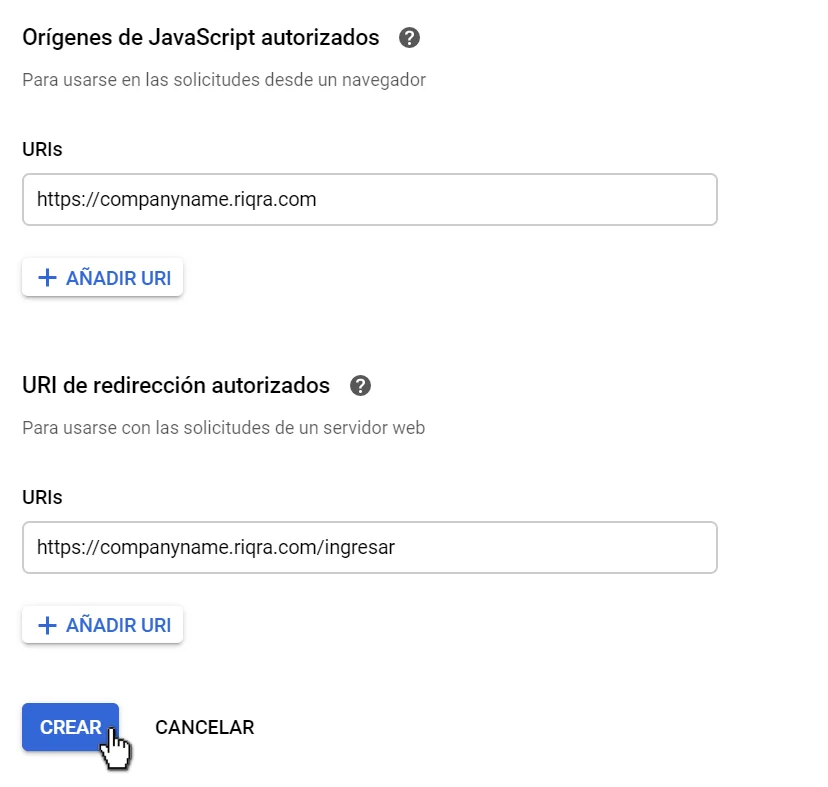 15\. Clic en "CREAR".
16\. Comparte con nosotros "Tu ID de cliente" y "Secreto de cliente".
15\. Clic en "CREAR".
16\. Comparte con nosotros "Tu ID de cliente" y "Secreto de cliente".
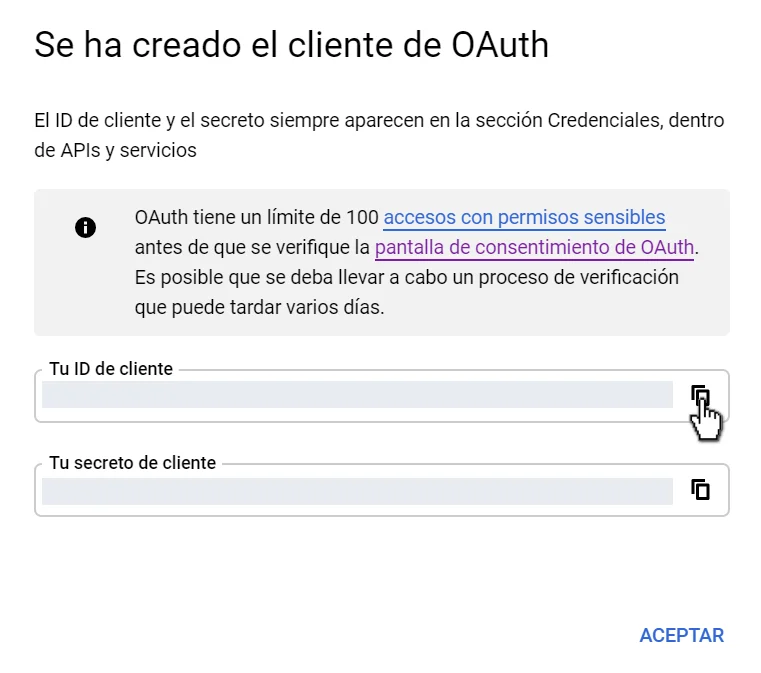 ❗️ Debes enviar tu "ID de cliente" y "Secreto de cliente" a [soporte@riqra.com](mailto:soporte@riqra.com).
✅ Al recibirla, finalizaremos la configuración para que puedas visualizar el ingreso con una cuenta de Google a tu e-commerce.
📩 Ante cualquier duda escríbenos a [soporte@riqra.com](mailto:soporte@riqra.com) 📩
❗️ Debes enviar tu "ID de cliente" y "Secreto de cliente" a [soporte@riqra.com](mailto:soporte@riqra.com).
✅ Al recibirla, finalizaremos la configuración para que puedas visualizar el ingreso con una cuenta de Google a tu e-commerce.
📩 Ante cualquier duda escríbenos a [soporte@riqra.com](mailto:soporte@riqra.com) 📩