> ## Documentation Index
> Fetch the complete documentation index at: https://docs.riqra.com/llms.txt
> Use this file to discover all available pages before exploring further.
# Cómo integrar tu catálogo del e-commerce en facebook
> Facebook te permite promocionar tus productos a través de anuncios dinámicas y más. Para ello, es necesario contar con la información de tus…
Facebook te permite promocionar tus productos a través de anuncios dinámicas y más. Para ello, es necesario contar con la información de tus artículos actualizada.
Una manera de agregar y administrar tu catálogo de manera automática es usando el píxel de Facebook.
En la siguiente guía, te detallaremos cómo integrar tu catálogo del e-commerce a Facebook a través del píxel, y de esta manera, se actualice el detalle de ellos automáticamente
⚠️ \[IMPORTANTE] El identificador del pixel de Facebook debe estar insertado en nuestra base de datos.
En caso no tengas uno integrado te enseñamos cómo en 👉[esta guía](https://help.riqra.com/hc/es-419/articles/360049962653--Como-enlazar-el-P%C3%ADxel-de-Facebook-con-la-plataforma-de-E-Commerce-de-Riqra-)
**Pasos a seguir 📋**
**1.** Ingresa al [administrador de ventas](https://business.facebook.com/commerce) desde business facebook y selecciona tu catálogo.
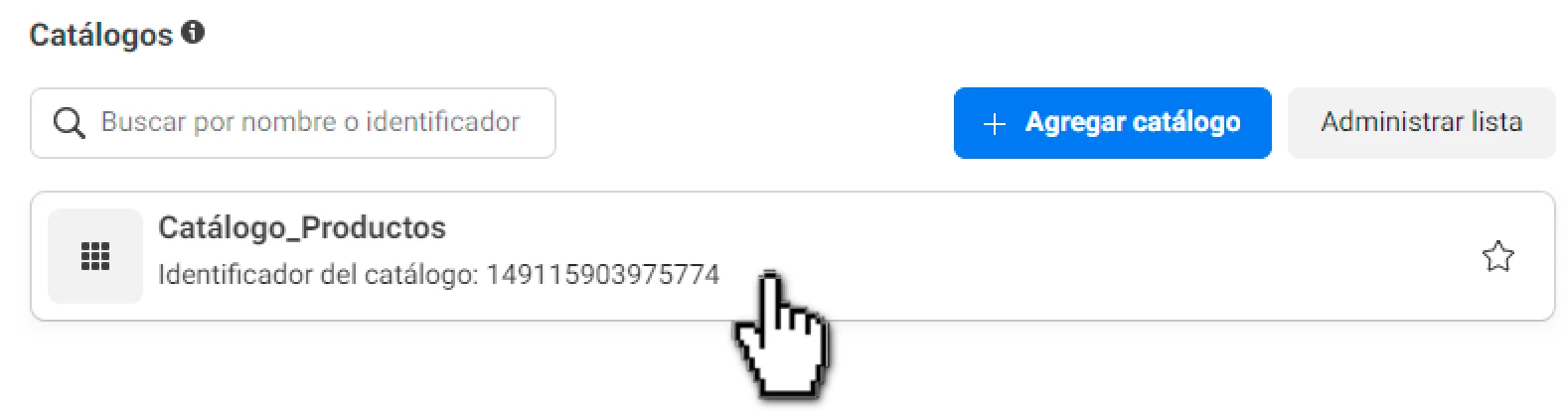 🚩En caso no cuentes con un catálogo sigue los siguientes pasos:
◾ Clic a agregar catalogo
🚩En caso no cuentes con un catálogo sigue los siguientes pasos:
◾ Clic a agregar catalogo
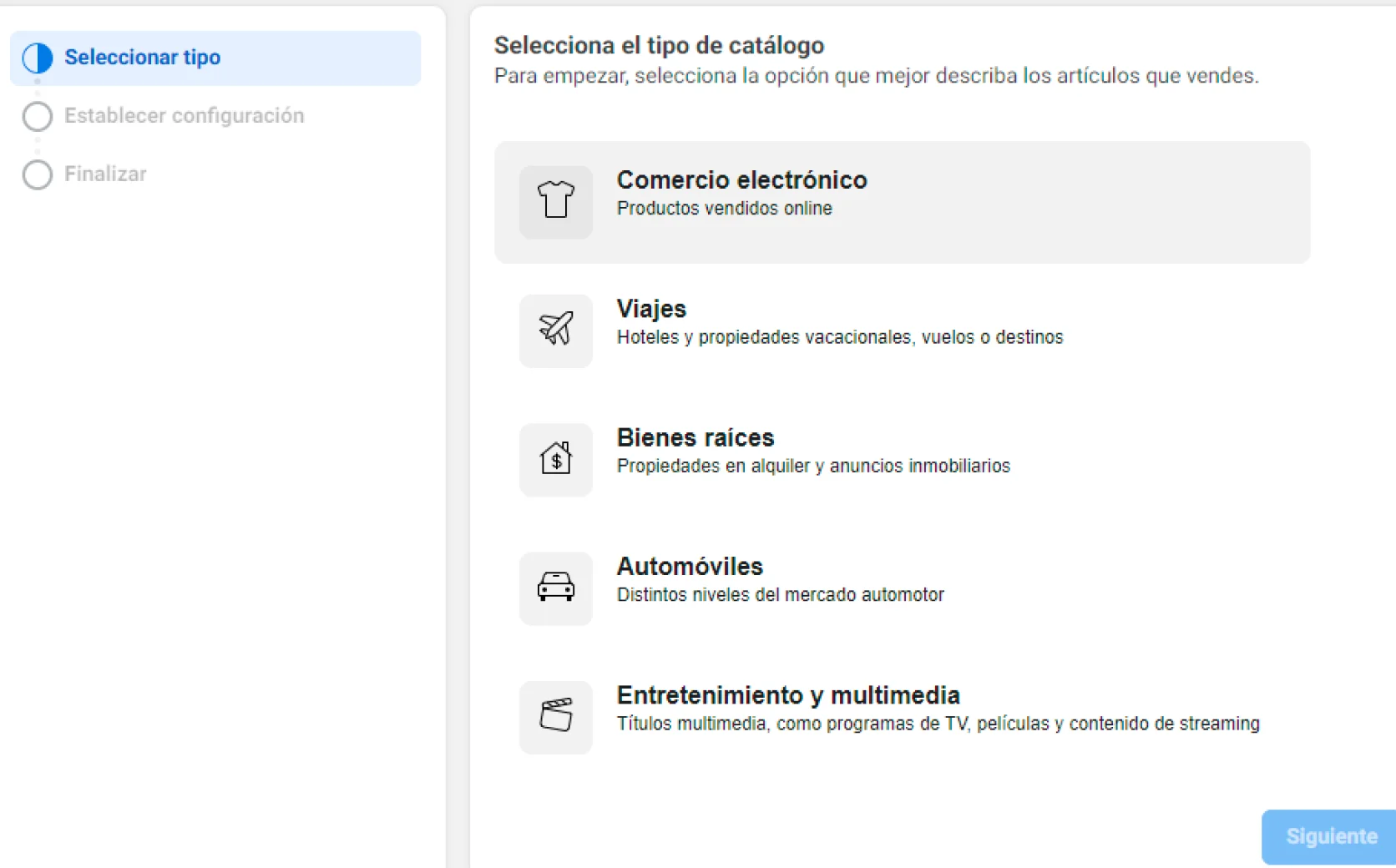
 ◾ Selecciona comercio electrónico
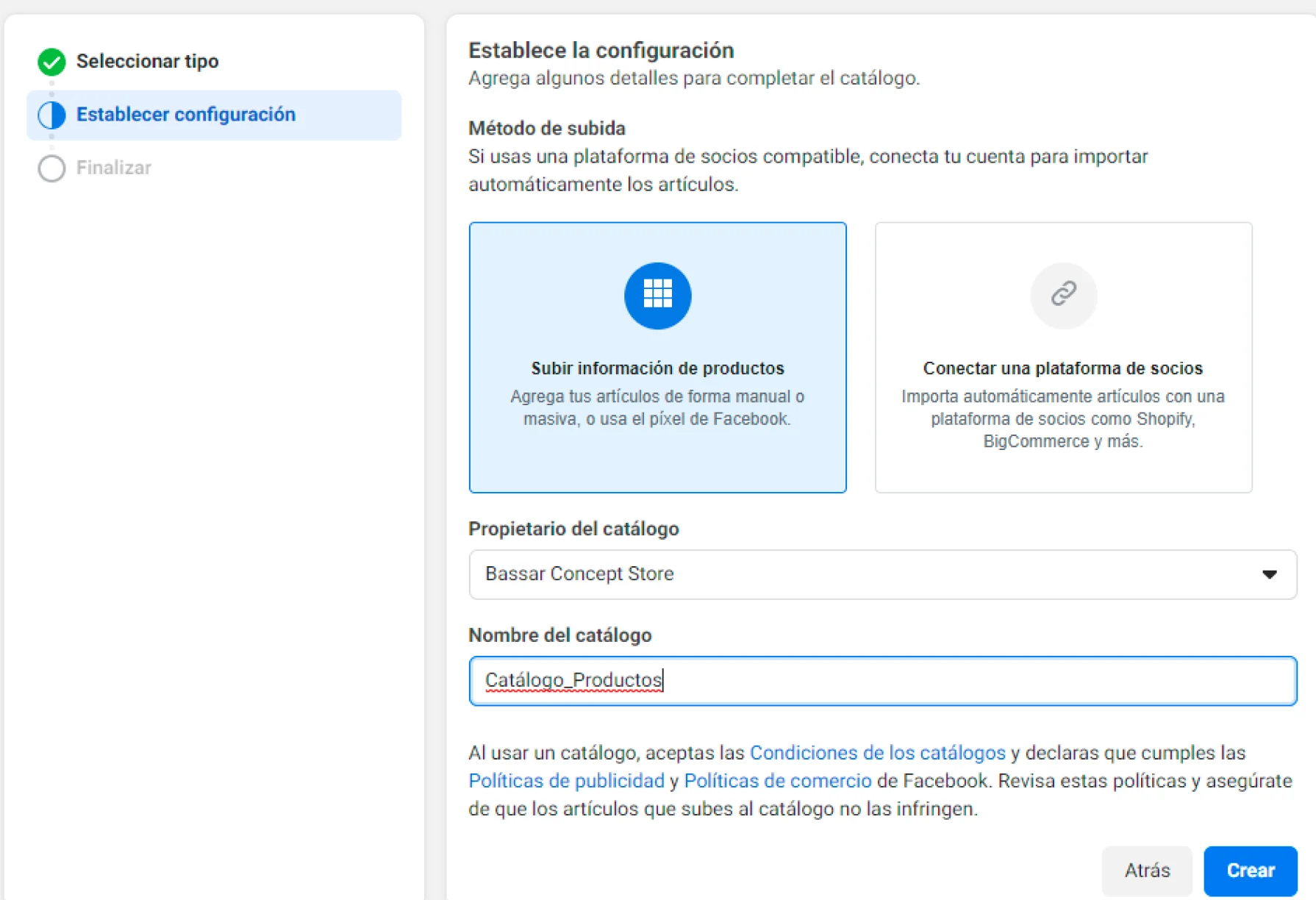
 ◾ En establecer configuración, selecciona **"Subir información de productos"** y asigna un Nombre al catálogo
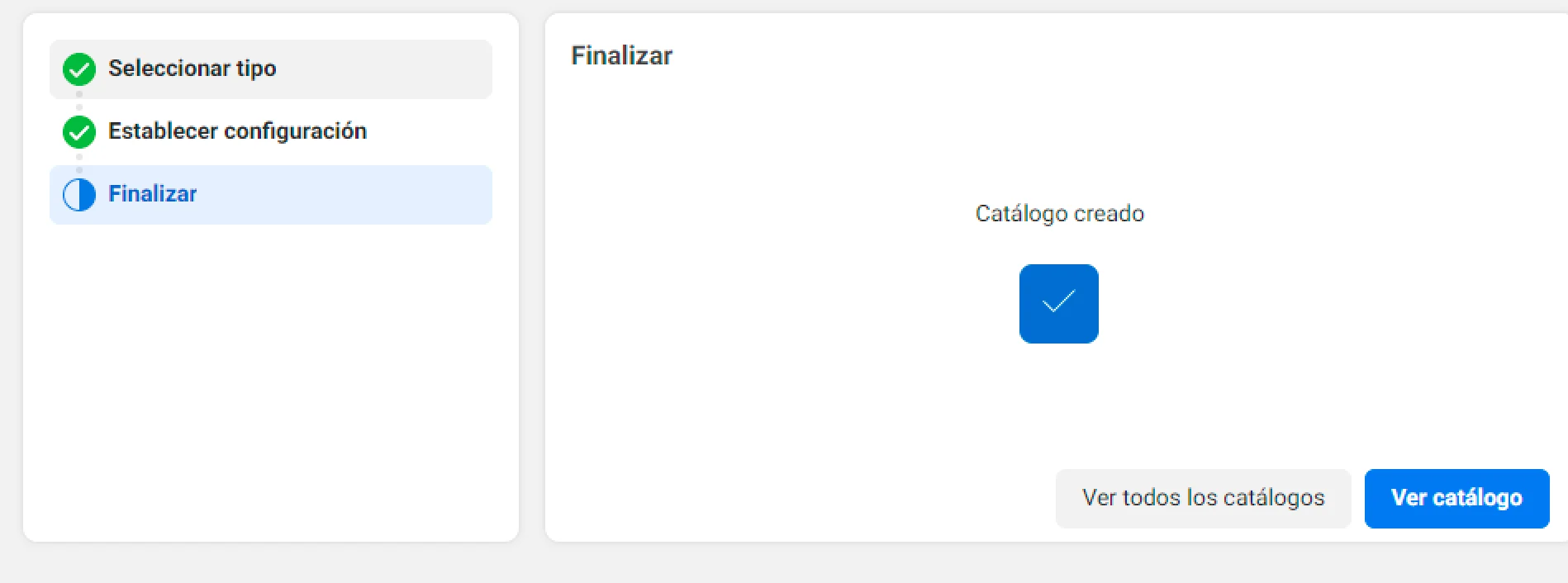
 ◾ En la sección finalizar clic en "Ver catálogo"
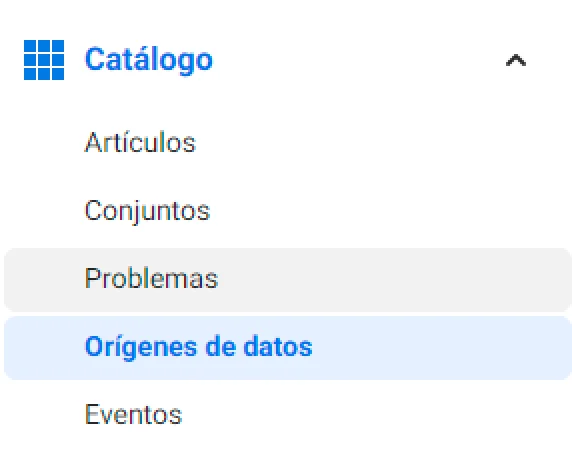
 **2.** Al lado izquierdo, encontrarás el módulo **Catálogo**.
Selecciona **Orígenes de datos**
**2.** Al lado izquierdo, encontrarás el módulo **Catálogo**.
Selecciona **Orígenes de datos**
 **3.** En agregar artículos, selecciona **"Pixel"**
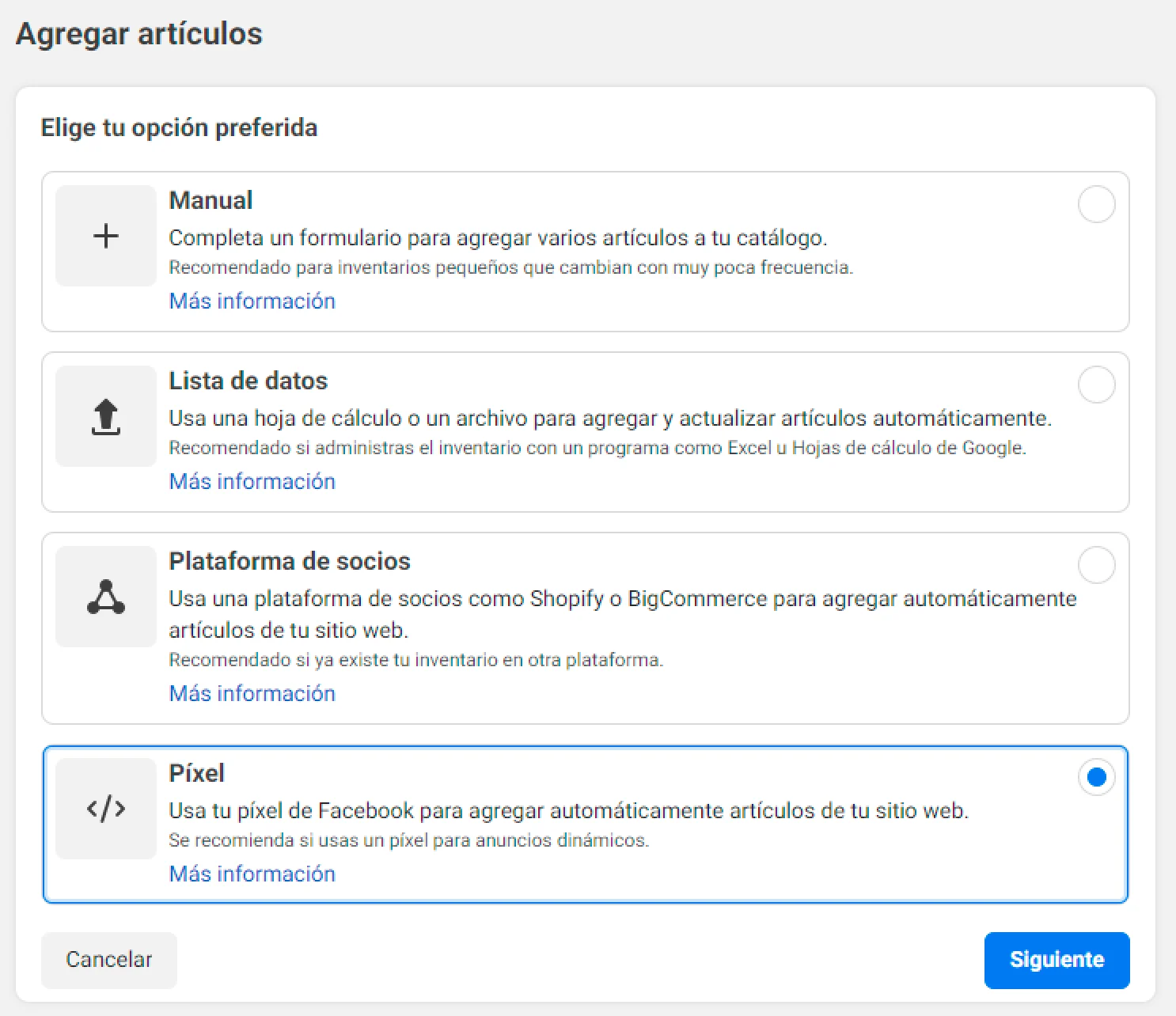 📍 Clic en siguiente
¿Qué pasa si no me aparece esa pantalla?\
◾ Ingresa al lado superior derecho de la sección **"Origen de datos"**
◾ Clic en **"Agregar artículos"**
◾ Selecciona **"Agregar varios artículos"** en el menú desplegable
📍 Clic en siguiente
¿Qué pasa si no me aparece esa pantalla?\
◾ Ingresa al lado superior derecho de la sección **"Origen de datos"**
◾ Clic en **"Agregar artículos"**
◾ Selecciona **"Agregar varios artículos"** en el menú desplegable
 **4.** Selecciona el Pixel que quieres conectar
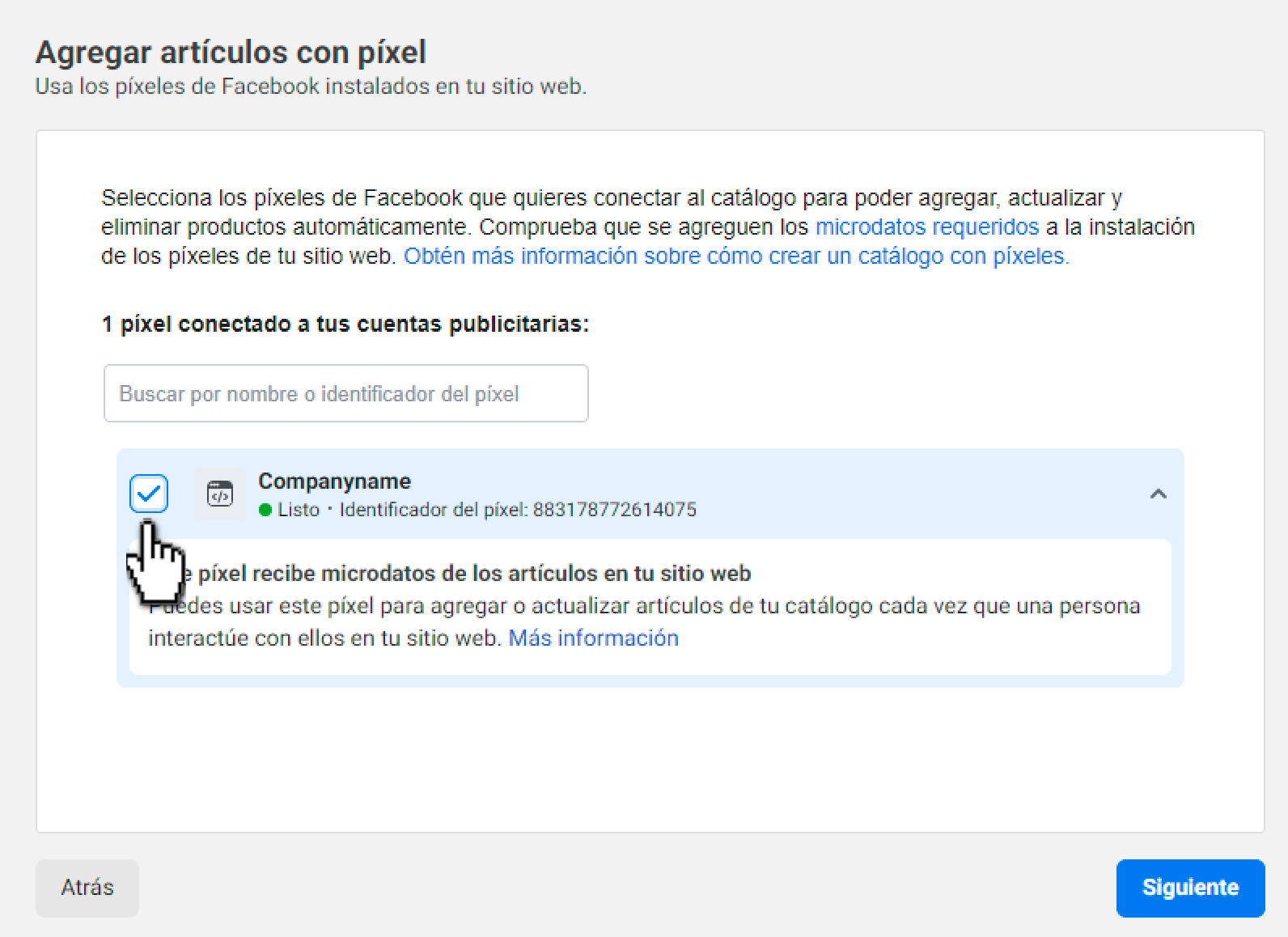 y a continuación, Siguiente
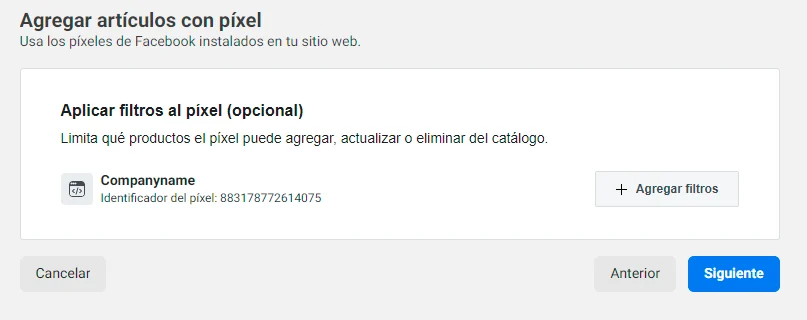
📌Puedes seleccionar **"Agregar filtros**" en caso deseen limitar artículos que actualiza el pixel o continuar con los pasos
y a continuación, Siguiente
📌Puedes seleccionar **"Agregar filtros**" en caso deseen limitar artículos que actualiza el pixel o continuar con los pasos
 **5**. Clic en **Revisar sitios web de confianza**
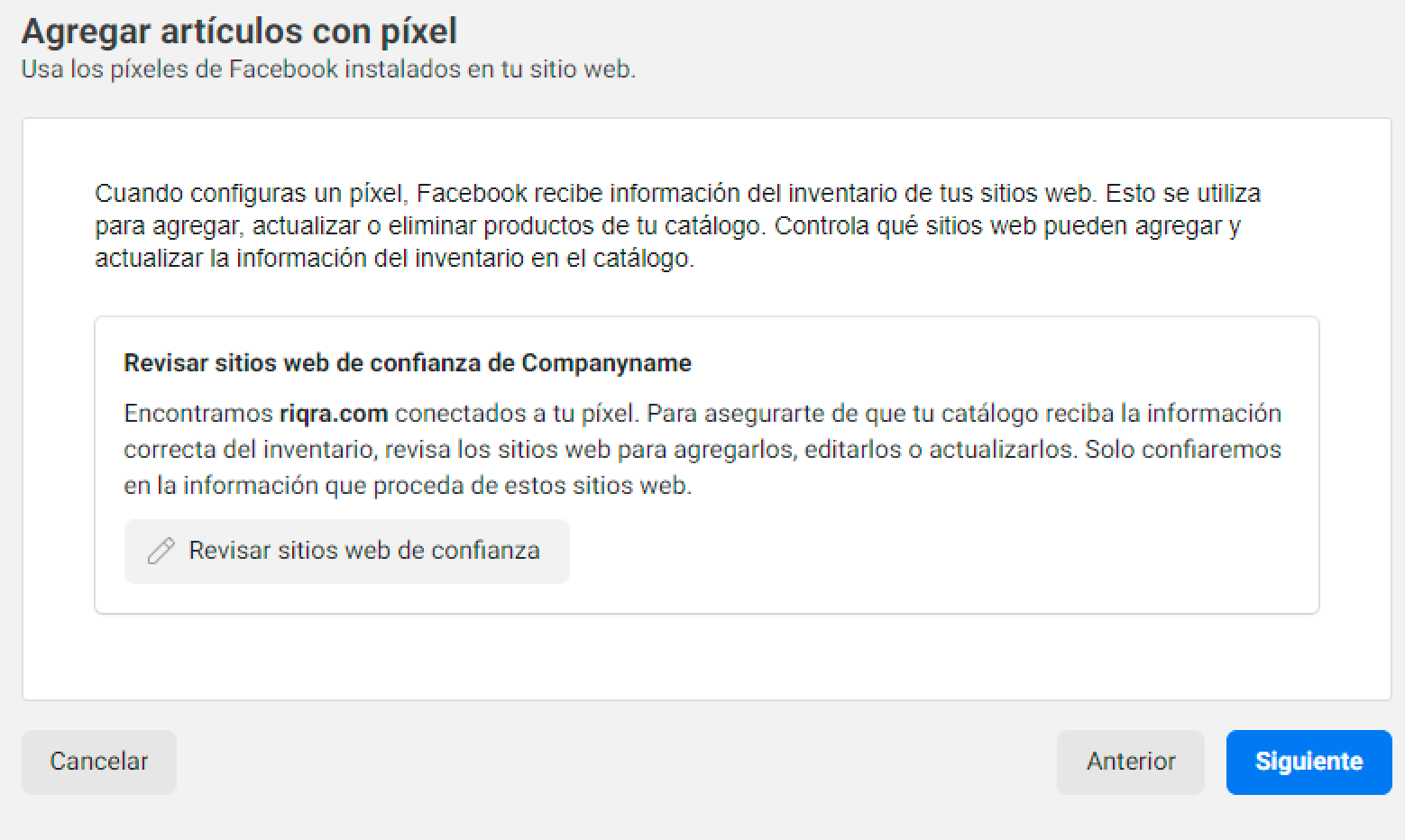 *✅* Asegúrate que aparezca tu dominio; de lo contrario, agrégalo.
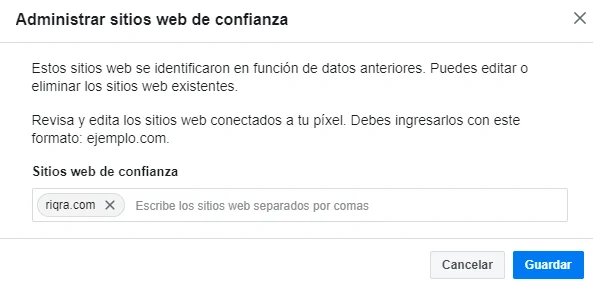 Puedes agregar varios sitios web de confianza en caso desees
**🔍**\[Ojo con el formato] No incluyas la parte que dice "http\://" o "www". Y sólo coloca el dominio
| **Dominio** | **Subdominio** |
| ----------- | --------------------- |
| riqra.com | companyname.riqra.com |
📍Selecciona Guardar y, luego, Siguiente.
**6.** Selecciona la divisa
Puedes agregar varios sitios web de confianza en caso desees
**🔍**\[Ojo con el formato] No incluyas la parte que dice "http\://" o "www". Y sólo coloca el dominio
| **Dominio** | **Subdominio** |
| ----------- | --------------------- |
| riqra.com | companyname.riqra.com |
📍Selecciona Guardar y, luego, Siguiente.
**6.** Selecciona la divisa
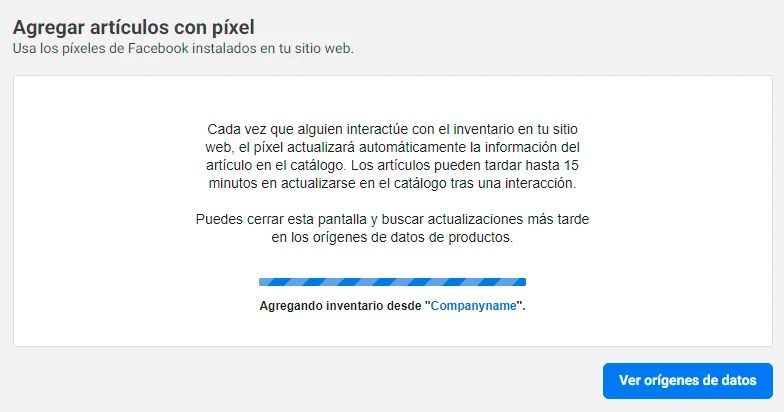
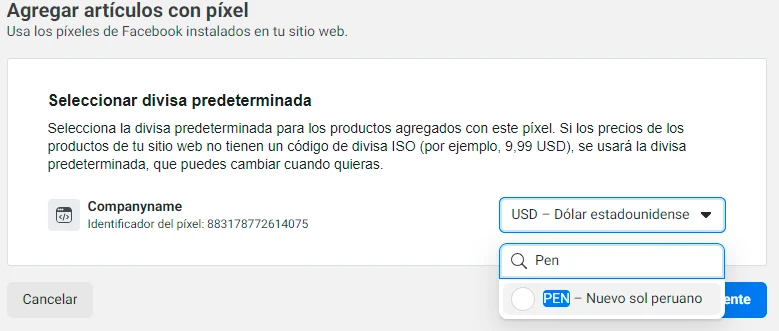 y ¡listo! solo nos queda esperar que el catálogo se sincronice
 📩 Ante cualquier consulta, contáctanos a [soporte@riqra.com](mailto:soporte@riqra.com) 📩