> ## Documentation Index
> Fetch the complete documentation index at: https://docs.riqra.com/llms.txt
> Use this file to discover all available pages before exploring further.
# Administra el inventario de tus productos
> En este articulo, conoce cómo funciona la administración de inventarios en el ecommerce de Riqra y cómo importar el inventario de cada almacén.…
En este articulo, conoce cómo funciona la administración de inventarios en el ecommerce de Riqra y [cómo importar el inventario](#h%5F01FFN6VBHBDHXDGQQY5C8KYM3W) de cada almacén.
### ¿Dónde administrar el inventario?
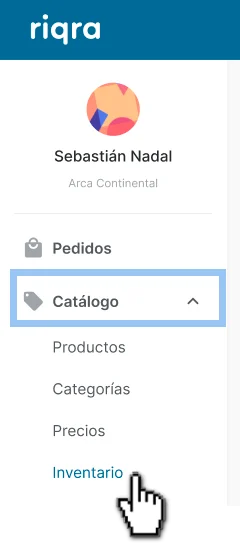
Siguiendo estos pasos encontrarás la sección del panel administrador donde puedes asignar o sumar el número o la cantidad de productos disponibles que deseas ofrecer en el ecommerce.
1\. Ingresa a [https://admin.riqra.com/](https://admin.riqra.com/orders)
2\. Hacer clic en Catálogo y luego en Inventario
 ### Administrar el inventario:
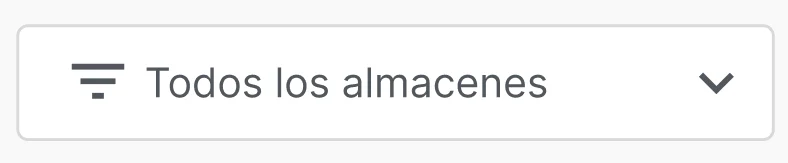
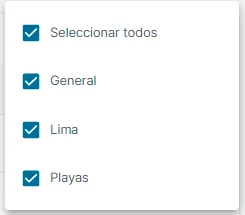
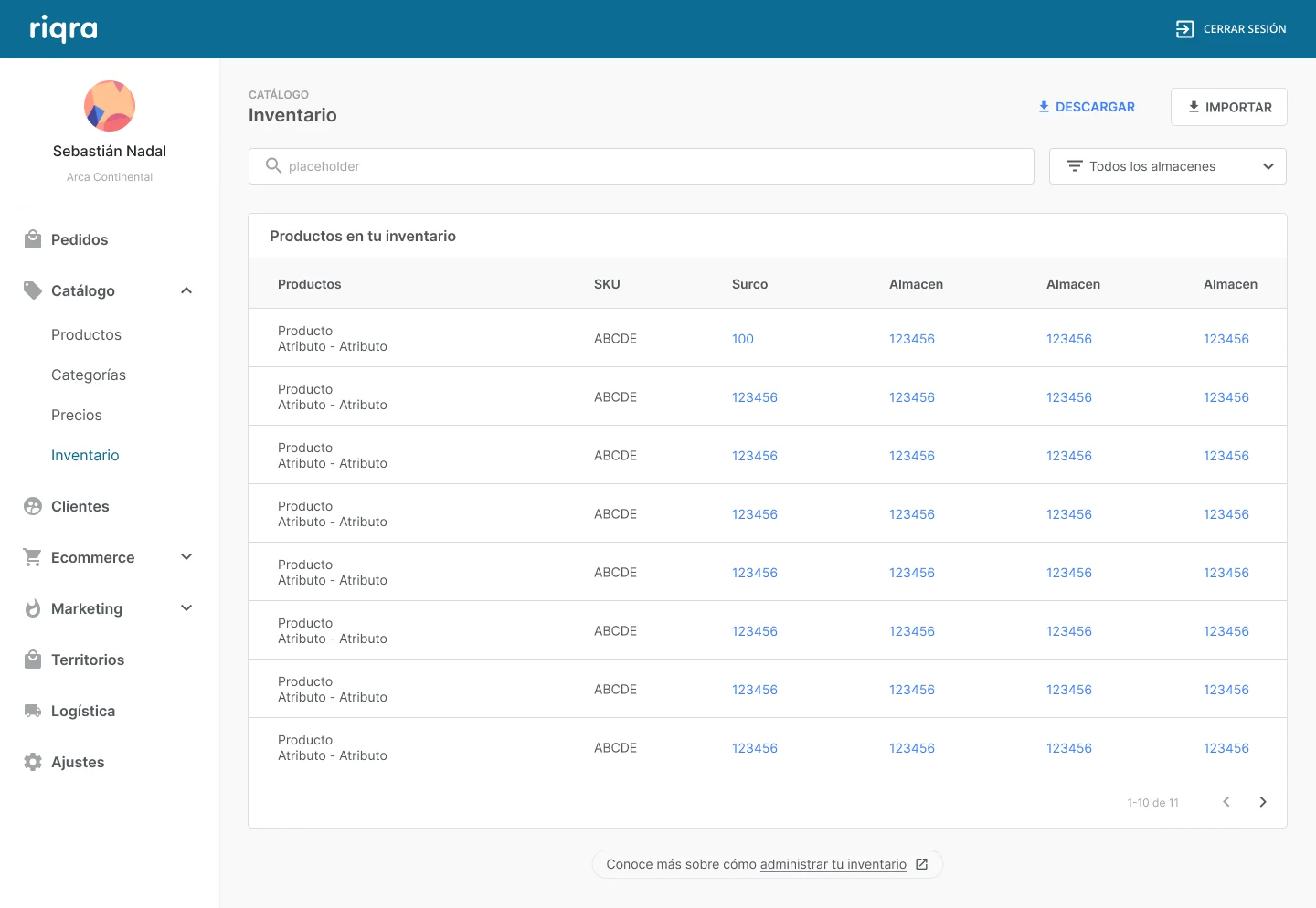 📍 Se mostrarán automáticamente todos los almacenes que se hayan registrado. Si se desea, es posible **seleccionar** sólo los que se desea administrar en el siguiente botón:
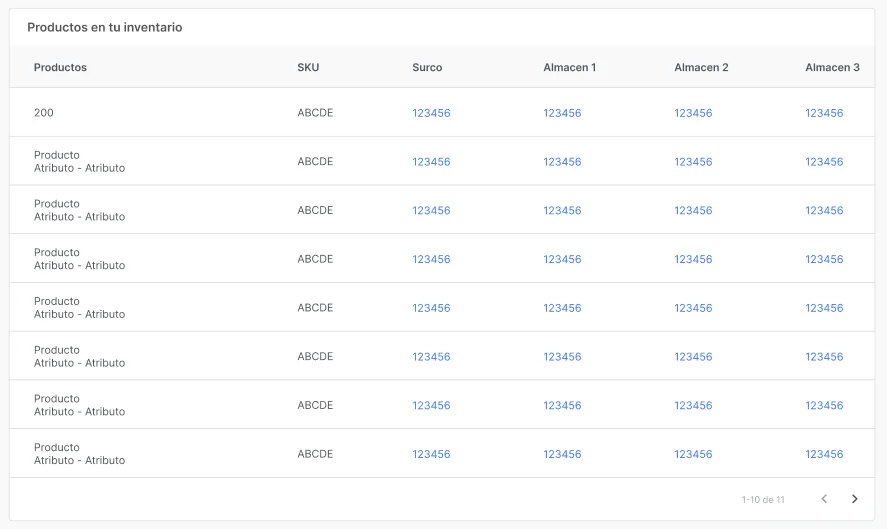
 Una vez se muestran todos los almacenes seleccionados, se observa:
* En las filas: la lista de los productos del ecommerce y el sku que le corresponde
* En las columnas: los almacenes y la cantidad de cada producto en cada uno de ellos.
Una vez se muestran todos los almacenes seleccionados, se observa:
* En las filas: la lista de los productos del ecommerce y el sku que le corresponde
* En las columnas: los almacenes y la cantidad de cada producto en cada uno de ellos.
 ⚠️ 🔎 Usa el buscador para buscar **productos por su nombre o skus específicos** y administrar su inventario o stock a ofertar en el ecommerce.
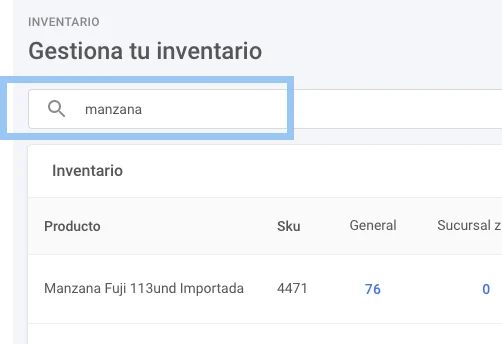 Ejemplo: Buscamos el producto Manzana 🍎
### Fijar una cantidad de inventario o stock de los productos:
1\. Hacer clic sobre el número o cantidad de inventario del producto que se desea editar.
Ejemplo: Buscamos el producto Manzana 🍎
### Fijar una cantidad de inventario o stock de los productos:
1\. Hacer clic sobre el número o cantidad de inventario del producto que se desea editar.
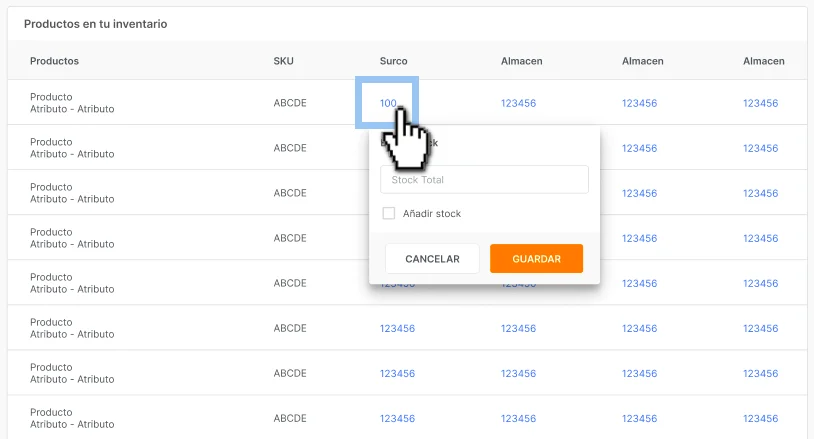 2\. En el campo "Stock total", escribir la cantidad de **inventario total** con el que se cuenta de ese producto y almacén.
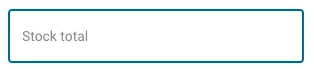 ⬇️
Escribir el stock o inventario total. Luego, hacer clic en guardar.
⬇️
Escribir el stock o inventario total. Luego, hacer clic en guardar.
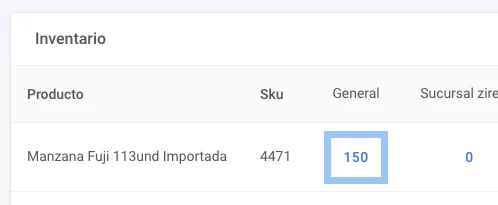
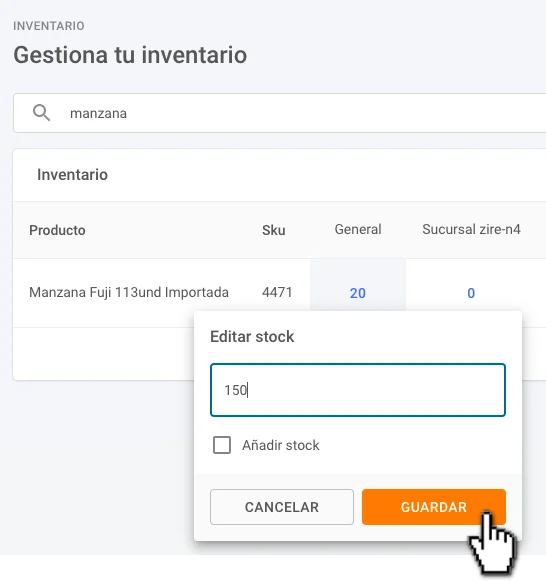 Ejemplo: El producto manzana tiene 20 unidades en el almacén "General", al escribir 150 y hacer clic en guardar el stock o inventario se actualiza a 150. ⬇️
 ###
### Sumar una cantidad de inventario a la actual de inventario o stock:
1\. Hacer clic sobre el número o cantidad de inventario del producto que se desea editar.
2\. Hacer clic en el campo "Añadir stock"
###
### Sumar una cantidad de inventario a la actual de inventario o stock:
1\. Hacer clic sobre el número o cantidad de inventario del producto que se desea editar.
2\. Hacer clic en el campo "Añadir stock"
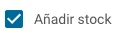 3\. En el campo "Stock entrante" colocar la cantidad que se sumará a la actual y hacer clic en Guardar.
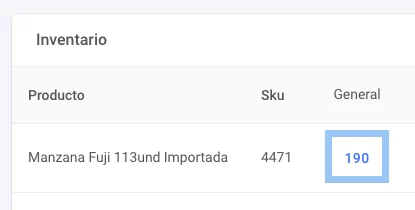
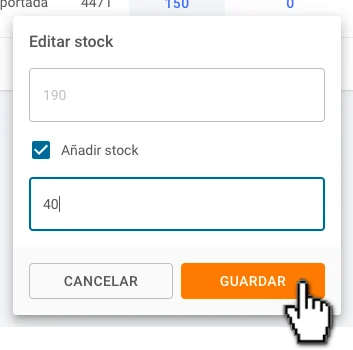 Ejemplo: El producto manzana contaba con 150 unidades de stock, al sumarle 40 como stock entrante, ahora muestra 190 unidades disponibles.
 ## **¿Cómo usar el importador?**
También es posible cambiar el inventario de manera masiva utilizando el importador
**1.** Clic en "importar" al lado superior derecho
## **¿Cómo usar el importador?**
También es posible cambiar el inventario de manera masiva utilizando el importador
**1.** Clic en "importar" al lado superior derecho
 y selecciona la entidad "inventario"
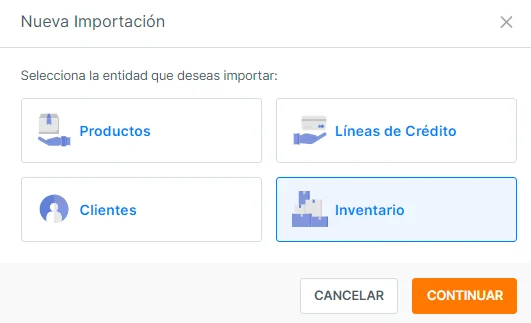 📍Clic en continuar
**2.** Descarga la plantilla a completar
📍Clic en continuar
**2.** Descarga la plantilla a completar
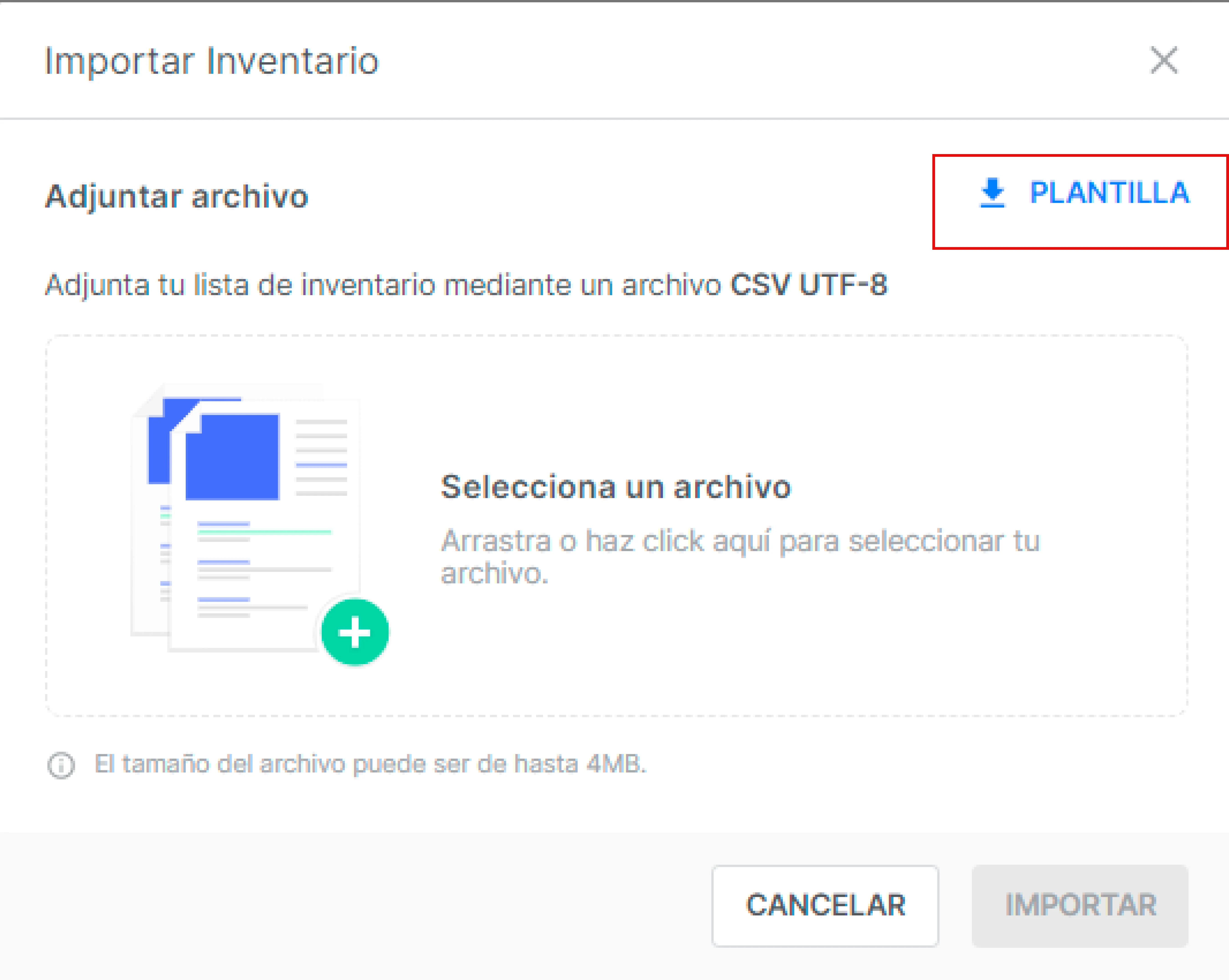 👀**Es importante respetar el nombre de los encabezados y se puede ordenar de la manera que se necesite, si no se desea agregar un encabezado también es válido.**
⚠️ Consideraciones para el llenado del archivo
| **Encabezado** | **Formato y consideraciones** |
| -------------- | ------------------------------------------------------- |
| Almacen | Colocar el nombre exacto del almacén\* |
| SKU | Colocar el código único del producto\* |
| Cantidad | Colocar la cantidad (número) de inventario a reemplazar |
\*En caso el SKU o el almacén no estén creados, aparecerá error
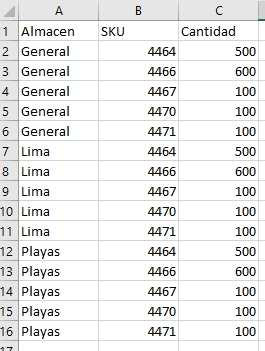
* Ejemplo llenado:
👀**Es importante respetar el nombre de los encabezados y se puede ordenar de la manera que se necesite, si no se desea agregar un encabezado también es válido.**
⚠️ Consideraciones para el llenado del archivo
| **Encabezado** | **Formato y consideraciones** |
| -------------- | ------------------------------------------------------- |
| Almacen | Colocar el nombre exacto del almacén\* |
| SKU | Colocar el código único del producto\* |
| Cantidad | Colocar la cantidad (número) de inventario a reemplazar |
\*En caso el SKU o el almacén no estén creados, aparecerá error
* Ejemplo llenado:
 **3.** Importa el archivo guardado en formato CSV UTF - 8
📌Para más información de importaciones revisar la siguiente guía: [Aquí](https://help.riqra.com/hc/es-419/articles/1500000402782-Importaciones-desde-el-panel-administrador)
**3.** Importa el archivo guardado en formato CSV UTF - 8
📌Para más información de importaciones revisar la siguiente guía: [Aquí](https://help.riqra.com/hc/es-419/articles/1500000402782-Importaciones-desde-el-panel-administrador)
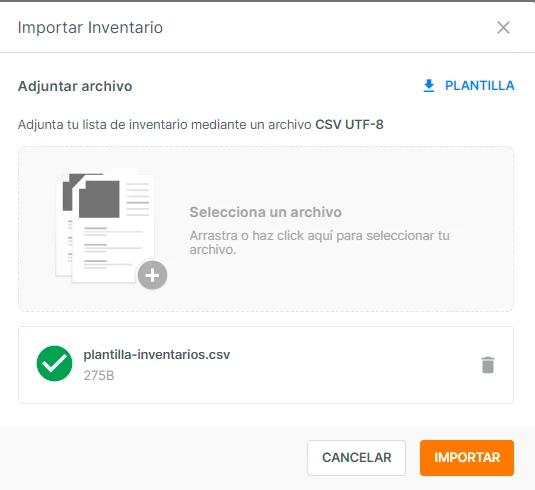 📍Clic en importar
A continuación, aparecerá la información importada 👇
📍Clic en importar
A continuación, aparecerá la información importada 👇
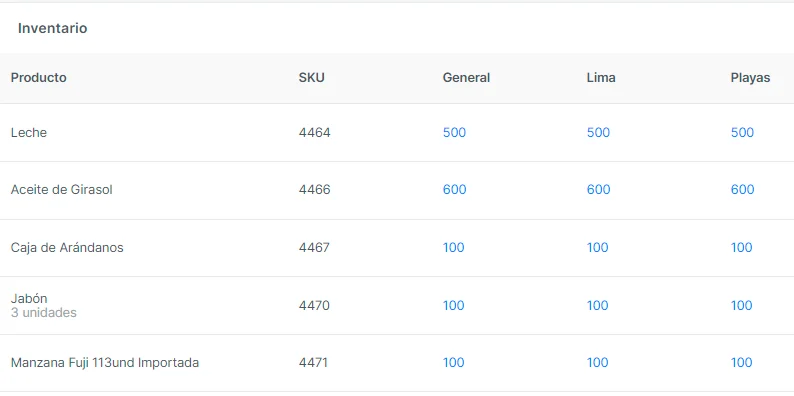 De esta manera, en esta sección se puede gestionar el inventario de los productos del ecommerce. ✅
📩 Ante cualquier duda, escríbenos a [soporte@riqra.com](mailto:soporte@riqra.com) 📩
De esta manera, en esta sección se puede gestionar el inventario de los productos del ecommerce. ✅
📩 Ante cualquier duda, escríbenos a [soporte@riqra.com](mailto:soporte@riqra.com) 📩