> ## Documentation Index
> Fetch the complete documentation index at: https://docs.riqra.com/llms.txt
> Use this file to discover all available pages before exploring further.
# Agrega pop ups desde el panel administrador 📌
> En esta guía te mostraremos cómo configurar los pop ups que verán tus clientes al ingresar a la página de inicio de la tienda o al momento de llegar…
En esta guía te mostraremos cómo configurar los **pop-ups** que verán tus clientes al ingresar a la **página de inicio** de la tienda o al momento de llegar al **checkout**.
A continuación, aprenderás paso a paso cómo personalizar estos elementos para mejorar la experiencia de tus clientes y aumentar la conversión.
1. Accedemos al **panel de administración** utilizando nuestro usuario y contraseña.
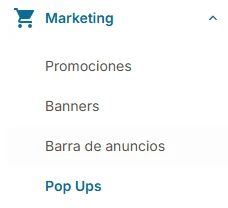
 2\. A continuación, accedemos a la sección "**Marketing**" del menú principal y seleccionamos la opción "**Pop Ups**".
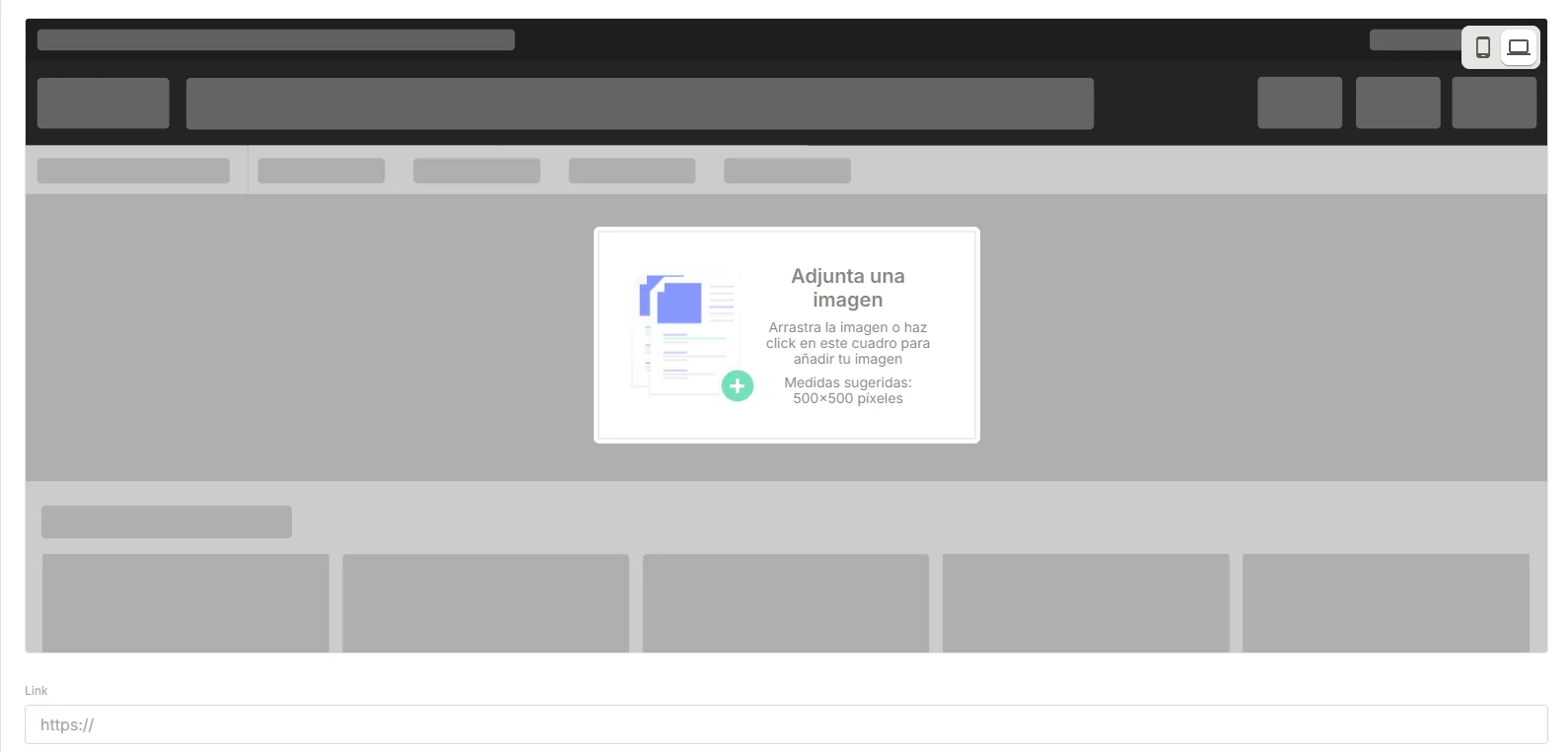
 3\. Como siguiente paso, hacemos clic en el botón "**Agregar**" y subimos la imagen que queremos mostrar a nuestros clientes.\
❗️Ten en cuenta que la imagen debe tener un tamaño de **500x500 píxeles** para asegurar una visualización adecuada.\
Además, puedes añadir un **enlace** (link) a la imagen, de manera que, cuando el cliente haga clic sobre ella, sea redirigido a la promoción o página que deseas destacar.
3\. Como siguiente paso, hacemos clic en el botón "**Agregar**" y subimos la imagen que queremos mostrar a nuestros clientes.\
❗️Ten en cuenta que la imagen debe tener un tamaño de **500x500 píxeles** para asegurar una visualización adecuada.\
Además, puedes añadir un **enlace** (link) a la imagen, de manera que, cuando el cliente haga clic sobre ella, sea redirigido a la promoción o página que deseas destacar.
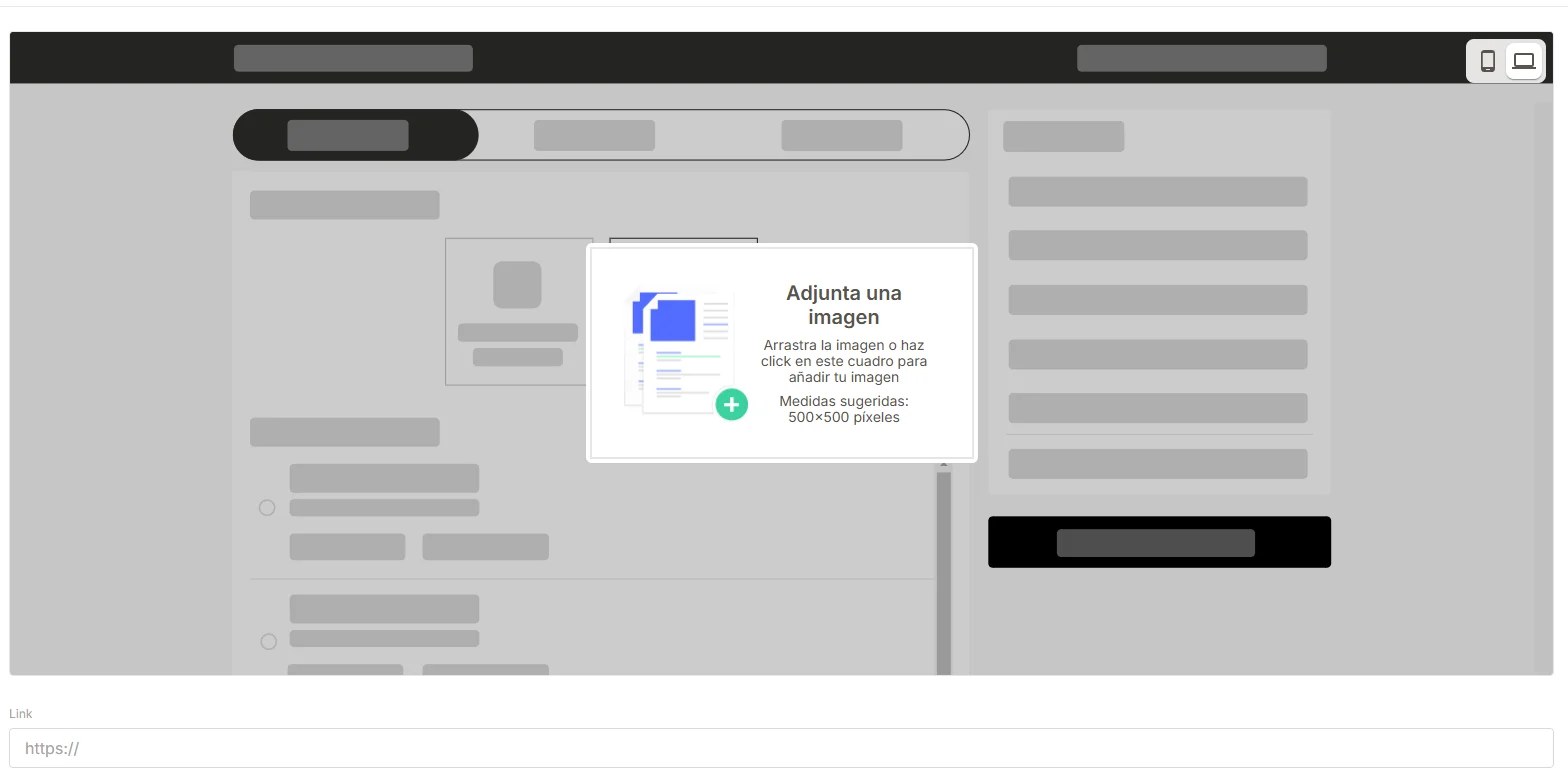
 4\. **También podemos realizar el mismo proceso para configurar el pop-up que se mostrará cuando el cliente acceda al checkout.**\
Este pop-up debe cumplir con las **mismas especificaciones** que el anterior: una imagen de **500x500 píxeles** y la opción de añadir un **enlace** para redirigir al cliente a una promoción u otra página de interés.
4\. **También podemos realizar el mismo proceso para configurar el pop-up que se mostrará cuando el cliente acceda al checkout.**\
Este pop-up debe cumplir con las **mismas especificaciones** que el anterior: una imagen de **500x500 píxeles** y la opción de añadir un **enlace** para redirigir al cliente a una promoción u otra página de interés.
 Ahora es el momento de aprovechar al máximo esta herramienta para destacar tus promociones, ofrecer cupones de descuento o simplemente comunicar información importante a tus clientes. 👌