> ## Documentation Index
> Fetch the complete documentation index at: https://docs.riqra.com/llms.txt
> Use this file to discover all available pages before exploring further.
# Cómo crear un usuario administrador
> La gestión del e commerce normalmente requiere de más personas. Es por ello que en Riqra hacemos posible que puedas crear más administradores del…
La gestión del e-commerce normalmente requiere de más personas. Es por ello que en Riqra hacemos posible que puedas crear más administradores del back office.
En la siguiente guía se detallará los pasos a seguir para crear un usuario administrador adicional
**1.** Ingresa al panel administrador con tu usuario y contraseña
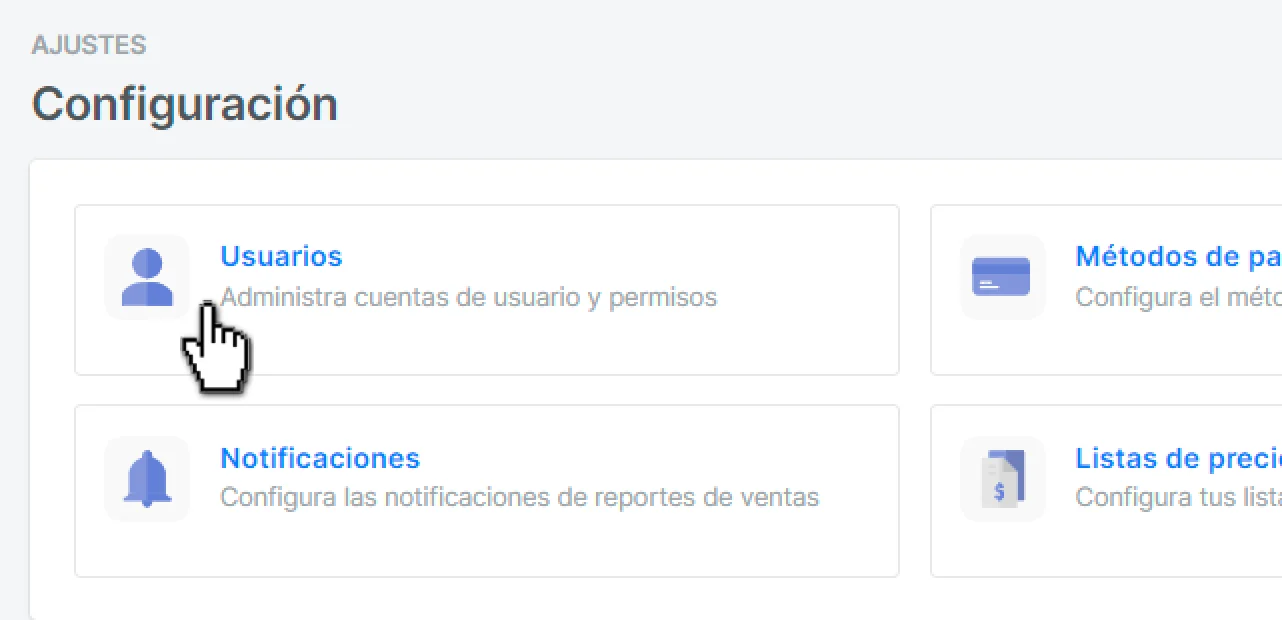
**2.** En el módulo de ajustes, da clic en el recuadro de "Usuarios"
 \\
\\
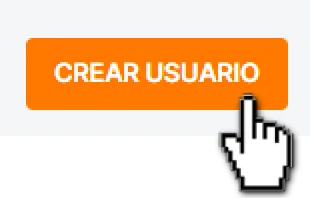
 **3**. A continuación, da clic en la casilla "Crear usuario" al lado superior derecho
 y llena la información necesario
⚠️ Solo es obligatorio llenar lo siguiente y seleccionar el rol admin:
y llena la información necesario
⚠️ Solo es obligatorio llenar lo siguiente y seleccionar el rol admin:
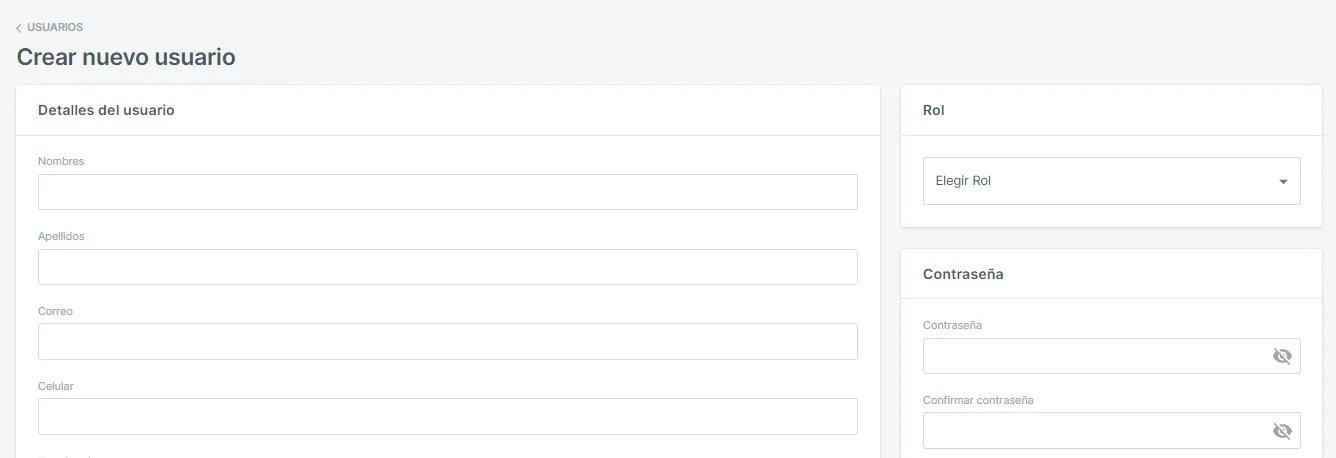 👀En caso aparezca la casilla "código" también completar
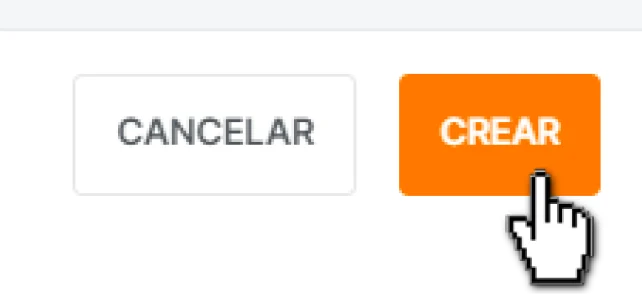
**4.** Finalmente, no te olvides de dar clic a "Crear"
👀En caso aparezca la casilla "código" también completar
**4.** Finalmente, no te olvides de dar clic a "Crear"
 Y listo! Este nuevo usuario tendrá las facultades de administrador ingresando con el correo y la contraseña creada a [https://admin.riqra.com/](https://admin.riqra.com/)
🔍📍 Algunas puntos a considerar
* No se puede utilizar un correo que esté registrado como cliente
* En caso solicite llenar la casilla "código" este debe ser diferente a uno ya esté creado como cliente o como administrador
📩 Cualquier consulta escríbenos a [soporte@riqra.com](mailto:soporte@riqra.com) 📩
Y listo! Este nuevo usuario tendrá las facultades de administrador ingresando con el correo y la contraseña creada a [https://admin.riqra.com/](https://admin.riqra.com/)
🔍📍 Algunas puntos a considerar
* No se puede utilizar un correo que esté registrado como cliente
* En caso solicite llenar la casilla "código" este debe ser diferente a uno ya esté creado como cliente o como administrador
📩 Cualquier consulta escríbenos a [soporte@riqra.com](mailto:soporte@riqra.com) 📩