> ## Documentation Index
> Fetch the complete documentation index at: https://docs.riqra.com/llms.txt
> Use this file to discover all available pages before exploring further.
# Conoce el módulo de Categorías
> Las categorías te permiten clasificar tus productos en distintas secciones que facilita la búsqueda. En Riqra, podemos hacer esta clasificación en…
Las categorías te permiten clasificar tus productos en distintas secciones que facilita la búsqueda. En Riqra, podemos hacer esta clasificación en dos niveles (Categorías y Subcategorías)
En la siguiente guía te enseñaremos toda su gestión en el ecommerce.
[1. Crea las categorías](#h%5F01GFV36M7QZW70253EHJX5JQ2V)
[2. Añade subcategorías](#h%5F01GFV36TXYGFKR2AC4JGY752QV)
[3. Ordena las categorías](#h%5F01GFV370KQAYWGD3A1JSSTT4C9)
[4. Edita/Elimina categorías](#h%5F01GFV37ACN9WQXN0NZ2BENTJNC)
[5. Crea categorías y subcategorías desde el importador de productos](#h%5F01GFV37FP53THX35P6CDYJ6VXE)
## **¿Cómo crear nuevas categorías?**
**I.** Ingresa al [panel administrador](https://admin.riqra.com/) con tu usuario y contraseña
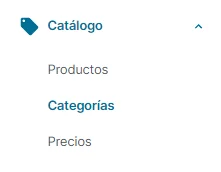
**II.** En la sección "Catálogo", ingresa a "Categorías"
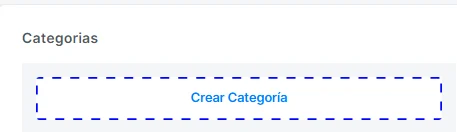
 **III.** Haz clic en el recuadro "Crear Categoría"
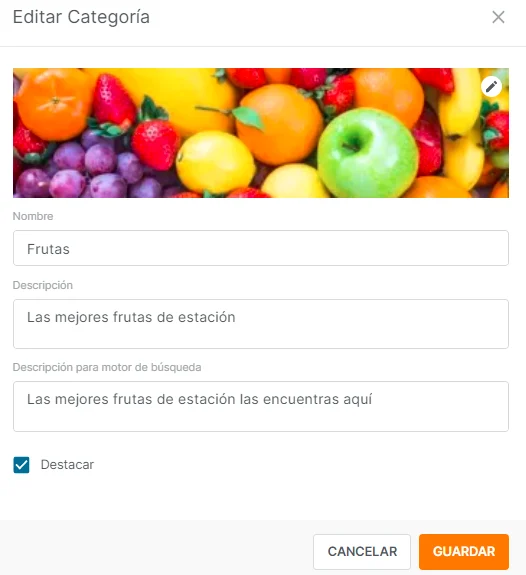
 A continuación, llenar la información solicitada
* Adjunta la imagen de la categoría que se visualizará en la página principal\
👀Recomendamos que las medidas de la imagen sean de **344 x 140 píxeles**
* Escribe el nombre de la categoría
* Escribe una descripción
* En la sección "descripción para motor de búsqueda" coloca el detalle para posicionamiento SEO
* En caso desees, puedes activar la casilla "Destacar". De esta manera, el nombre de la categoría aparecerá en rojo en el ecommerce
**Ejemplo:**
A continuación, llenar la información solicitada
* Adjunta la imagen de la categoría que se visualizará en la página principal\
👀Recomendamos que las medidas de la imagen sean de **344 x 140 píxeles**
* Escribe el nombre de la categoría
* Escribe una descripción
* En la sección "descripción para motor de búsqueda" coloca el detalle para posicionamiento SEO
* En caso desees, puedes activar la casilla "Destacar". De esta manera, el nombre de la categoría aparecerá en rojo en el ecommerce
**Ejemplo:**
 📌No olvides dar clic en el botón **Guardar**
## **Añade subcategorías**
Un producto debe pertenecer a una Categoría y una Subcategoría. Por eso es importante que luego de crear el nivel 1, comiences a crear las subcategorías
**I.** Selecciona la categoría y vas al recuadro "Añadir Subcategoría".
📌No olvides dar clic en el botón **Guardar**
## **Añade subcategorías**
Un producto debe pertenecer a una Categoría y una Subcategoría. Por eso es importante que luego de crear el nivel 1, comiences a crear las subcategorías
**I.** Selecciona la categoría y vas al recuadro "Añadir Subcategoría".
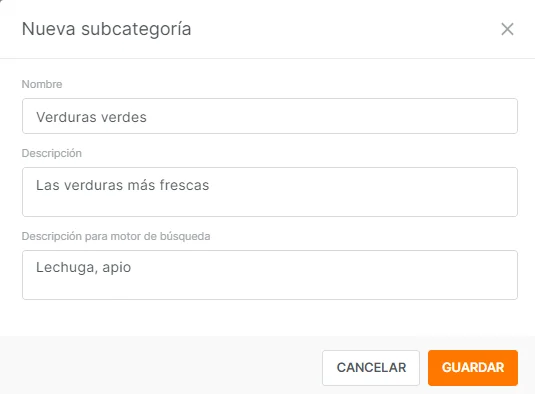
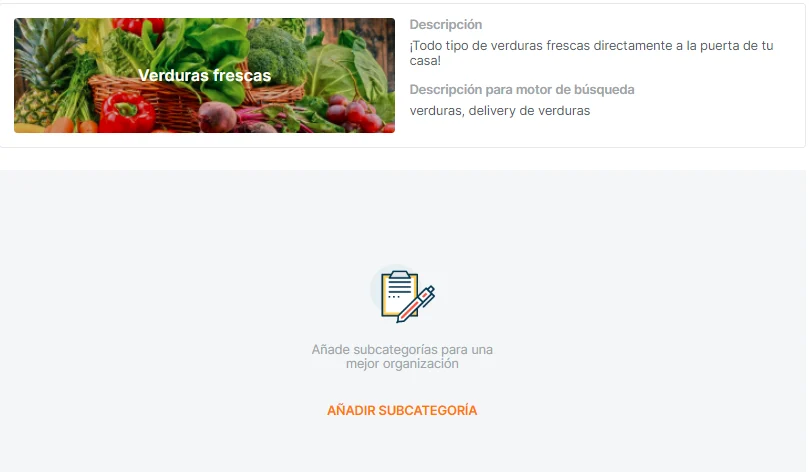 **II.** Escribe el nombre, descripción y guárdalo.
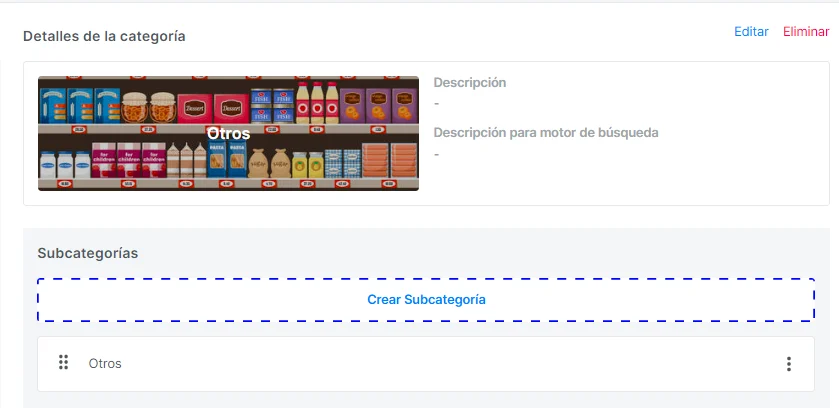
 En caso no tengas un nivel 2 de clasificación, puedes crear una subcategoría con el mismo nombre de la categoría
**Ejemplo:**
\- Categoría: Otros
\- Subcategoría: Otros
En caso no tengas un nivel 2 de clasificación, puedes crear una subcategoría con el mismo nombre de la categoría
**Ejemplo:**
\- Categoría: Otros
\- Subcategoría: Otros
 ## **¿Cómo ordenar las categorías?**
Si deseas que se refleje un orden específico en el ecommerce, puedes ordenar las categorías así como sus subcategorías
**I.** Coloca el cursor en los 6 puntitos al costado del nombre de la categoría/subcategoría hasta que aparezca la manito
## **¿Cómo ordenar las categorías?**
Si deseas que se refleje un orden específico en el ecommerce, puedes ordenar las categorías así como sus subcategorías
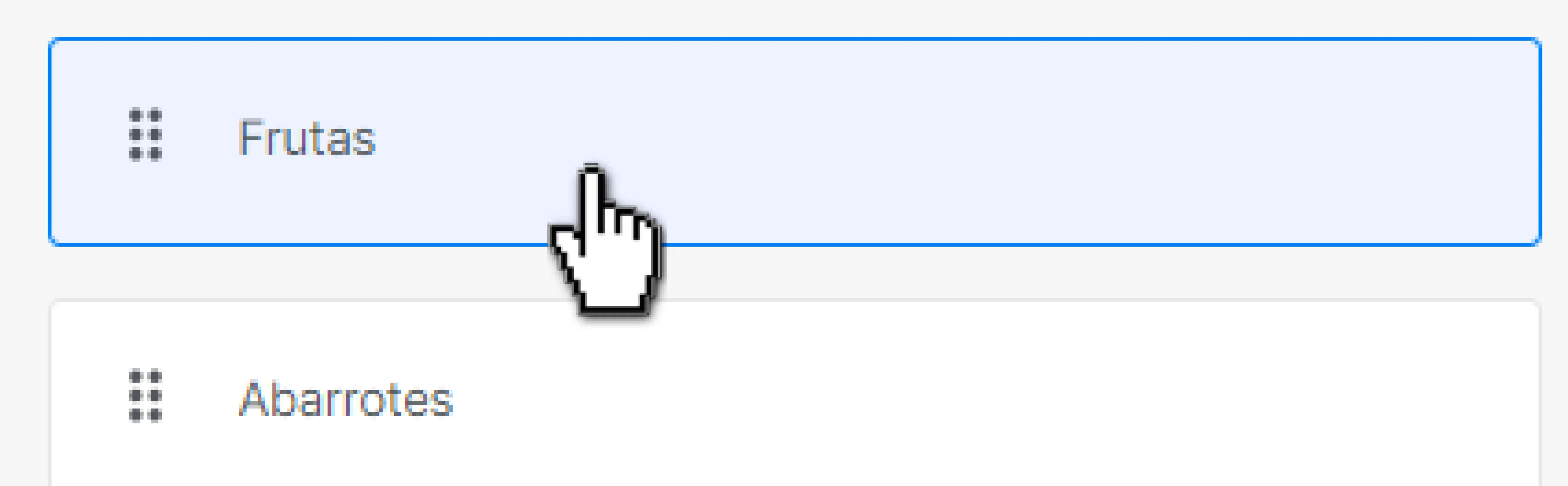
**I.** Coloca el cursor en los 6 puntitos al costado del nombre de la categoría/subcategoría hasta que aparezca la manito
 Una vez, con la manito, arrastra la casilla de acuerdo al orden que deseas mostrar
## **Edita/Elimina categorías**
**I.** Clic a la categoría
Una vez, con la manito, arrastra la casilla de acuerdo al orden que deseas mostrar
## **Edita/Elimina categorías**
**I.** Clic a la categoría
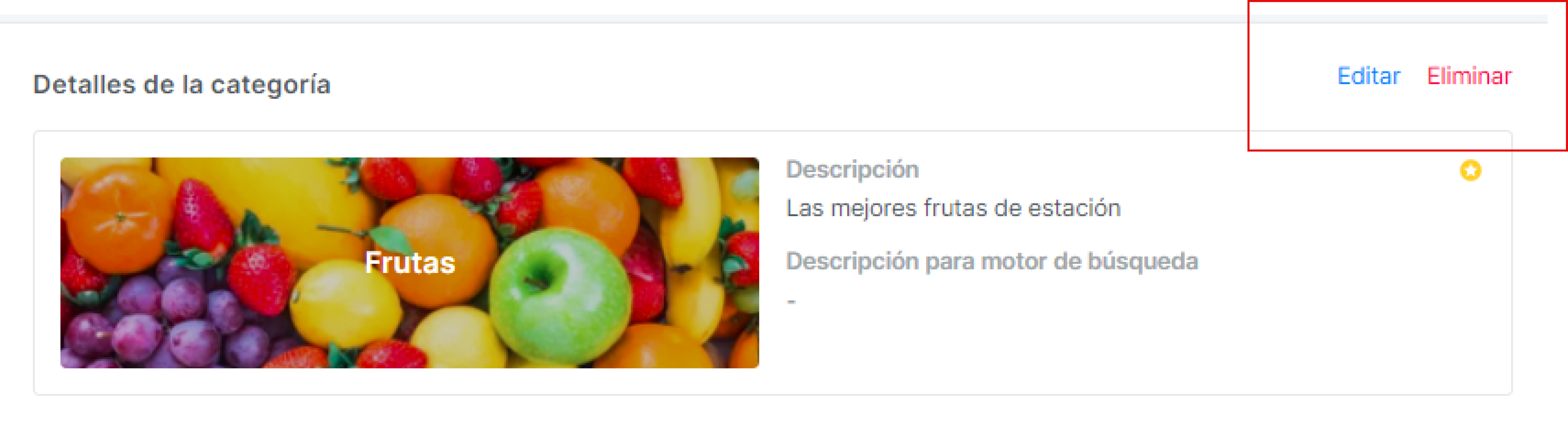
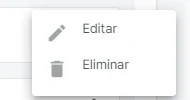
 **II.** Al lado superior derecho, selecciona la acción que deseas realizar
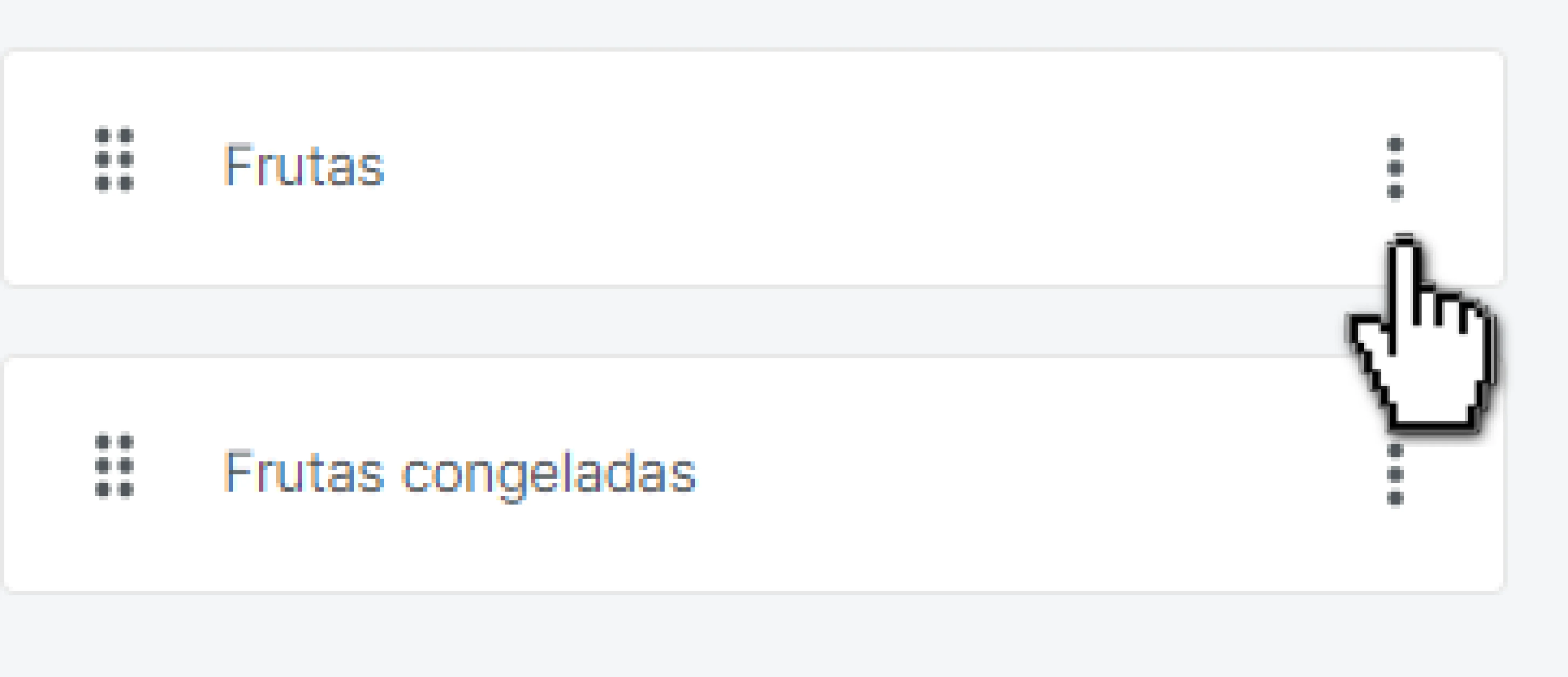
 En caso desees editar o eliminar una subcategoría. Colócate sobre la misma, y da clic a los tres puntos verticales del lado derecho del recuadro.
 ## **Crea categorías y subcategorías desde el importador de productos**
*❕Más información sobre importaciones [Aquí](https://help.riqra.com/hc/es-419/articles/1500000402782-Importaciones-desde-el-panel-administrador)*
Cuando utilizas el importador para crear o actualizar productos, en la columna **"Categorías"** puedes crear nuevas o asignar las correctas
Se crea una nueva categoría cuando el nombre es diferente a las ya existentes, es por eso que hay que respetar los espacios, tildes, mayúsculas y minúsculas
También respeta el formato: **Categoria:Subcategoria**
**Ejemplo**
* Frutas:Frutas estación
* Frutas:Otras
Evita colocar espacios después de los dos puntos ":" porque se interpreta como nuevo nombre
Cualquier consulta escríbenos a[soporte@riqra.com](mailto:soporte@riqra.com) 📩
## **Crea categorías y subcategorías desde el importador de productos**
*❕Más información sobre importaciones [Aquí](https://help.riqra.com/hc/es-419/articles/1500000402782-Importaciones-desde-el-panel-administrador)*
Cuando utilizas el importador para crear o actualizar productos, en la columna **"Categorías"** puedes crear nuevas o asignar las correctas
Se crea una nueva categoría cuando el nombre es diferente a las ya existentes, es por eso que hay que respetar los espacios, tildes, mayúsculas y minúsculas
También respeta el formato: **Categoria:Subcategoria**
**Ejemplo**
* Frutas:Frutas estación
* Frutas:Otras
Evita colocar espacios después de los dos puntos ":" porque se interpreta como nuevo nombre
Cualquier consulta escríbenos a[soporte@riqra.com](mailto:soporte@riqra.com) 📩