> ## Documentation Index
> Fetch the complete documentation index at: https://docs.riqra.com/llms.txt
> Use this file to discover all available pages before exploring further.
# Exportaciones desde el panel administrador
> En la siguiente guía se detallarán los pasos a seguir para poder descargar la información de distintas entidades a un archivo Excel Las entidades que…
En la siguiente guía se detallarán los pasos a seguir para poder descargar la información de distintas entidades a un archivo Excel
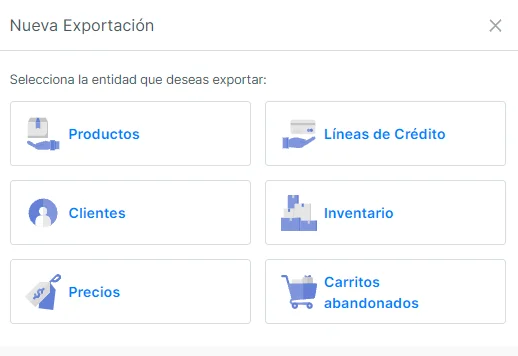
Las entidades que se pueden exportar:
* Productos cargados
* Línea de crédito
* Clientes
* Inventario actual
* Precios y sus respectivas listas de los productos
* Carritos abandonados
 📌En caso no contar con alguna entidad, avísanos a [soporte@riqra.com](mailto:soporte@riqra.com) para activar la funcionalidad
## 📖 Pasos a seguir:
**1.** Inicia sesión al panel administrador: [https://admin.riqra.com/](https://admin.riqra.com/)
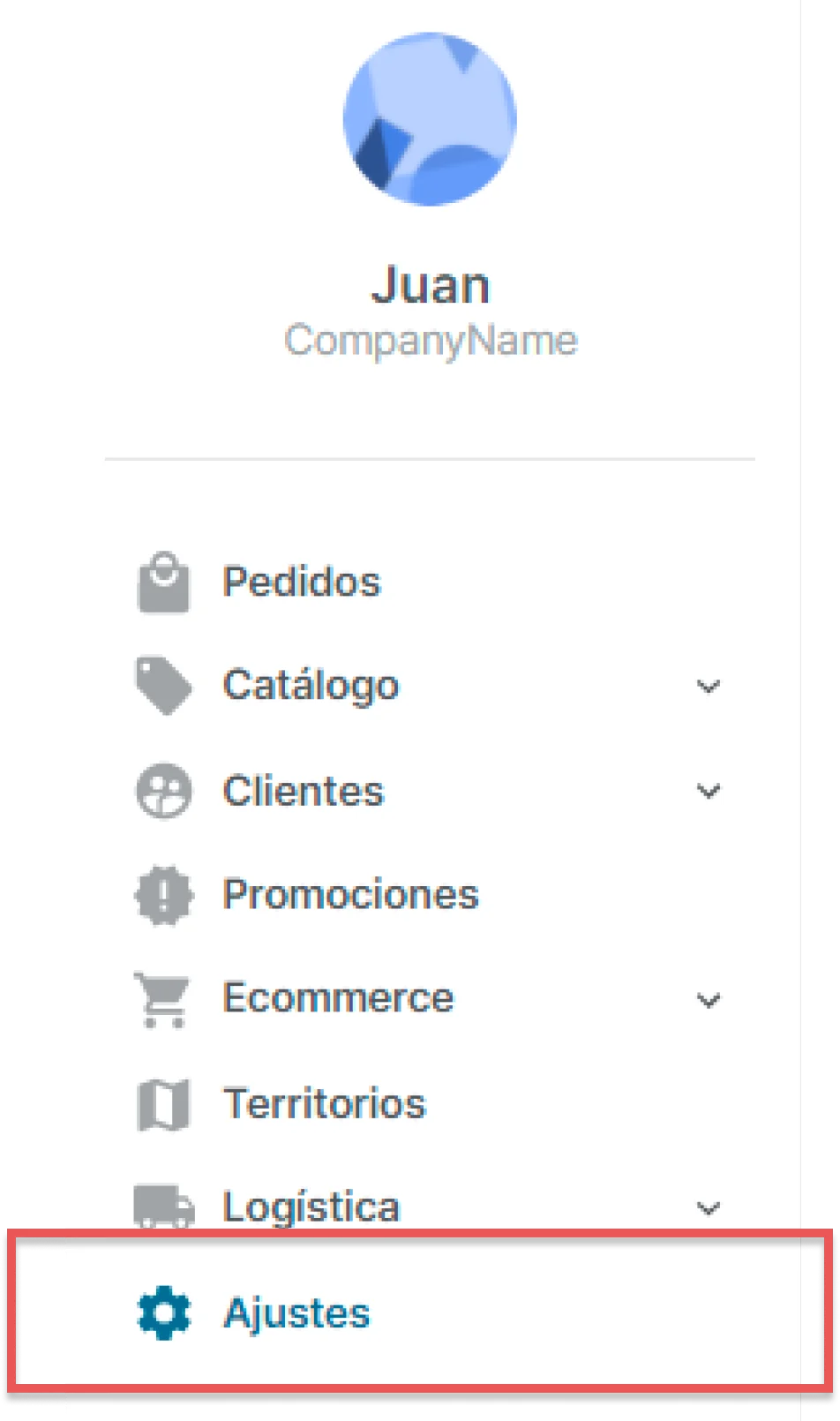
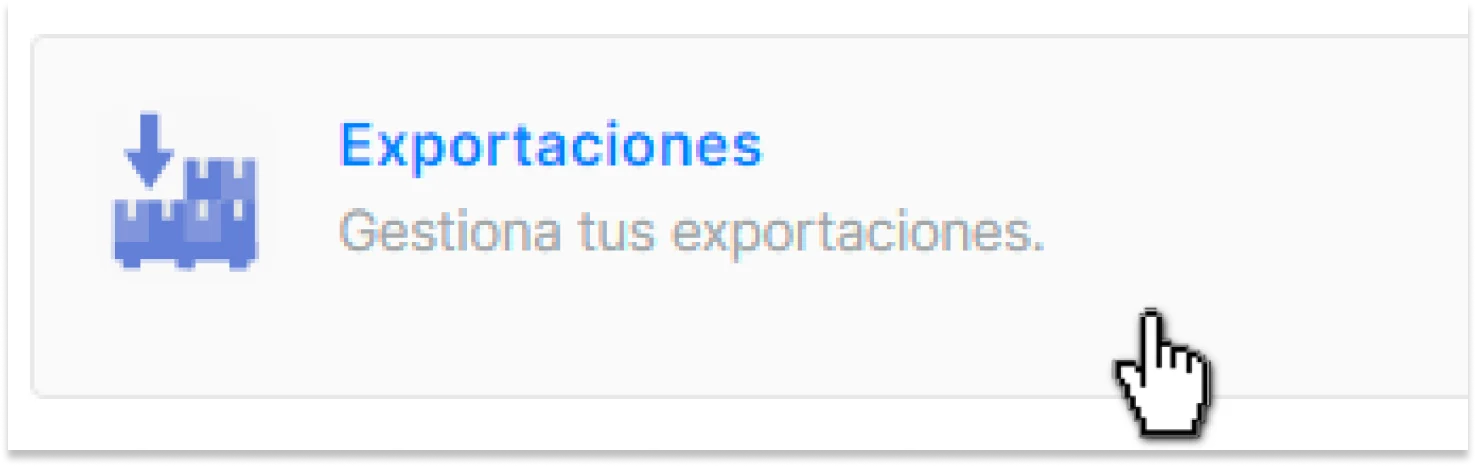
**2.** Ingresa al módulo **"Ajustes"** y dar clic en **"Exportaciones"**
📌En caso no contar con alguna entidad, avísanos a [soporte@riqra.com](mailto:soporte@riqra.com) para activar la funcionalidad
## 📖 Pasos a seguir:
**1.** Inicia sesión al panel administrador: [https://admin.riqra.com/](https://admin.riqra.com/)
**2.** Ingresa al módulo **"Ajustes"** y dar clic en **"Exportaciones"**
 3\. Selecciona **"exportar"** al lado superior derecho
 4\. Selecciona la **entidad** que deseas exportar
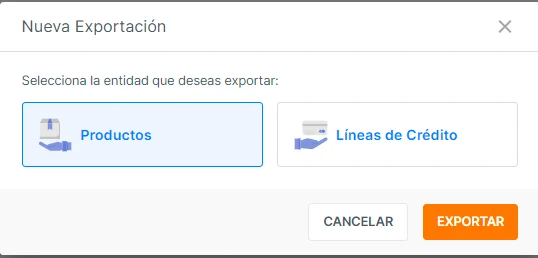 📍 Clic en **exportar**
**¿Dónde visualizar la información?**
En el historial de exportaciones encontrarás el estado del archivo, así como el de todas las solicitudes anteriores.
📍 Clic en **exportar**
**¿Dónde visualizar la información?**
En el historial de exportaciones encontrarás el estado del archivo, así como el de todas las solicitudes anteriores.
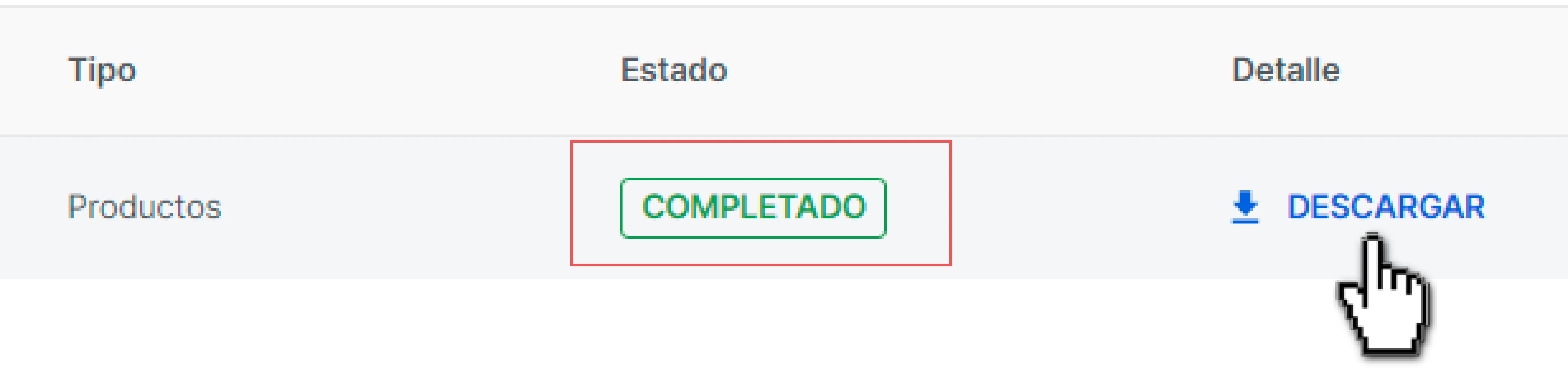
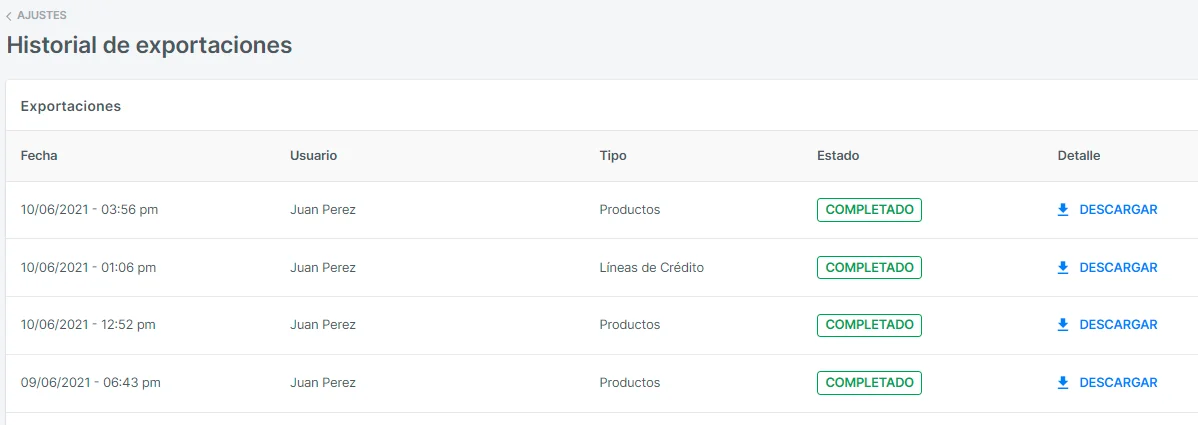 Una vez que esté en **"completado"** puedes exportar el archivo dando clic a **"descargar"**
 📩 Ante cualquier duda o comentario, contáctanos [soporte@riqra.com](mailto:soporte@riqra.com) 📩