> ## Documentation Index
> Fetch the complete documentation index at: https://docs.riqra.com/llms.txt
> Use this file to discover all available pages before exploring further.
# Gestiona la base de clientes de tu e-commerce
> En la siguiente guía te enseñaremos cómo gestionar la información de clientes creados en el e commerce. Veremos: Cómo habilitar/deshabilitar un…
En la siguiente guía te enseñaremos cómo gestionar la información de clientes creados en el e-commerce. Veremos:
* [Cómo habilitar/deshabilitar un cliente](#h%5F01FM84QVMSCWQCZD3DKT1482TN)
* [Exportar el listado de todos los clientes](#h%5F01FM84R5THWKWDH0EDYPKN7FQ9)
* [Crear nuevos clientes](#h%5F01FM84RP8JSTF4CPF9BNXJD77J)
* [ Crear clientes y generar cambios de manera masiva](#h%5F01FM84S4ARN3PGE88BAB2707W9)
* [Modificar información de clientes particulares](#h%5F01FM84SD6RFCPJF97T92MN0QMG)
**Primeros pasos 📋**
**I.** Ingresa al [panel administrador](https://admin.riqra.com/) con tu correo y contraseña
**II.** Ingresa al módulo de clientes
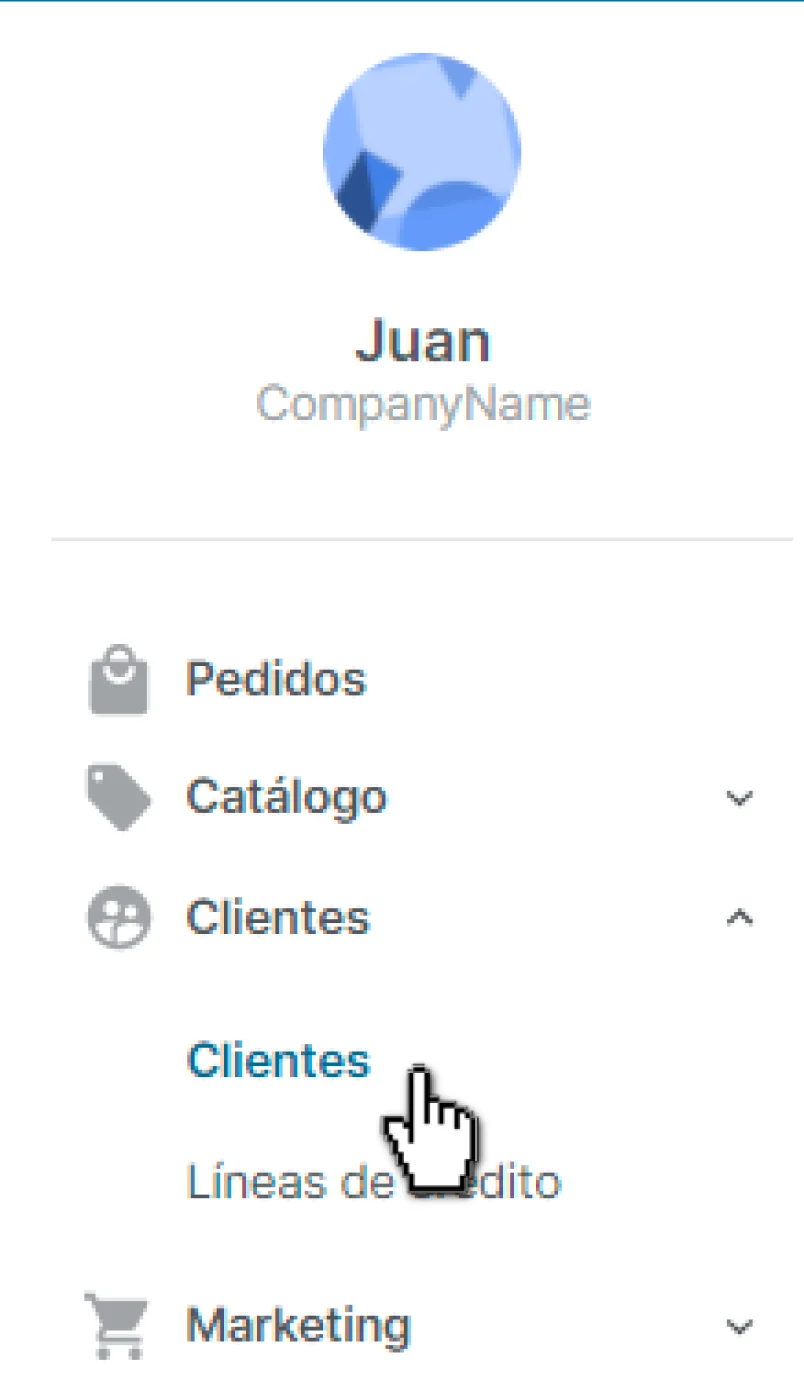 En la siguiente pantalla, podrás visualizar los clientes que se han registrado en la página
Desde aquí puedes:
## 👉 **Habilitar/deshabilitar un cliente**
Selecciona los clientes que desean habilitar o deshabilitar
En la siguiente pantalla, podrás visualizar los clientes que se han registrado en la página
Desde aquí puedes:
## 👉 **Habilitar/deshabilitar un cliente**
Selecciona los clientes que desean habilitar o deshabilitar
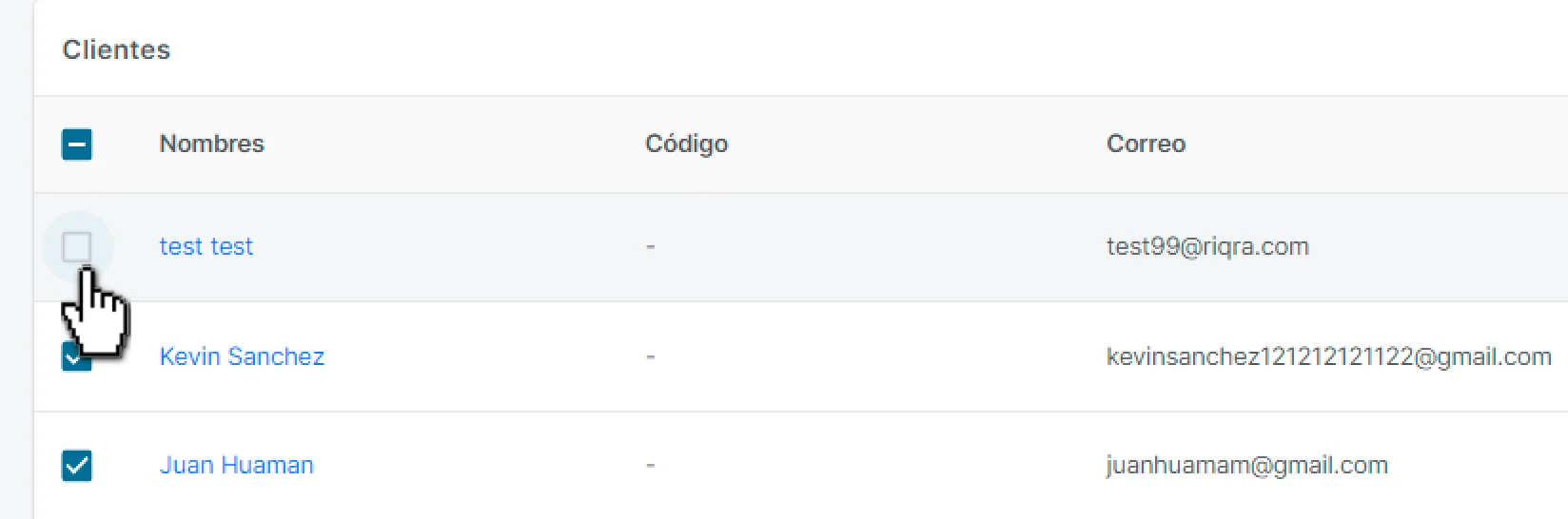 en la parte inferior encontrarás los botones
 📋Al eliminar un cliente, se pierde toda la información realizada por este usuario. Al deshabilitar se mantiene todo esta información sólo que sus accesos de ingreso quedan bloqueados
## **👉 Exportar el listado de todos los clientes con su información**
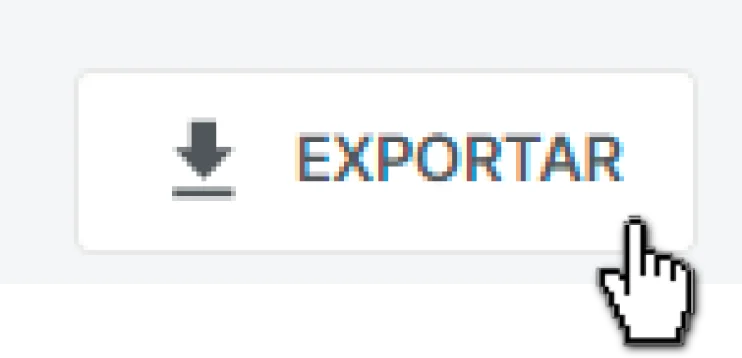
Clic en el botón "**Exportar**" al lado superior derecho
📋Al eliminar un cliente, se pierde toda la información realizada por este usuario. Al deshabilitar se mantiene todo esta información sólo que sus accesos de ingreso quedan bloqueados
## **👉 Exportar el listado de todos los clientes con su información**
Clic en el botón "**Exportar**" al lado superior derecho
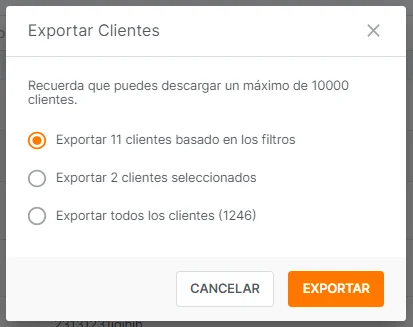 Encontrarás tres opciones para descargar:
**1)** Exportar los clientes en base a los filtros
Encontrarás tres opciones para descargar:
**1)** Exportar los clientes en base a los filtros
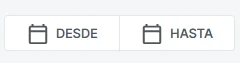 Estos filtros están basados en la fecha de creación de los clientes en el sistema de Riqra. Lo encuentras al lado derecho del buscador
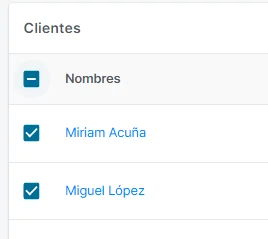
**2)** Exportar los clientes que selecciones
Estos filtros están basados en la fecha de creación de los clientes en el sistema de Riqra. Lo encuentras al lado derecho del buscador
**2)** Exportar los clientes que selecciones
 **3)** Exportar todos los clientes creados
Tener en cuenta que máximo se pueden descargar 10,000 clientes. De lo contrario, se aplicaría cualquiera de las dos primeras opciones
## 👉 **Crear nuevos clientes**
**3)** Exportar todos los clientes creados
Tener en cuenta que máximo se pueden descargar 10,000 clientes. De lo contrario, se aplicaría cualquiera de las dos primeras opciones
## 👉 **Crear nuevos clientes**
 y llenar la información necesaria
📍 campos obligatorios por llenar:
| **Sección** | **Campos a completar** |
| -------------------- | -------------------------------------------------------------------- |
| Detalles del cliente | - Nombres - Apellidos - Celular - Correo - Código (Páginas cerradas) |
| Lista de Precio | - Selecciona la lista de precio |
| Contraseña | - Contraseña - Confirmar contraseña |
📍Clic en crear
## 👉 **Crear clientes de manera masiva**
y llenar la información necesaria
📍 campos obligatorios por llenar:
| **Sección** | **Campos a completar** |
| -------------------- | -------------------------------------------------------------------- |
| Detalles del cliente | - Nombres - Apellidos - Celular - Correo - Código (Páginas cerradas) |
| Lista de Precio | - Selecciona la lista de precio |
| Contraseña | - Contraseña - Confirmar contraseña |
📍Clic en crear
## 👉 **Crear clientes de manera masiva**
 * Para más información acerca de cómo hacer la importación: [Aquí](https://help.riqra.com/hc/es-419/articles/1500000402782-Importaciones-desde-el-panel-administrador)
* Consideraciones para el llenado de la plantilla: [Aquí](https://help.riqra.com/hc/es-419/articles/1500006024822-Importaci%C3%B3n-de-clientes-desde-el-panel-administrador)
👀También pueden hacer cambios masivos llenando en la plantilla los códigos de los usuarios y el campo que desean actualizar.
**Ejemplo:**
Cambiar la lista de precios de estos 4 usuarios
* Para más información acerca de cómo hacer la importación: [Aquí](https://help.riqra.com/hc/es-419/articles/1500000402782-Importaciones-desde-el-panel-administrador)
* Consideraciones para el llenado de la plantilla: [Aquí](https://help.riqra.com/hc/es-419/articles/1500006024822-Importaci%C3%B3n-de-clientes-desde-el-panel-administrador)
👀También pueden hacer cambios masivos llenando en la plantilla los códigos de los usuarios y el campo que desean actualizar.
**Ejemplo:**
Cambiar la lista de precios de estos 4 usuarios
 \
Para las páginas abiertas tienen que completar con sus correos
\
Para las páginas abiertas tienen que completar con sus correos  ## 👉 **Para modificar información de clientes particulares**
📩 Ante cualquier duda o comentario, contáctanos a [soporte@riqra.com](mailto:soporte@riqra.com) 📩
## 👉 **Para modificar información de clientes particulares**
📩 Ante cualquier duda o comentario, contáctanos a [soporte@riqra.com](mailto:soporte@riqra.com) 📩