> ## Documentation Index
> Fetch the complete documentation index at: https://docs.riqra.com/llms.txt
> Use this file to discover all available pages before exploring further.
# Importaciones desde el panel administrador
> En la siguiente guía se detallarán los pasos a seguir para poder realizar importaciones de distintas entidades Las entidades que se pueden importar:…
En la siguiente guía se detallarán los pasos a seguir para poder realizar importaciones de distintas entidades
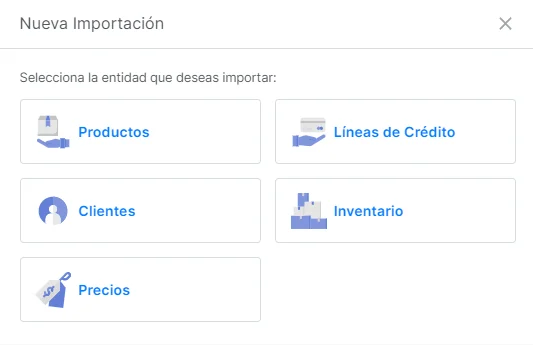
Las entidades que se pueden importar:
* Productos
* Línea de crédito
* Clientes
* Inventario
* Precios y sus respectivas listas de los productos
## 📖 Pasos a seguir:
**1.** Iniciar sesión desde el panel de administración 🔗 : [https://admin.riqra.com](https://admin.riqra.com)
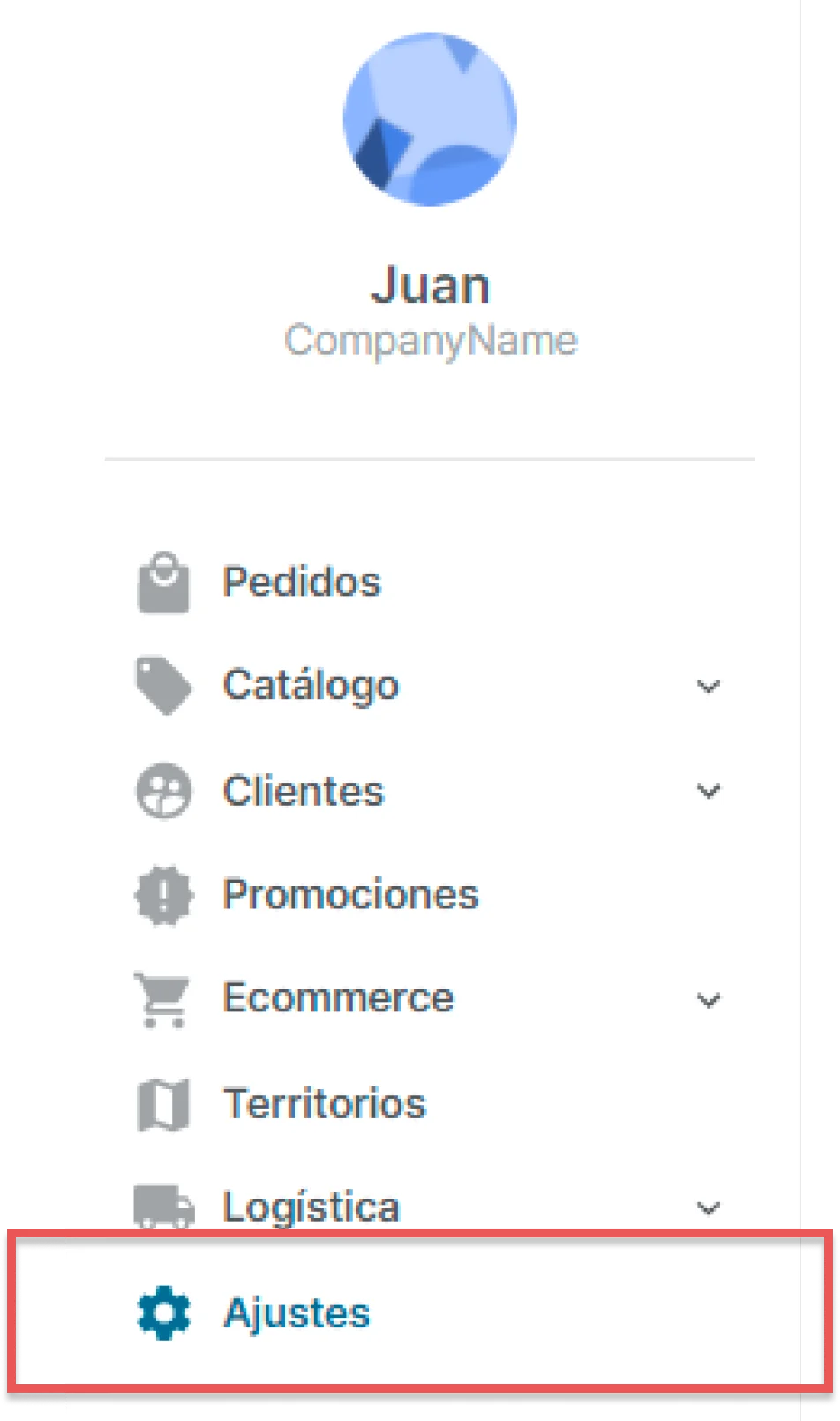
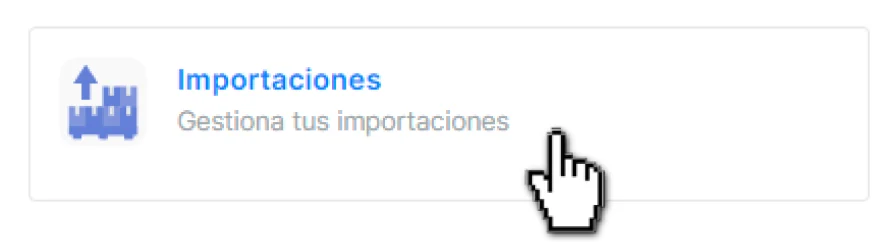
**2.** Ingresar al módulo de Ajustes y dar clic en la opción "Importaciones"
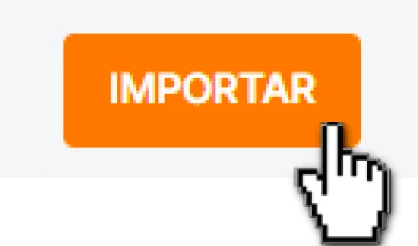
 **3.** Seleccionar "importar" al lado superior derecho
 **4.** Seleccionar la entidad que deseas importar
 📍 Clic en continuar
**5.** Descargar la plantilla
📍 Clic en continuar
**5.** Descargar la plantilla
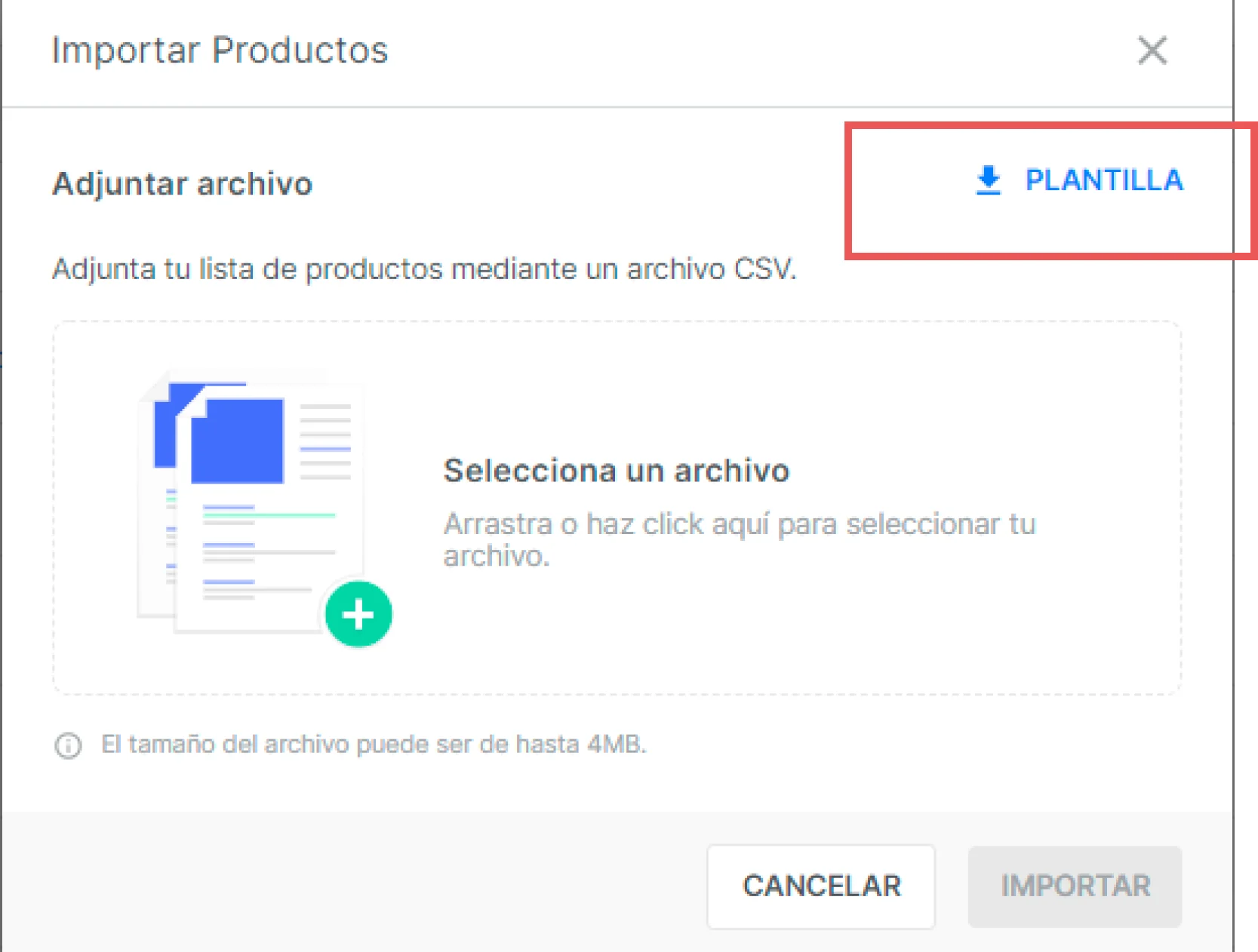 **6.** Completar la plantilla.
⚠️ Consideraciones para el llenado de las plantillas
* Para la importación de productos: [Aquí](https://help.riqra.com/hc/es-419/articles/4402140672791)
* Para la importación de líneas de crédito: [Aquí](https://help.riqra.com/hc/es-419/articles/1500012242181)
* Para la importación de clientes: [Aquí](https://help.riqra.com/hc/es-419/articles/1500006024822-Importaci%C3%B3n-de-clientes-desde-el-panel-administrador)
* Para la importación de inventario: [Aquí](https://help.riqra.com/hc/es-419/articles/1500001403901)
* Para la importación de precios: [Aquí](https://help.riqra.com/hc/es-419/articles/360060200534)
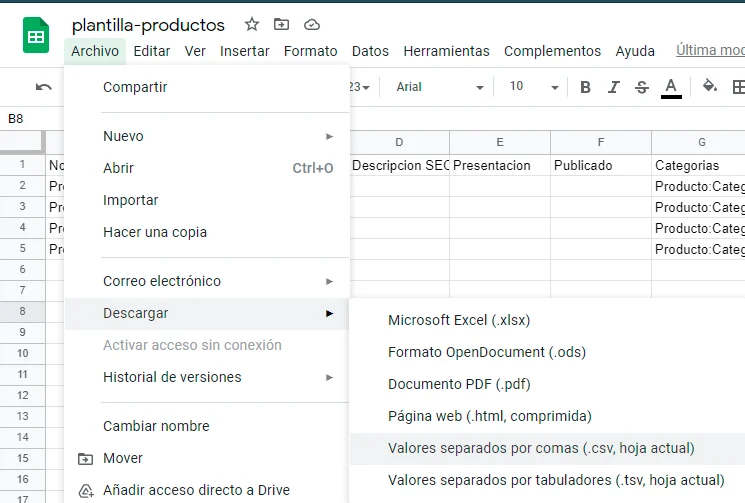
**\[IMPORTANTE]📌** Guardar el archivo en CSV
**👉En Hojas de cálculo de Google**
Archivo ➡️ Descargar ➡️ **Valores separados por comas (.csv, hoja actual)**
**6.** Completar la plantilla.
⚠️ Consideraciones para el llenado de las plantillas
* Para la importación de productos: [Aquí](https://help.riqra.com/hc/es-419/articles/4402140672791)
* Para la importación de líneas de crédito: [Aquí](https://help.riqra.com/hc/es-419/articles/1500012242181)
* Para la importación de clientes: [Aquí](https://help.riqra.com/hc/es-419/articles/1500006024822-Importaci%C3%B3n-de-clientes-desde-el-panel-administrador)
* Para la importación de inventario: [Aquí](https://help.riqra.com/hc/es-419/articles/1500001403901)
* Para la importación de precios: [Aquí](https://help.riqra.com/hc/es-419/articles/360060200534)
**\[IMPORTANTE]📌** Guardar el archivo en CSV
**👉En Hojas de cálculo de Google**
Archivo ➡️ Descargar ➡️ **Valores separados por comas (.csv, hoja actual)**
 **👉En Excel**
Archivo ➡️ Guardar como ➡️
**Tipo: CSV UTF-8 (delimitado por comas)**
**👉En Excel**
Archivo ➡️ Guardar como ➡️
**Tipo: CSV UTF-8 (delimitado por comas)**
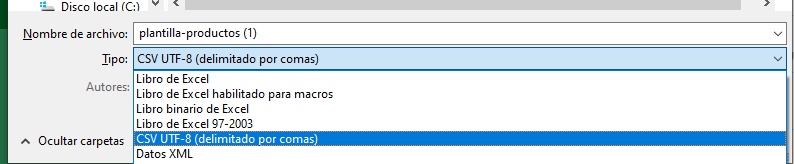 🚩🚩 Si tu excel no cuenta con CSV UTF-8 puedes seguir los pasos especificados en la [siguiente guía ](https://help.riqra.com/hc/es-419/articles/9762877773591)
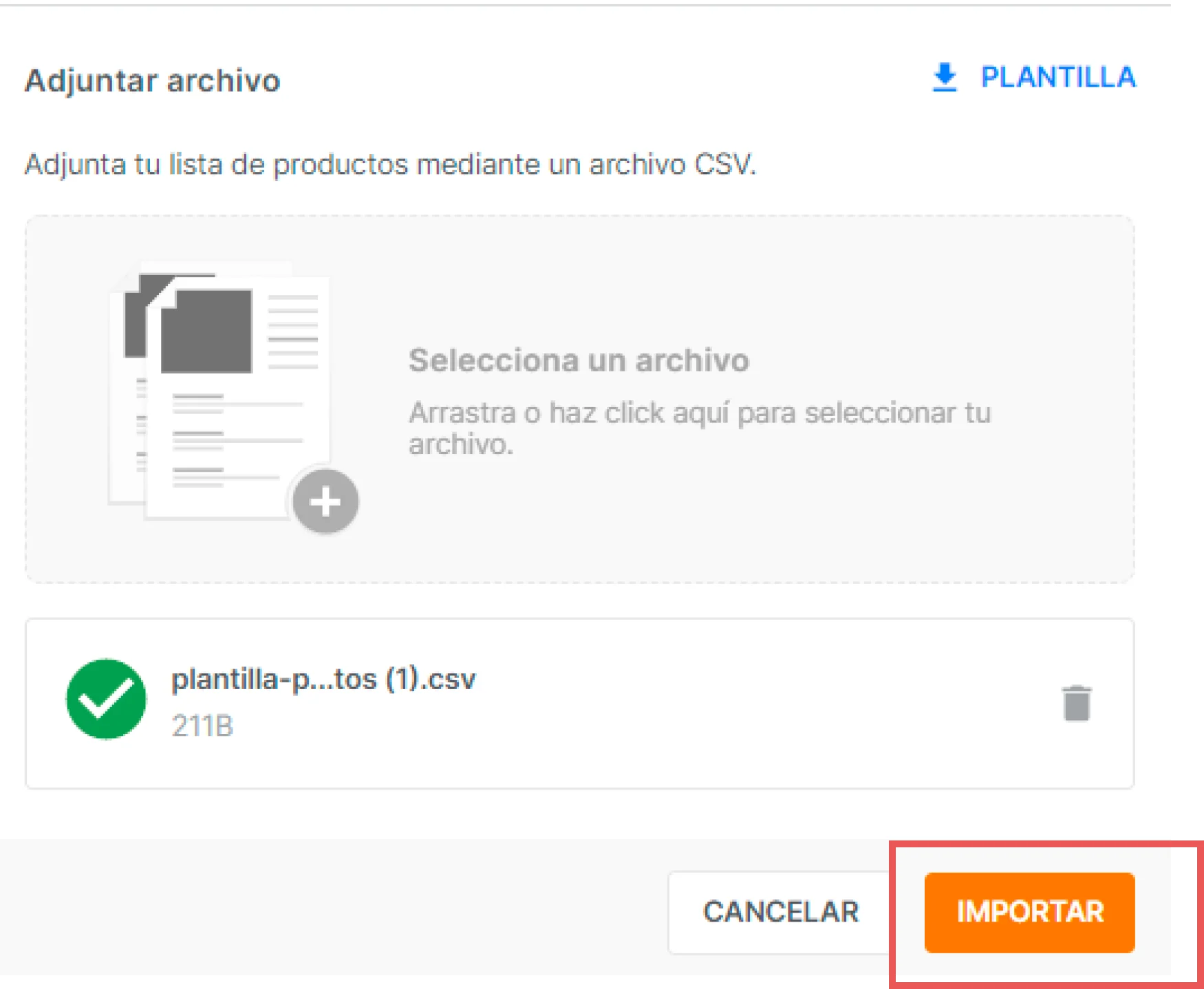
**7.** Subir el archivo CSV: Seleccionar el archivo después de hacer clic en el área mostrada
🚩🚩 Si tu excel no cuenta con CSV UTF-8 puedes seguir los pasos especificados en la [siguiente guía ](https://help.riqra.com/hc/es-419/articles/9762877773591)
**7.** Subir el archivo CSV: Seleccionar el archivo después de hacer clic en el área mostrada
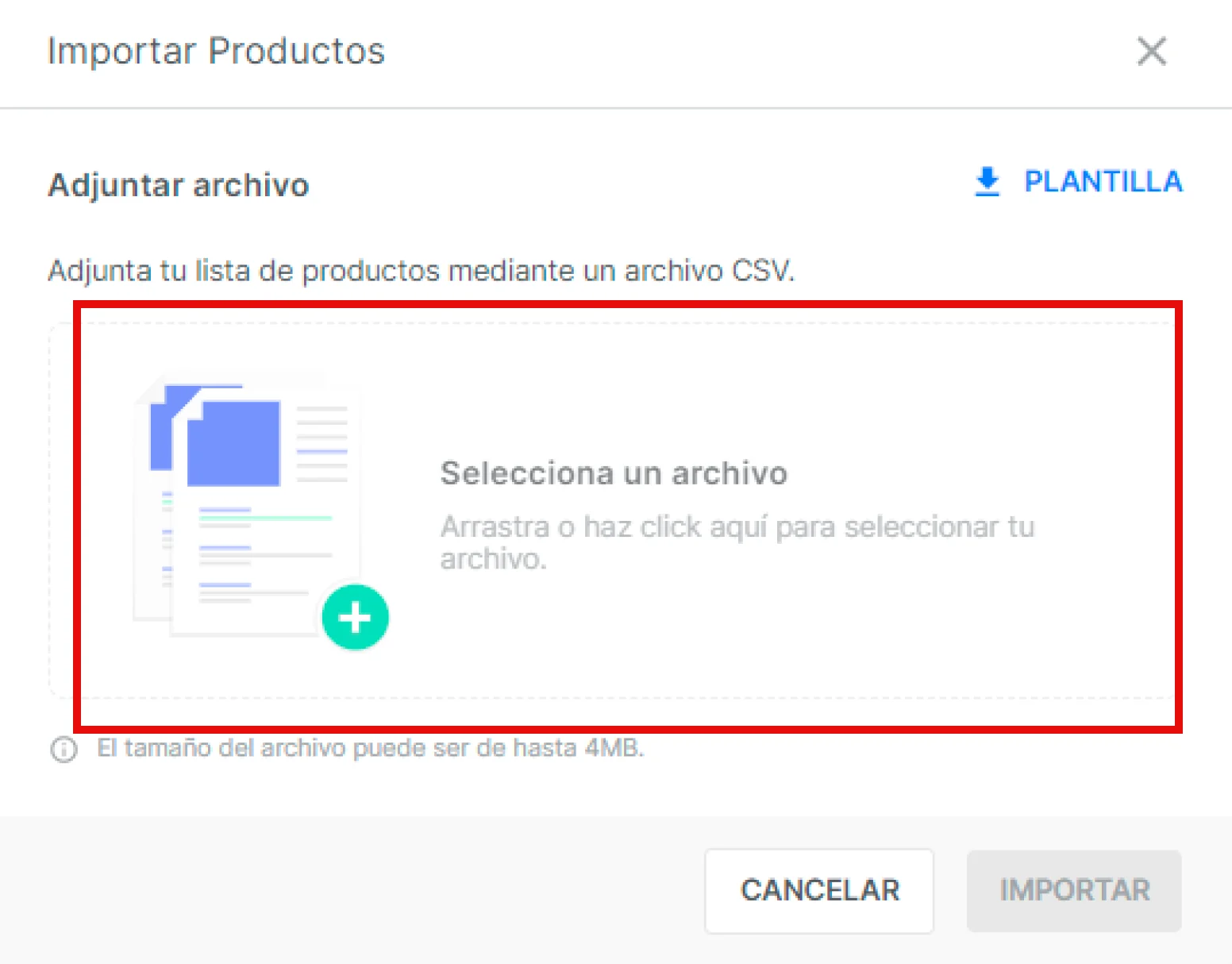 **8.** Hacer clic en importar
 🌟En el historial de importaciones se podrá conocer el estado del archivo subido
Existen dos estados: Completado y Fallido
🌟En el historial de importaciones se podrá conocer el estado del archivo subido
Existen dos estados: Completado y Fallido
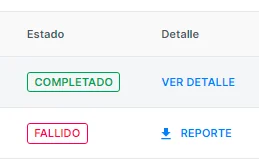 ✅ Si es "Completado" es que la importación se realizó con éxito y podrán ver los cambios
**❌** Si es "Fallido", en la columna "Detalle" pueden descargar el reporte donde se especifican las observaciones a corregir para una importación exitosa
📩 Ante cualquier duda o comentario, contáctanos [soporte@riqra.com](mailto:soporte@riqra.com) 📩
✅ Si es "Completado" es que la importación se realizó con éxito y podrán ver los cambios
**❌** Si es "Fallido", en la columna "Detalle" pueden descargar el reporte donde se especifican las observaciones a corregir para una importación exitosa
📩 Ante cualquier duda o comentario, contáctanos [soporte@riqra.com](mailto:soporte@riqra.com) 📩