> ## Documentation Index
> Fetch the complete documentation index at: https://docs.riqra.com/llms.txt
> Use this file to discover all available pages before exploring further.
# Personaliza tus correos desde el panel administrador
> Ahora desde el panel administrador, puedes personalizar el correo de bienvenida y los correos que le llegan a tus clientes cada vez que se realiza un…
Ahora desde el panel administrador, puedes personalizar el correo de bienvenida y los correos que le llegan a tus clientes cada vez que se realiza un cambio de estado al pedido.
Se puede personalizar el asunto y el cuerpo de los siguientes correos:
* Pedido creado
* Pedido confirmado
* Pedido pagado
* Pedido cancelado
* Bienvenido
### 📋Primeros pasos
**1.** Ingresa al [panel administrador](https://admin.riqra.com/) con tu usuario y contraseña
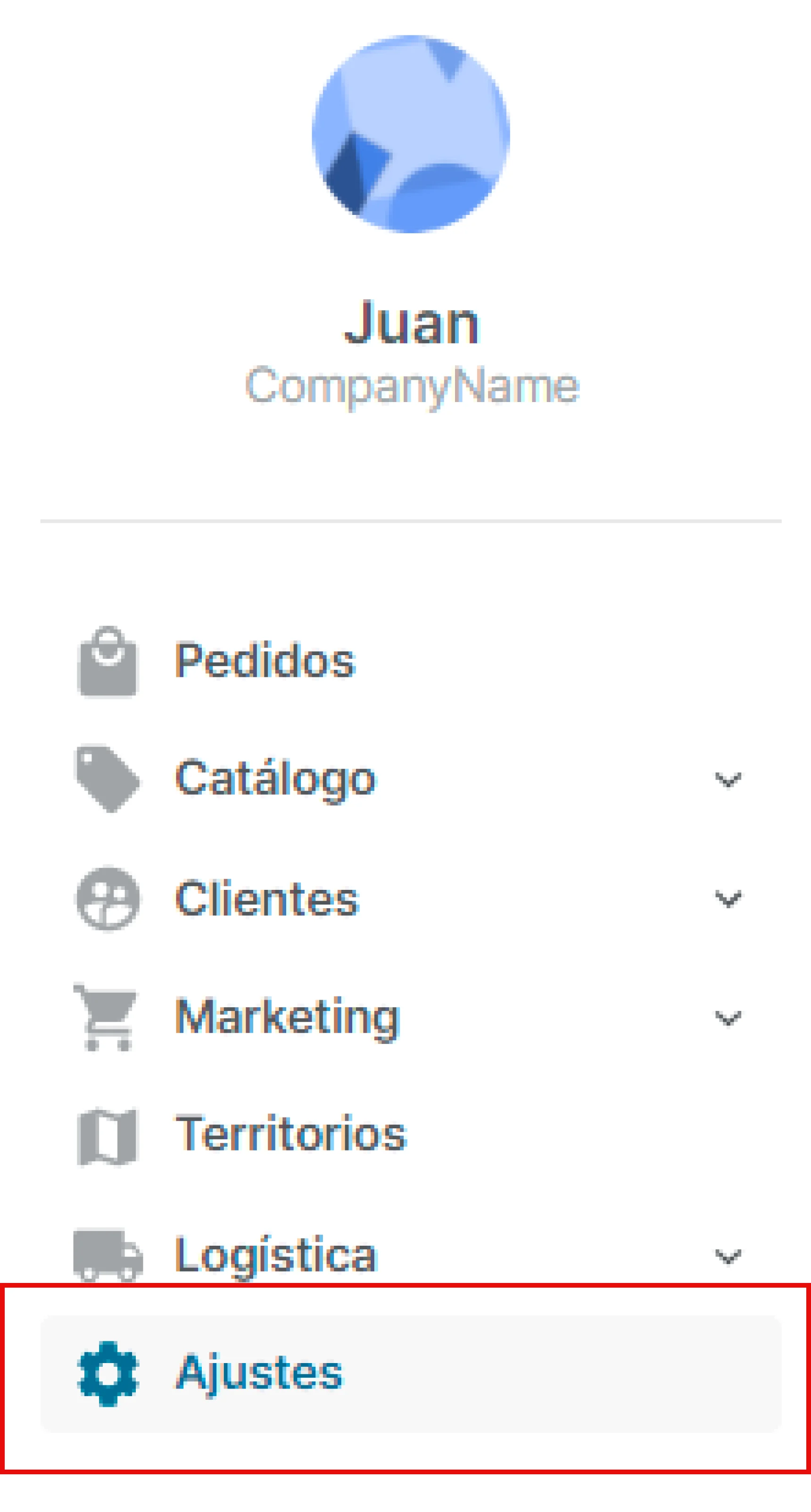
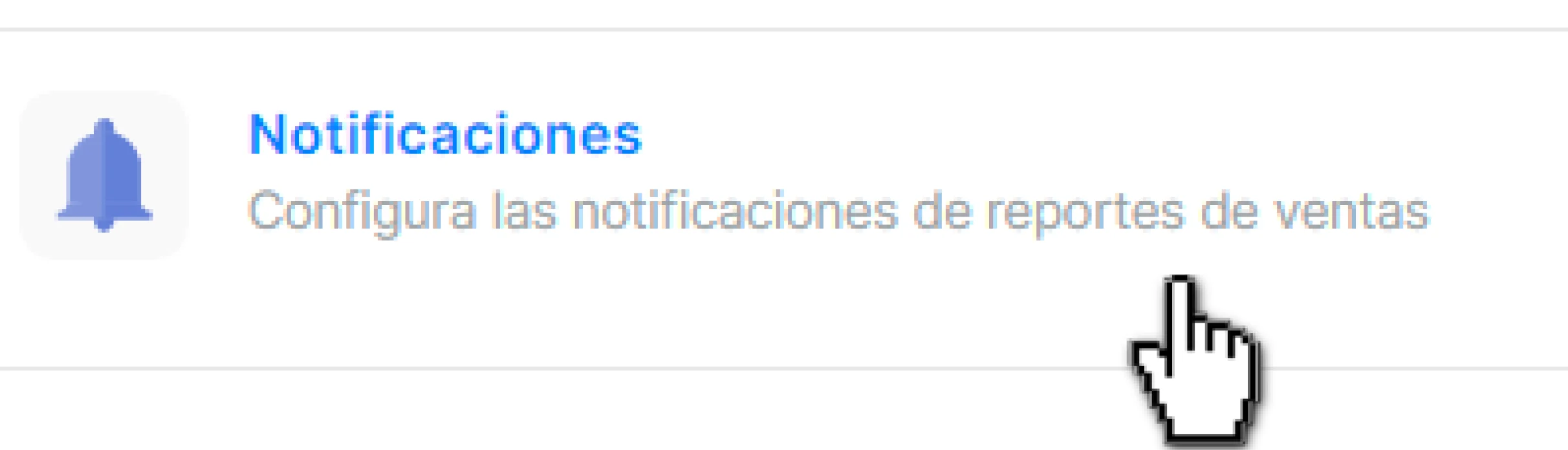
**2.** En el módulo "Ajustes" da clic a "Notificaciones"
 A continuación, aparecerá la siguiente pantalla
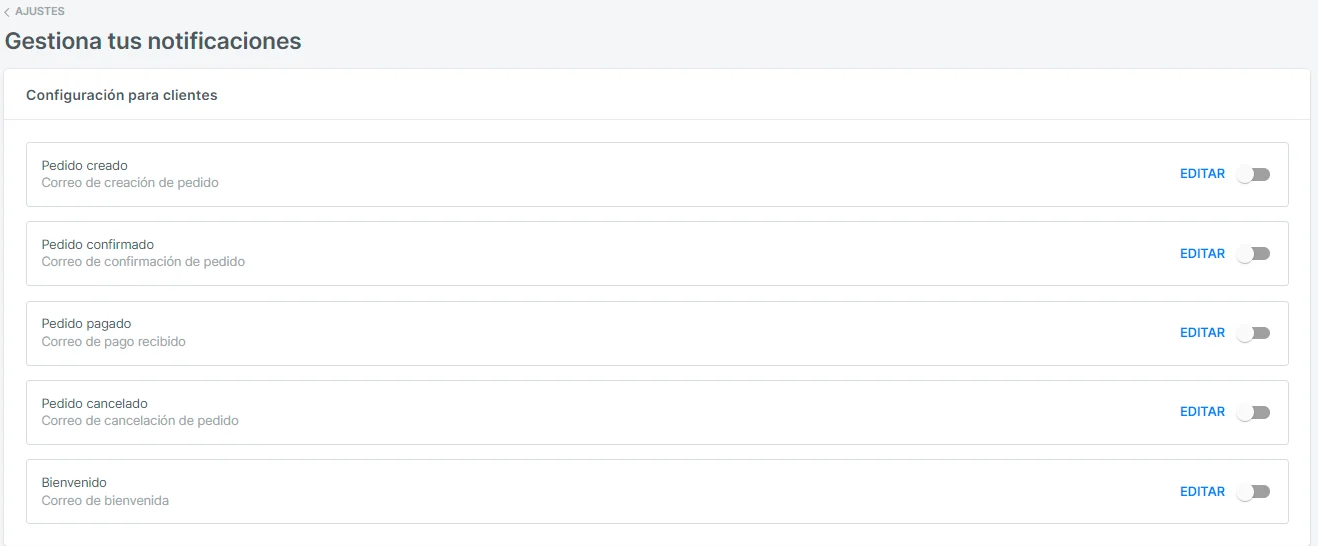 ### 👉 Para activar o desactivar el correo
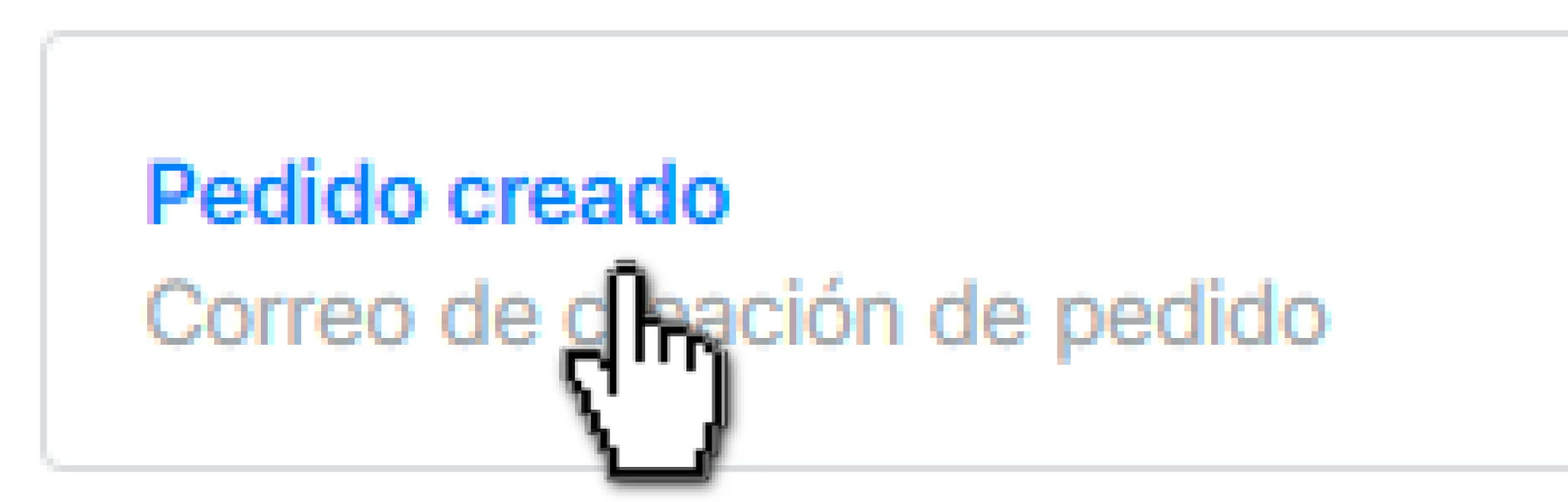
 ### 👉 Para editar
Clic en en el nombre azul
### 👉 Para editar
Clic en en el nombre azul
 Visualizarás el formato actual
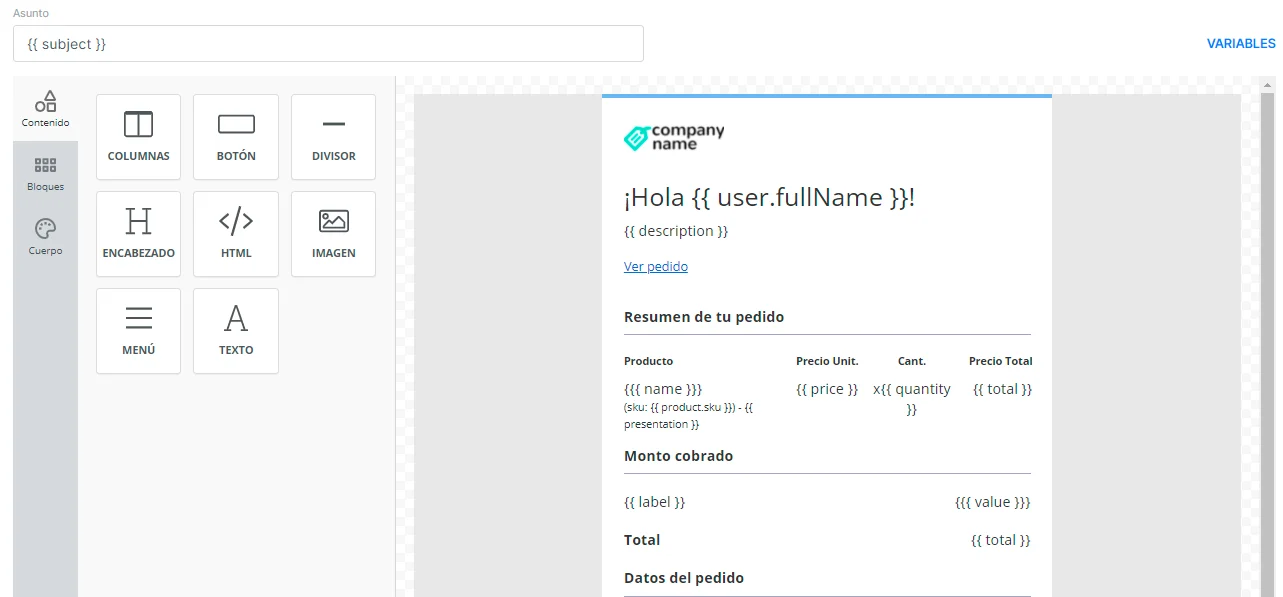 Al lado izquierdo encontrarás todas las herramientas para la edición.\
📄 Puedes comenzar desde cero, agregar o editar la plantilla actual
#### **¿Cómo se visualizarán los cambios?**
Al lado inferior derecho, da clic al siguiente botón
Al lado izquierdo encontrarás todas las herramientas para la edición.\
📄 Puedes comenzar desde cero, agregar o editar la plantilla actual
#### **¿Cómo se visualizarán los cambios?**
Al lado inferior derecho, da clic al siguiente botón
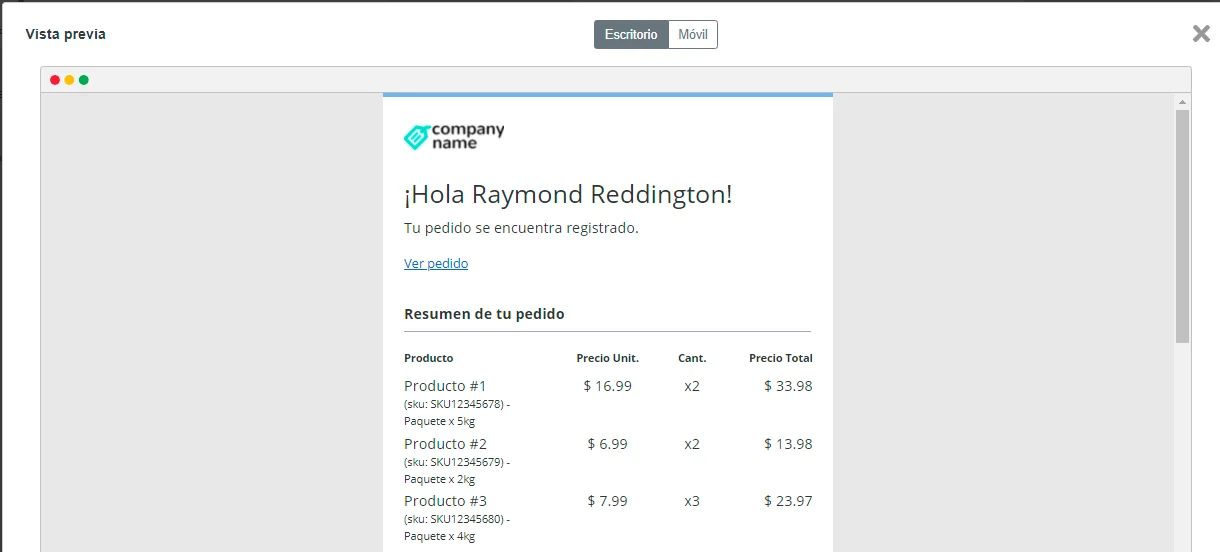
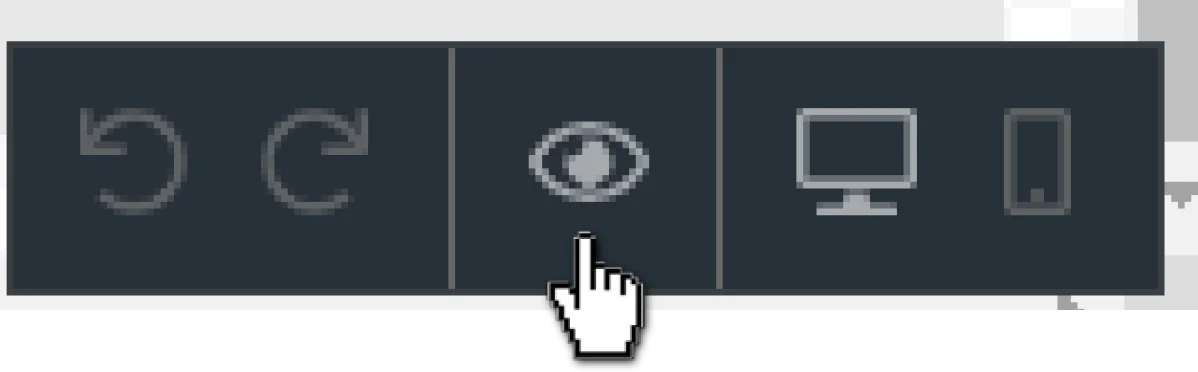 podrás contar con una vista previa tanto para escritorio como para móvil
 #### **¿Qué son variables?**
Son los campos que aparecen con información recolectada de la web.\
Estos deben ir entre llaves "\{\{ }}"
Para ver el significado de cada uno, te recomendamos dar clic a "variables" al lado superior derecho
#### **¿Qué son variables?**
Son los campos que aparecen con información recolectada de la web.\
Estos deben ir entre llaves "\{\{ }}"
Para ver el significado de cada uno, te recomendamos dar clic a "variables" al lado superior derecho
 #### **¿Qué pasa si quiero regresar a la plantilla anterior?**
Al lado superior derecho, encontrarás el botón "Plantilla por defecto", sólo tienes que dar clic
#### **¿Qué pasa si quiero regresar a la plantilla anterior?**
Al lado superior derecho, encontrarás el botón "Plantilla por defecto", sólo tienes que dar clic
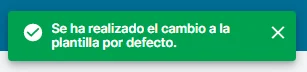
 Aparecerá el siguiente mensaje:
 ⚠️ No te olvides de guardar cuando realices algún cambio
 Los invitamos a probar esta nueva herramienta✨\
y de esta manera, sacar mejor provecho a la comunicación con sus clientes
📩 Ante cualquier duda o comentario, contáctanos [soporte@riqra.com](mailto:soporte@riqra.com) 📩
Los invitamos a probar esta nueva herramienta✨\
y de esta manera, sacar mejor provecho a la comunicación con sus clientes
📩 Ante cualquier duda o comentario, contáctanos [soporte@riqra.com](mailto:soporte@riqra.com) 📩