Saltar al contenido principal
¡Hola! En la siguiente guía te enseñaremos cómo instalar el bot de whatsapp en el ecommerce, sin necesidad de contar con alguna extensión

📋Pasos a seguir

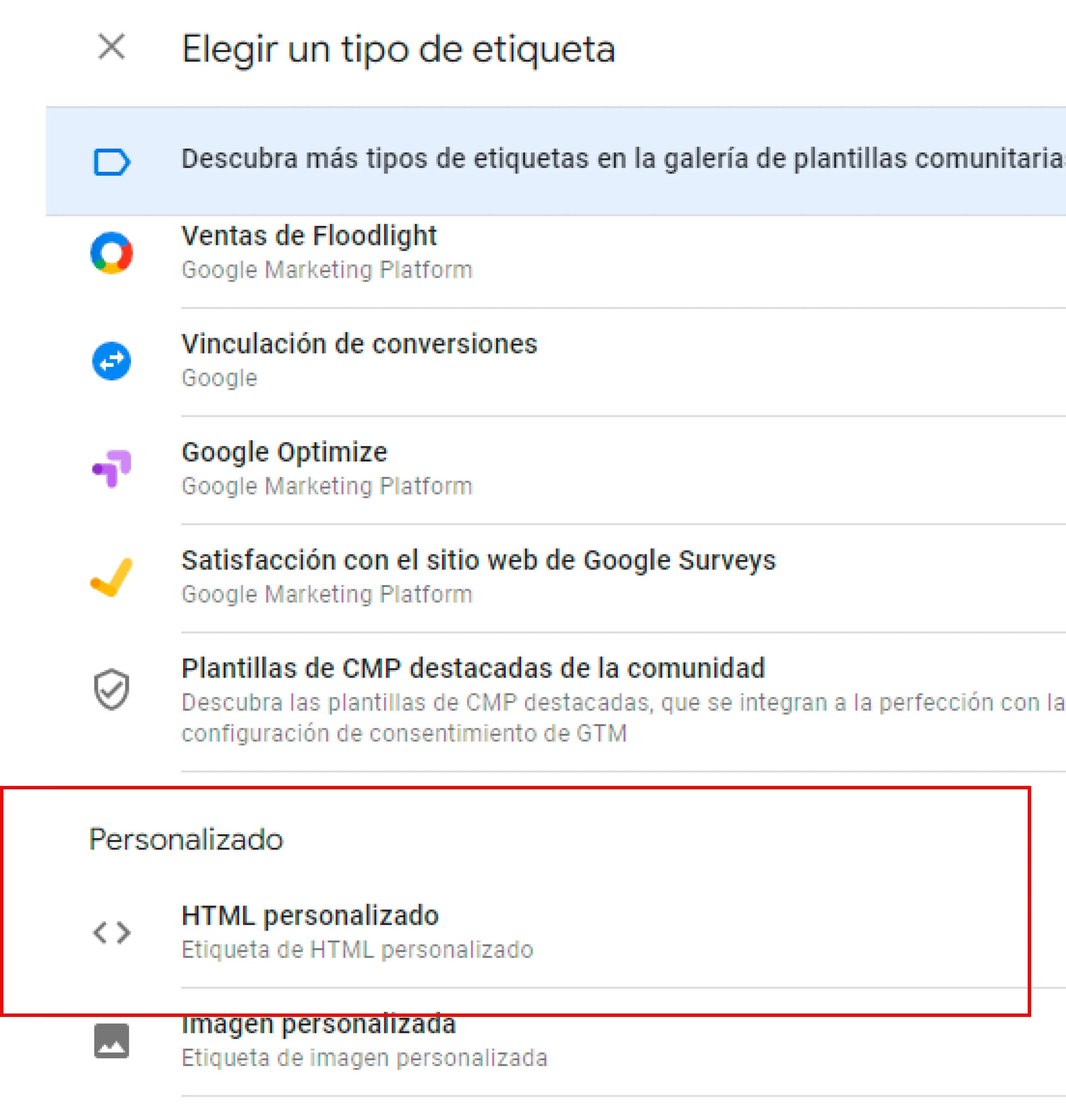
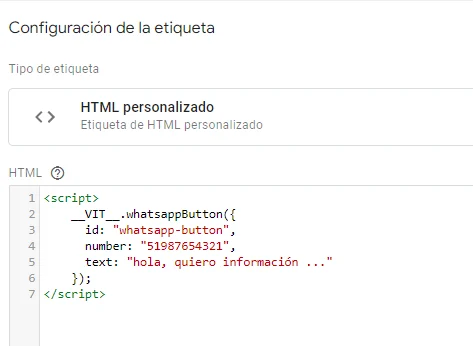
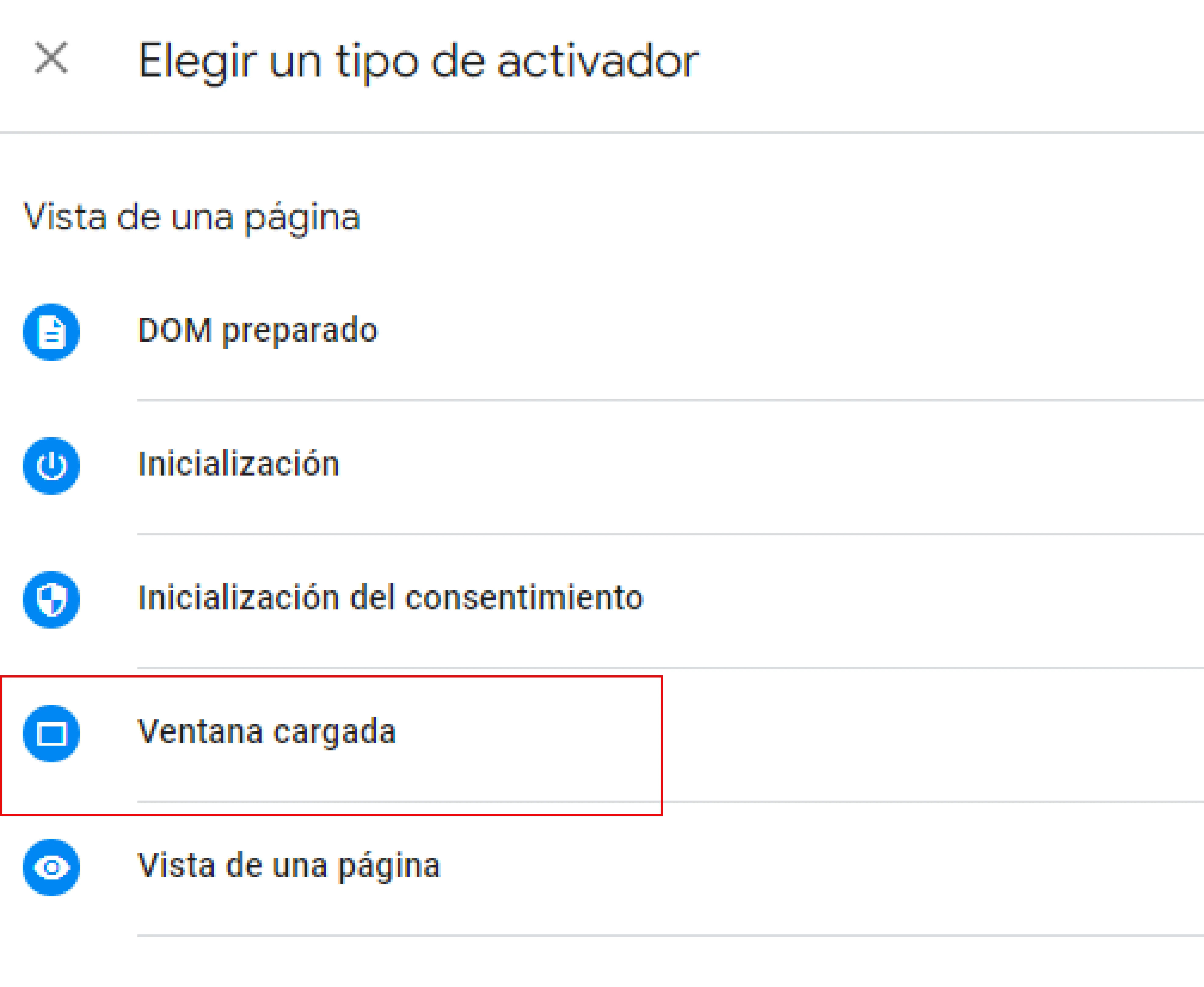
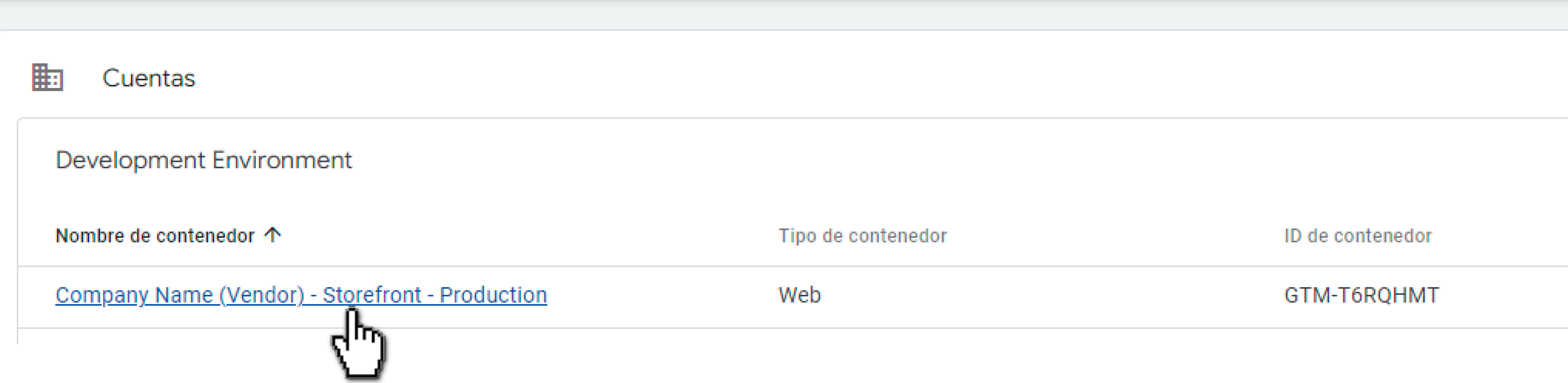
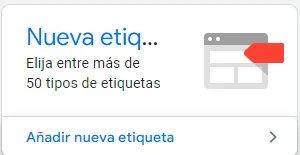
Toda esta configuración la realizaremos a través de Google Tag Manager, recuerda en compartir el ID del contenedor para que se vea reflejado en tu página. Te dejo más información Aquí 1. Ingresa al contenedor de GTM Group_166.png 2. En “añadir nueva etiqueta”, selecciona “HTML personalizado” mceclip2.png Group_167.png 3. En el espacio de HTML, coloca el siguiente script <script>
VIT.whatsappButton({
id: “whatsapp-button”,
number: “51987654321”,
text: “hola, quiero información …”
});
</script>
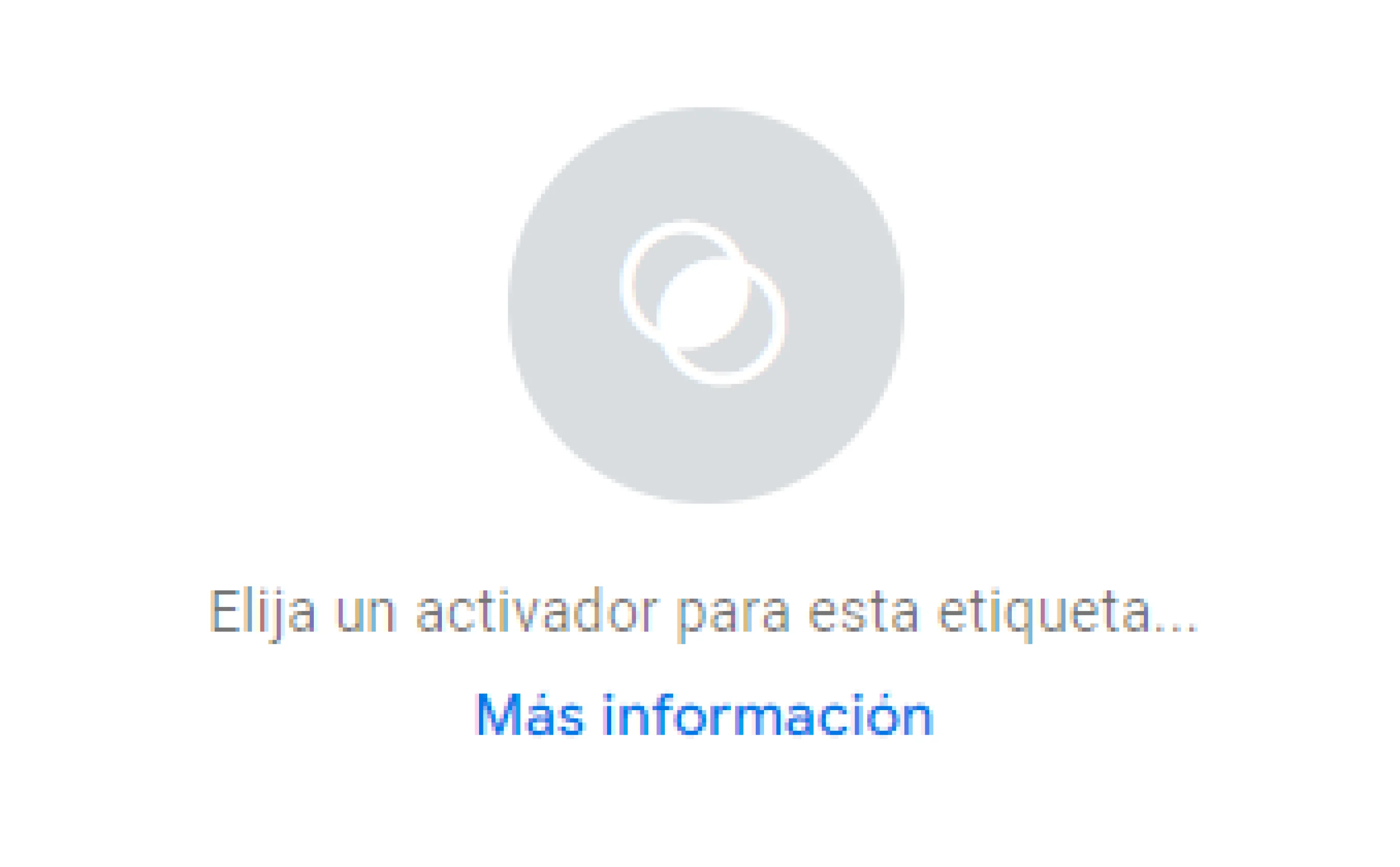
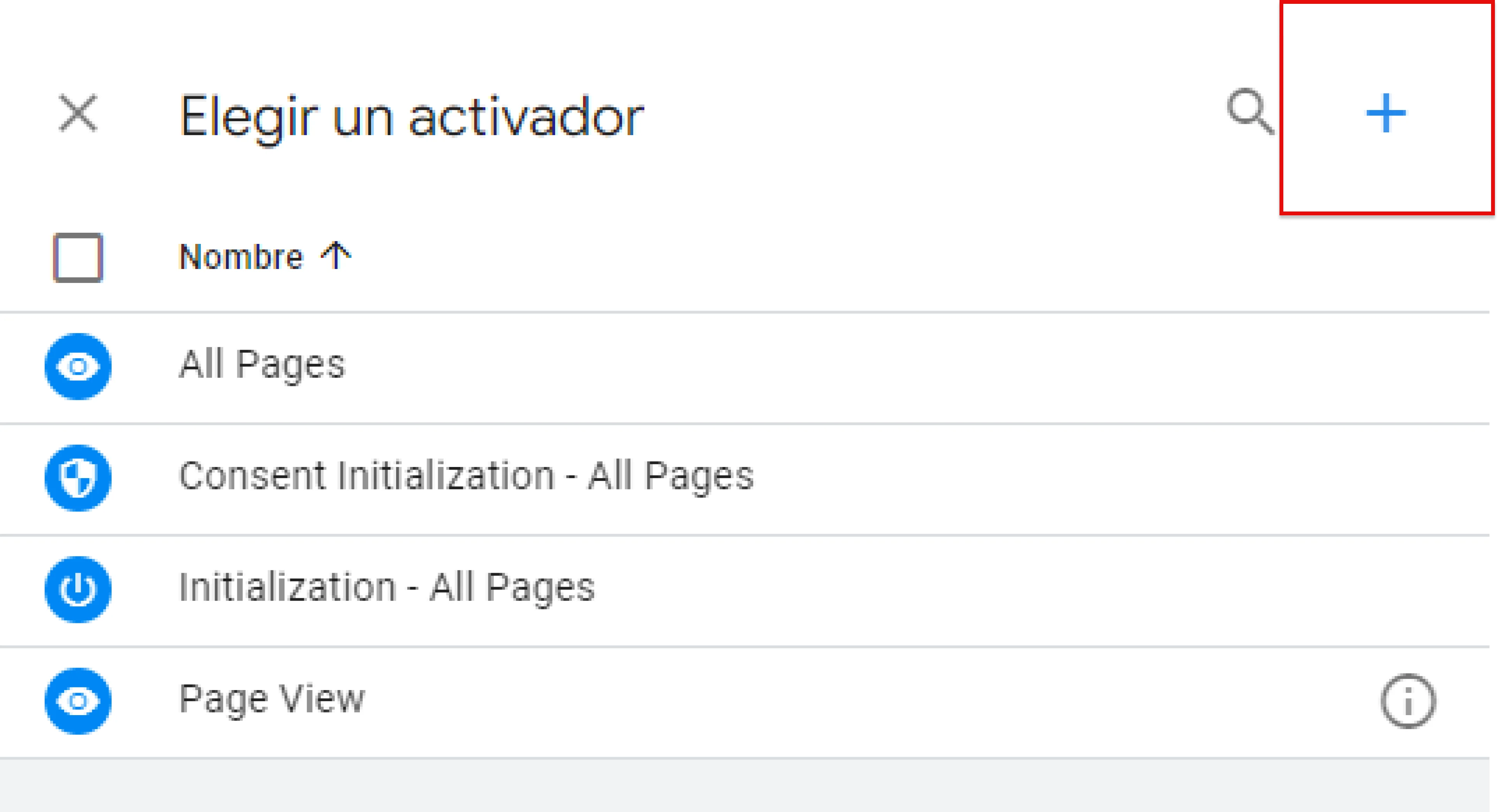
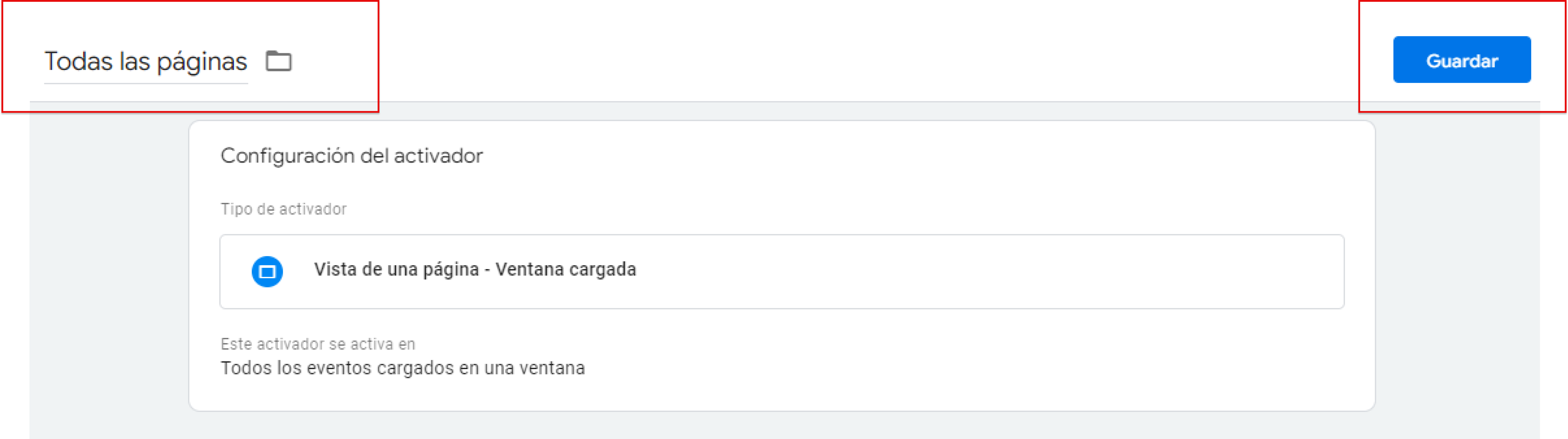
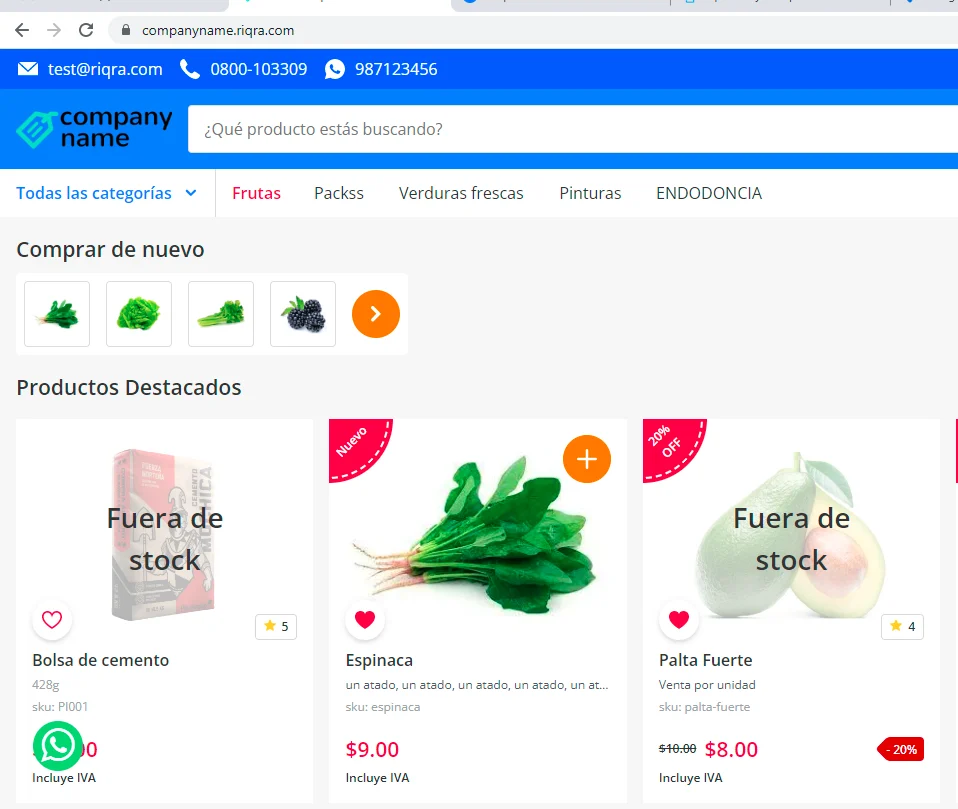
3.1 Modifica el id Este debe ser único para cada etiqueta. No debe contener espacios ni tildes. 3.2 Modifica el teléfono en “number” Coloca la extensión y el número de whatsapp al que vas a redirigir 3.2 Modifica el texto en ” text” Coloca algún texto, si crees necesario, que se mostrará al abrir la extensión de whatsapp mceclip0.png 4. En la sección “Activación”, añade la Ventana cargada “Todas las páginas” 4.1 Clic en el espacio para agregar un activador image_172.png 4.2 Agrega un nuevo activador Group_168.png 4.3 Luego de dar clic en el espacio, Selecciona la opción de ventana cargada Group_169.png 4.4 Asegúrate que esté seleccionado lo siguiente mceclip3.png 4.5 Coloca un nombre al activador y guárdalo Group_170.png mceclip1.png 5. Guarda la etiqueta Y No te olvides de dar clic en “Enviar” para que se vea relejada la configuración mceclip4.png TIP! ✨ Si deseas ver su funcionamiento antes de enviarlo, puedes dar clic en vista previa ¡Listo! lo verás reflejado en el e-commerce sin que ocupe otros botones mceclip1.png 📩Si tienes alguna duda o consulta, escríbenos a soporte@riqra.com 📩