Saltar al contenido principal
¿Te gustaría agregar varios clientes a tu e-commerce sin estar creándolos uno a uno? En esta guía te enseñamos como hacer una importación masiva de manera simple desde el panel administrador

📖 Pasos a seguir

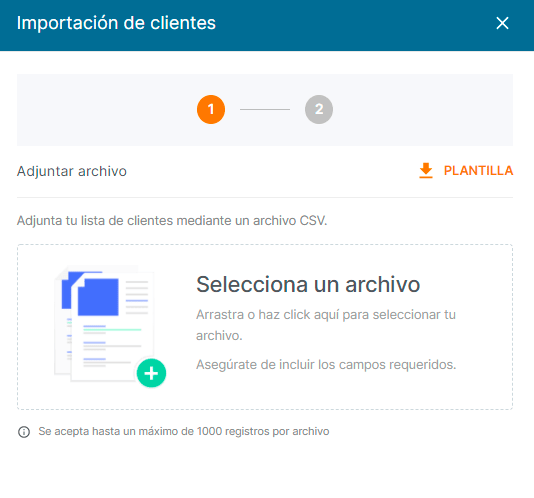
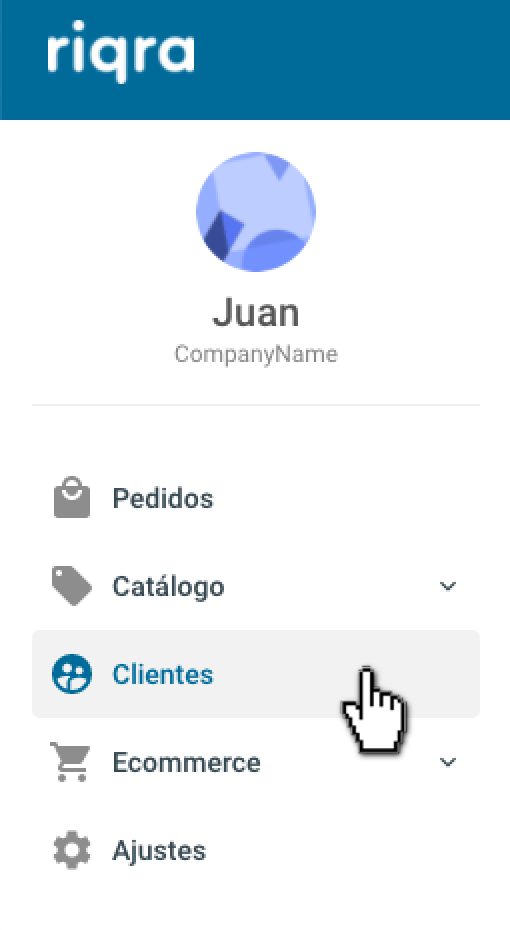
1.- Ingresar al panel administrador con tu usuario y contraseña 2.- Ir al módulo de clientes Group_839__1_.png 3.- En la esquina superior derecha, encontrarás el botón de importar mceclip0.png 4.- Descargar la plantilla haciendo clic en el botón mceclip1.png Luego de llenar los campos necesarios para la creación, guardar el archivo ⚠️**[Importante]** El archivo debe cumplir con el formato “CSV UTF-8 (delimitado por comas)” 5.- Selecciona el archivo guardado o arrástralo mceclip0.png 6.- Clic en “Importar”
📖 Formato y condiciones para completar el archivo

🚩 Consideraciones previas: 1.- Respetar los campos obligatorios. 2.- Respetar los campos que dicen “Nombre exacto”, incluir mayúsculas, tildes, etc. 3.- No se puede repetir correos ni código, tienen que ser valores únicos por cliente. 4.- Si se completa la columna Territorio, no completar las columnas Cobertura nivel 1, 2 o 3 5.- El nombre exacto de la cobertura nivel 1, 2 y 3 lo pueden visualizar en el e-commerce en “Cobertura” al lado superior derecho (de querer la lista de cobertura solicitarlo a soporte@riqra.com) 👉 si desean visualizar el nombre de la cobertura nivel 2, ingresar al checkout y al agregar una dirección se desplegarán los nombres. o también nos pueden compartir un correo para compartirles los nombres exactos a colocar. 👀Es importante respetar el nombre de los encabezados y se puede ordenar de la manera que se necesite, si no se desea agregar un encabezado también es válido. 📍 Formato y consideraciones:
EncabezadoFormato y condiciones
NombresTexto
ApellidosTexto
Fecha de nacimientoDD/MM/AA (Ej: 04/03/1995) *Este campo es obligatorio si la página tiene activa esa funcionalidad. De lo contrario, dejar en blanco
CorreoCorreo validado (Campo obligatorio para páginas abiertas)
CelularNúmero
CódigoValor único (Campo obligatorio)
Código ERPValor único
Patrón de EntregaCompletar los días separados por coma, donde Lunes:1 Martes:2 Miércoles:3 Jueves:4 Viernes:5 Sábado:6 Domingo:7 Ejemplo:1,3,5 (Entrega lunes, miércoles, viernes)
Solicitar actualización de datosCompletar “si” o “no” para activar el cuadro de actualización de datos al iniciar sesión por primera vez
Solicitar aceptación de legalesCompletar “si” o “no” para activar el cuadro de aceptación de términos y condiciones al iniciar sesión por primera vez
ContraseñaValor único (Campo obligatorio)
Lista de PrecioNombre exacto de la lista de precio al cual pertenece.
Métodos de pagoNombre exacto del método de pago Para agregar varios, se separa con ”|” *Estos métodos de pagos deben estar creados en el ecommerce previamente Ejemplo: **EfectivoYape**
Número de DocumentoNúmero de DNI, RUC, Cédula o RUT
Razón SocialNombre de Razón Social en texto (en caso tipo de documento sea “Factura”)
Dirección FiscalTexto (en caso tipo de documento sea “Factura”)
(*) Giro de negocioTexto de una de las opciones (en caso tipo de documento sea “Factura”) *Este campo es exclusivo para páginas chilenas
Es Documento PrincipalCompletar “si” o “no”
Tipo de DocumentoCompletar “Factura”, “Boleta” o “Cédula” (Nombre exacto)
DirecciónTexto
Departamento/Interior/OficinaNúmero
ReferenciaTexto
CoordenadasValores únicos X,Y (Latitud,Longitud) Ejemplo: -12.135530224167281,-77.0219355734344
Persona de ContactoTexto
Celular de ContactoNúmero
Código de DirecciónValor del código del ERP
Es Dirección PrincipalCompletar “si” o “no”
TerritorioNombre exacto del territorio al que corresponde la dirección
Cobertura nivel 1Nombre exacto (Ej: Departamento)
Cobertura nivel 2Nombre exacto (Ej: Provincia)
Cobertura nivel 3Nombre exacto (Ej: Distrito)
(**) Fecha de registroNo llenar
(**) PublicidadNo llenar
(**) Términos y condicionesNo llenar
(**) Política de privacidadNo llenar
Si no cuentas con el “Nombre exacto” de la cobertura o territorios, escríbenos para compartirles un listado Los campos ”(**)” no se llenan, ya que la información correspondiente aparece cuando exportas la base de clientes creados 📩 Ante cualquier duda escríbenos a soporte@riqra.com 📩