¿Cómo asignar línea de crédito?
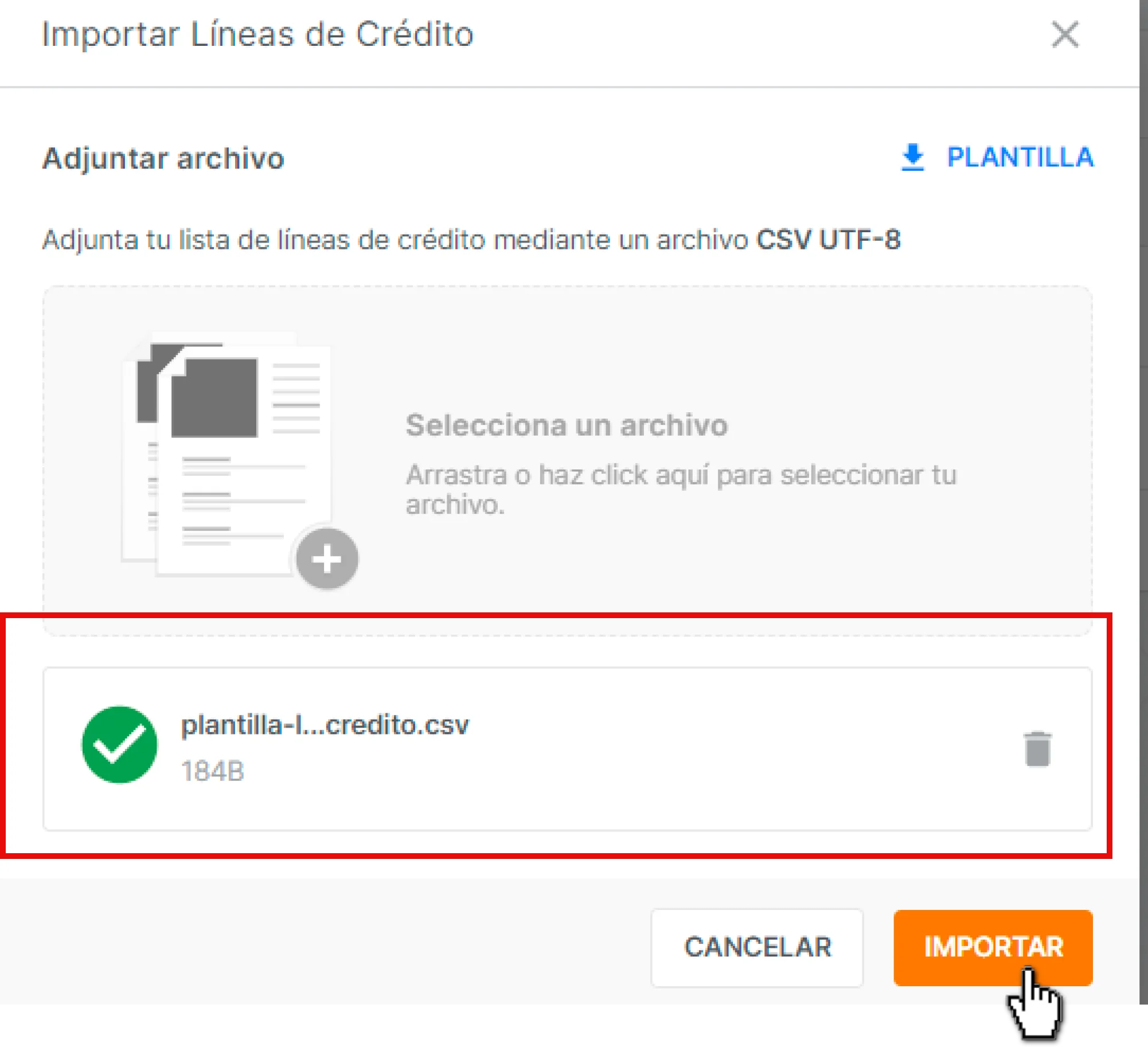
1. Ingresa al panel administrador con tu usuario y contraseña 2. En el módulo de clientes selecciona “Líneas de crédito”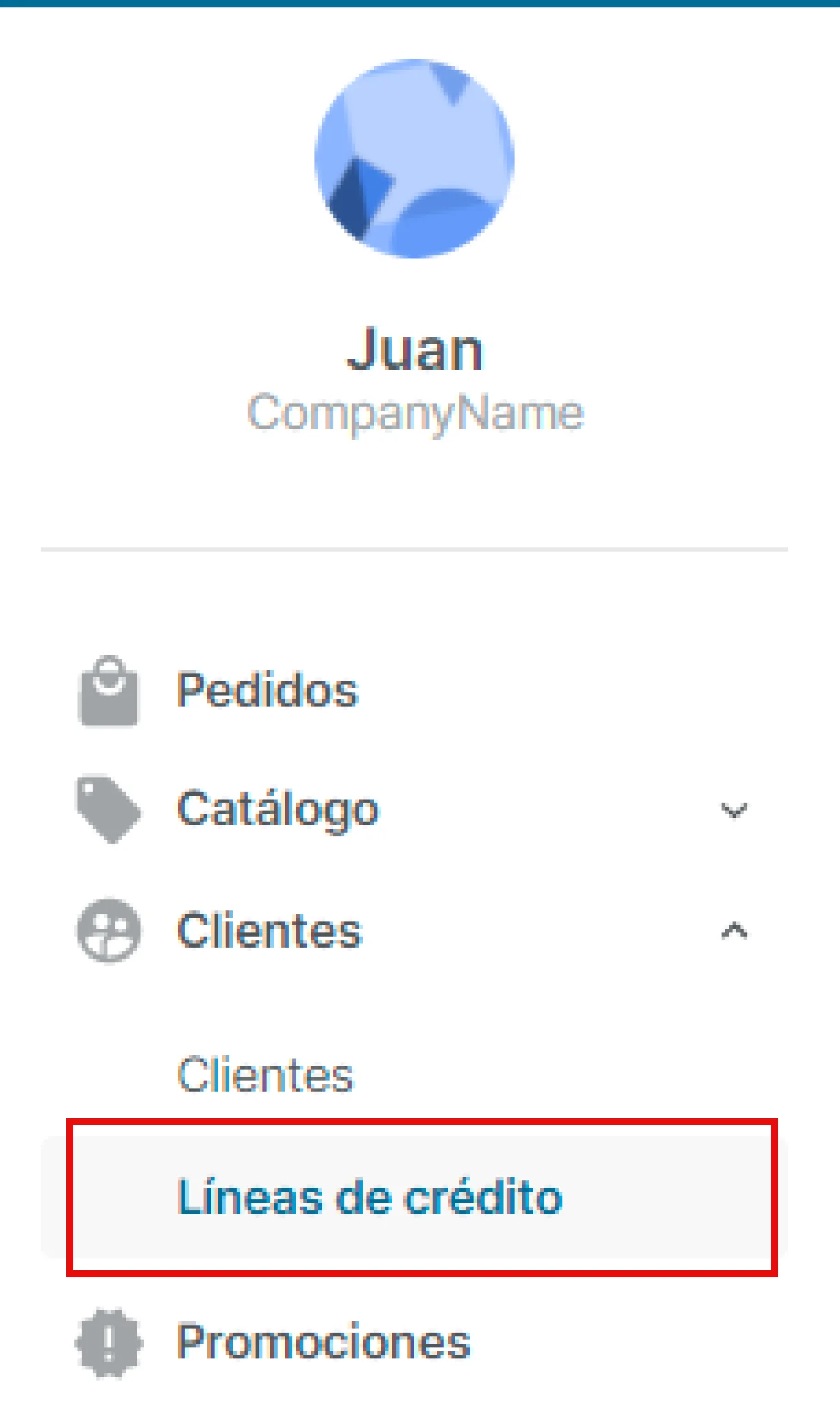
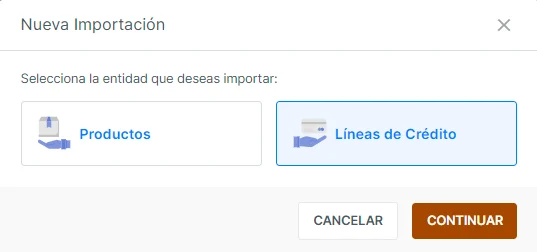
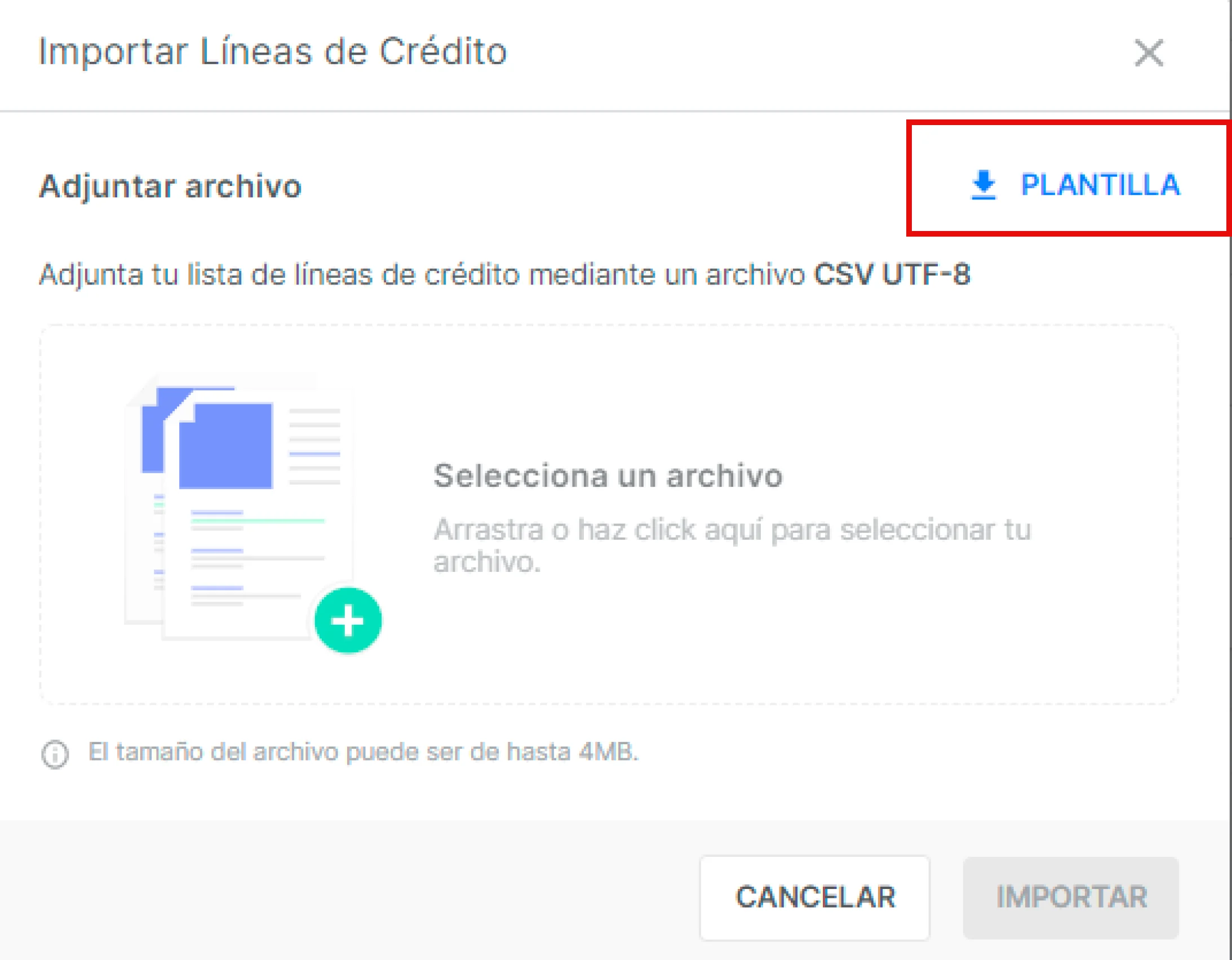
*El excedente habilitado permite al usuario realizar compras cuando ya no tiene saldo disponible.
👀Este pedido llega en estado “por confirmar” y desde el back office se tiene que validar
- Ejemplo llenado:


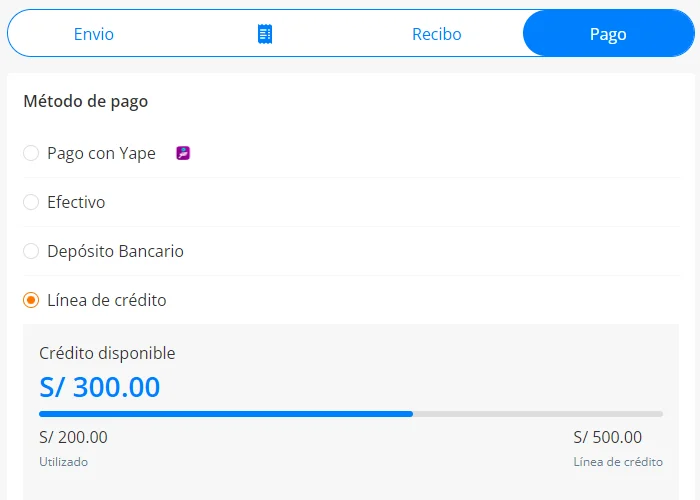
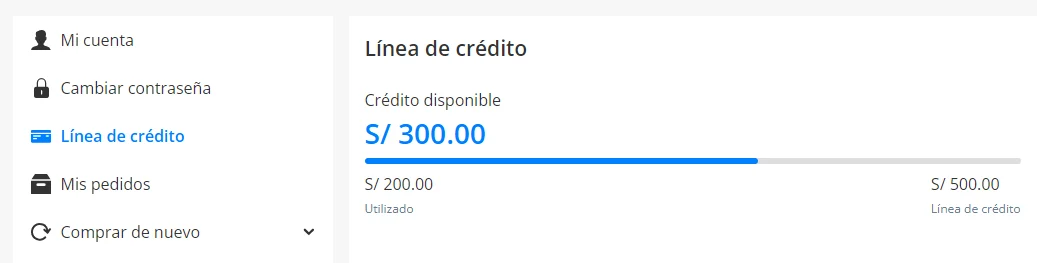
¿Cómo visualiza el cliente?
✅ En el checkout
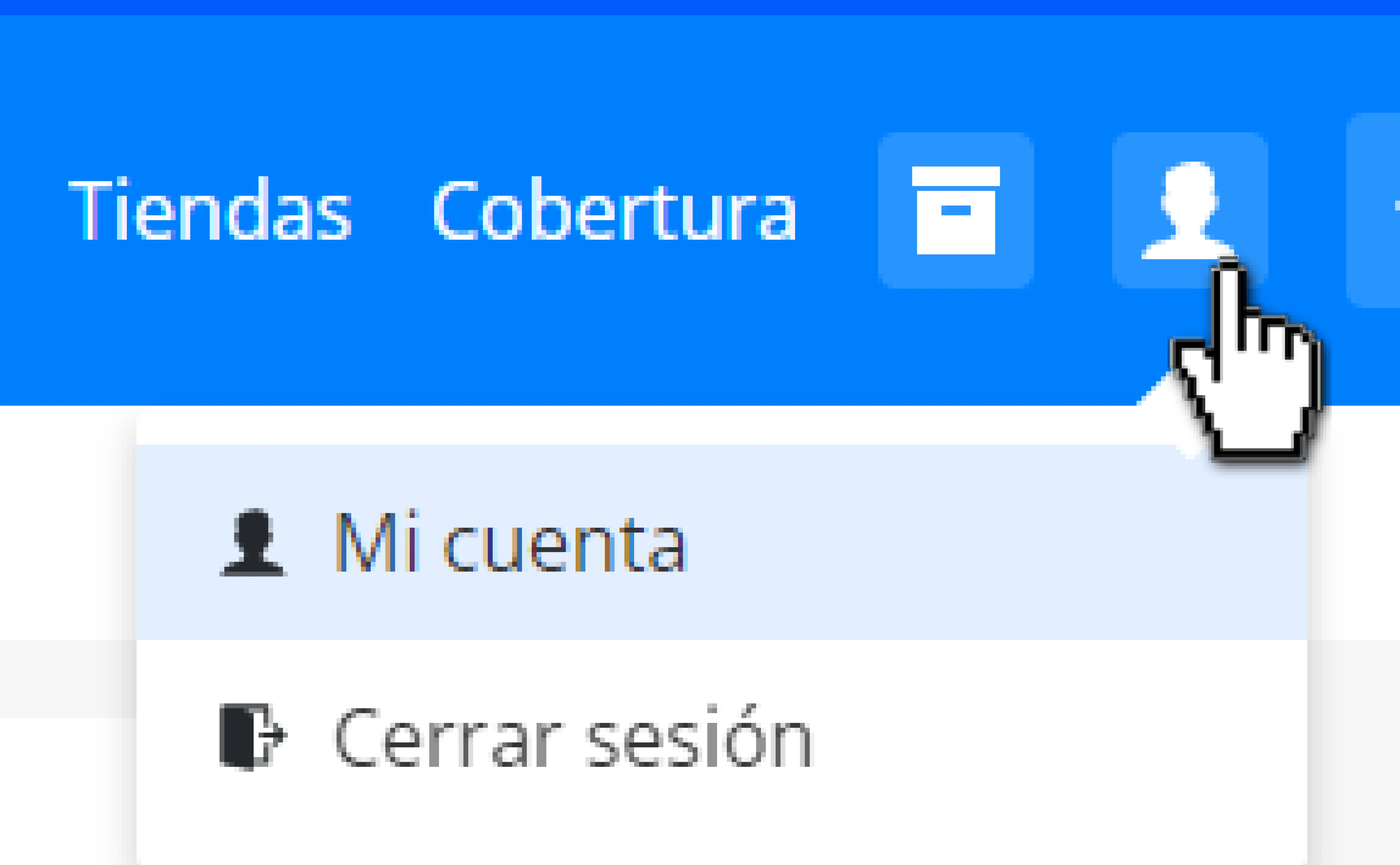
✅ Desde mi cuenta
¿Cómo modificar los parámetros establecidos?
Se tiene que seguir el mismo proceso de importación. Y solo se llena el identificador del cliente y las columnas que desean actualizar- Ejemplo:

¿Cómo funciona la línea de crédito?
Si al cliente se le ha asignado una línea de crédito a través del importador, tendrá disponible esta nueva forma de pago: “Línea de crédito”.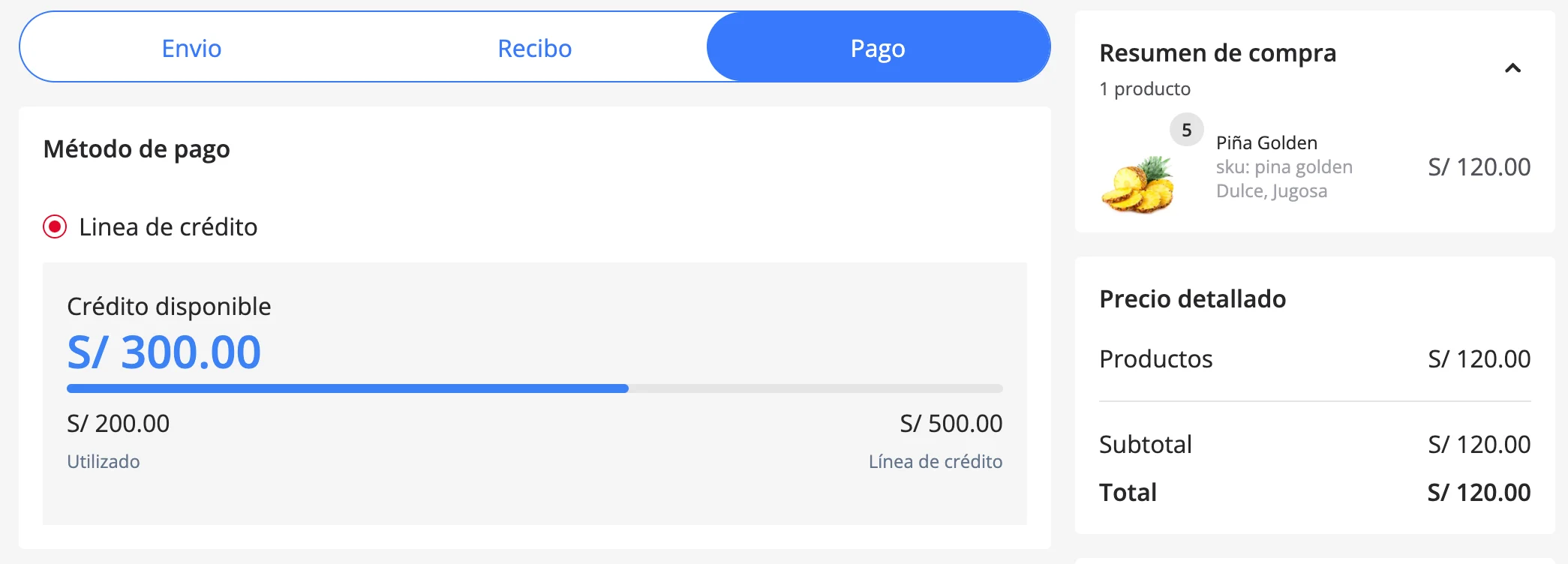

¿Qué ocurre si no tiene saldo suficiente?
Existen dos escenarios, dependiendo de si el cliente tiene o no habilitada la opción de Excedente:- Si el cliente no tiene activada la opción de Excedente y el monto de su compra supera lo que tiene disponible, verá este mensaje:
“El monto del pedido supera la línea disponible. Puedes elegir otro método de pago o contactar a tu vendedor asignado.”
En ese caso, deberá elegir otra forma de pago para poder concretar su compra.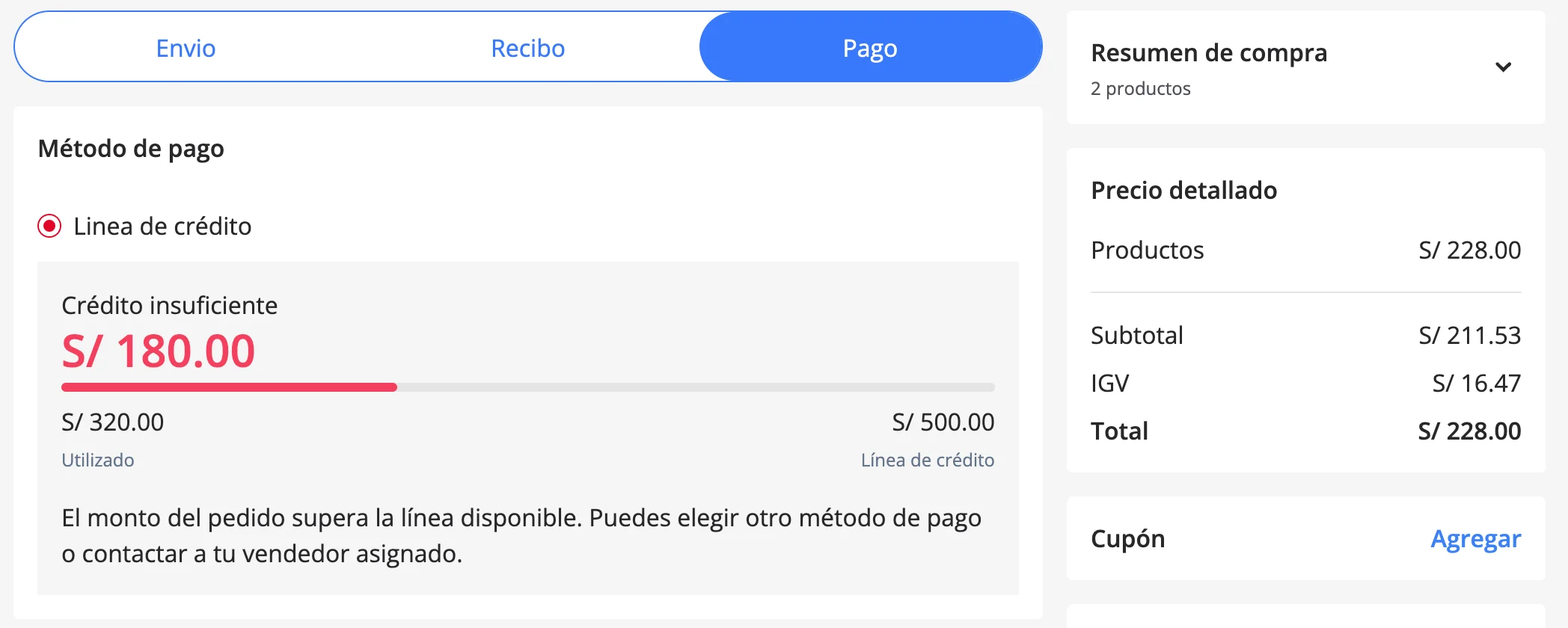
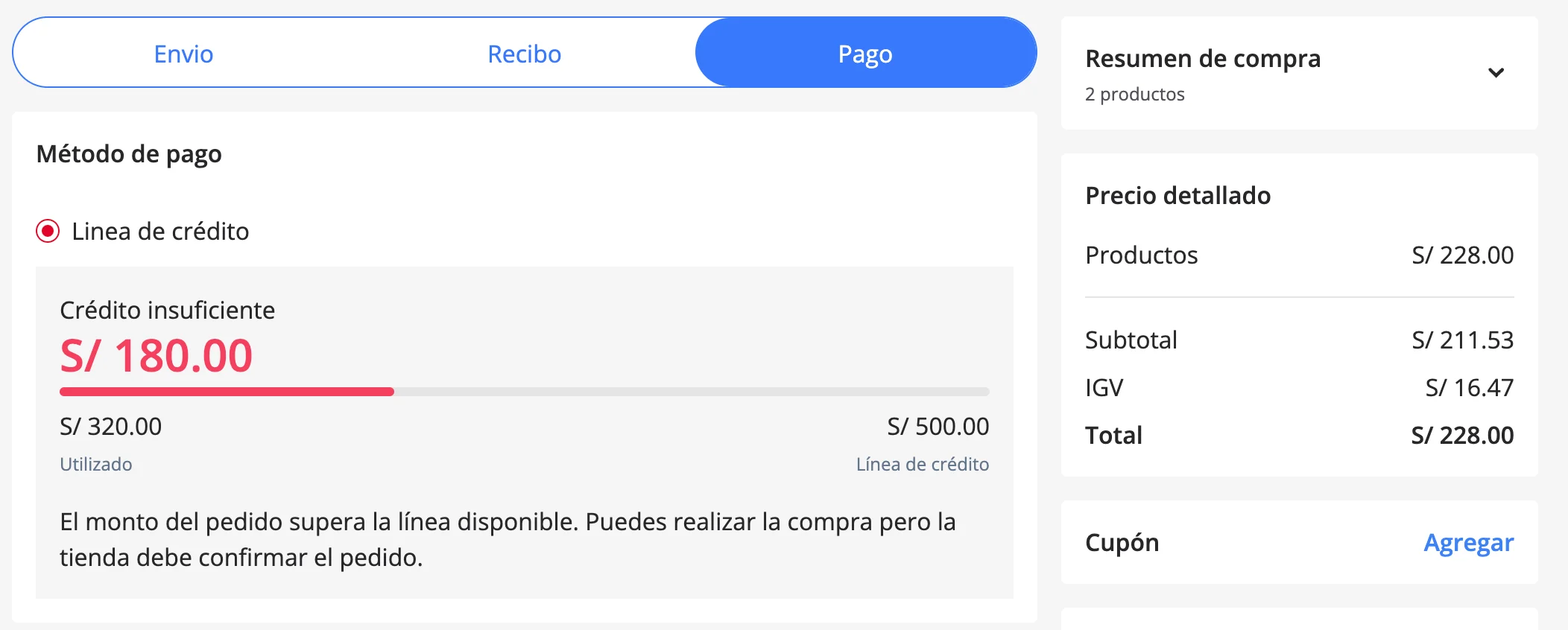
- Si el cliente sí tiene activada la opción de Excedente, se le mostrará este mensaje:
“El monto del pedido supera la línea disponible. Puedes realizar la compra, pero la tienda debe confirmar el pedido.”
Esto significa que el pedido se registrará con el estado “Por confirmar” y quedará pendiente de aprobación. Un administrador deberá revisar y actualizar el estado a “Confirmado” para que el pedido continúe su curso.