Saltar al contenido principal
Algunos usuarios o clientes necesitan ayuda extra para empezar a realizar compras en un ecommerce, por esto presentamos una herramienta que puede ser beneficiosa para compartirla con los clientes que necesitan una guía visual para terminar sus comprar en la tienda virtual. Loom, es la herramienta que permite grabar videos de la pantalla, cámara o ambos para explicar y comunicar de manera sencilla y rápida, pues el contenido queda listo para compartir mediante un enlace.

¿Cómo realizar un tutorial con Loom?

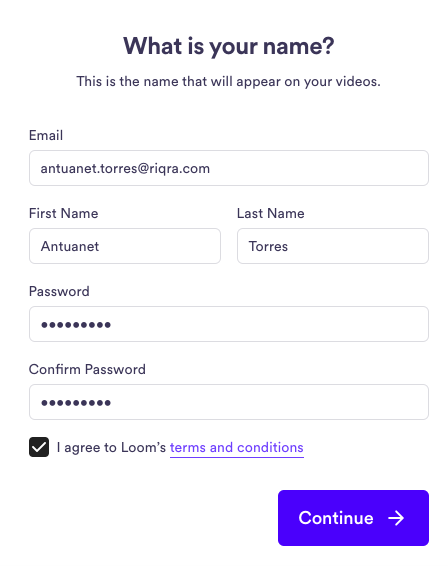
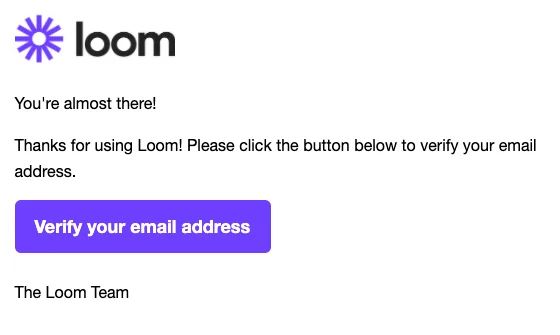
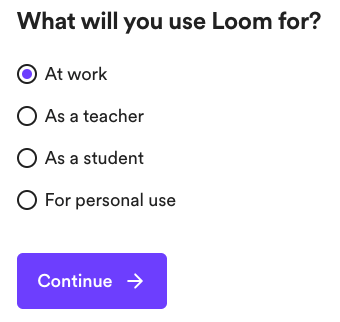
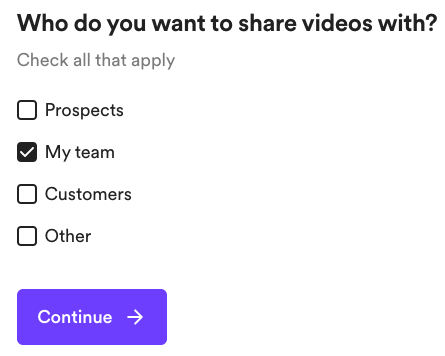
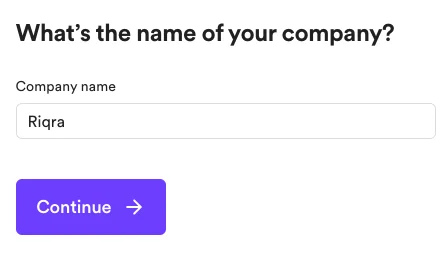
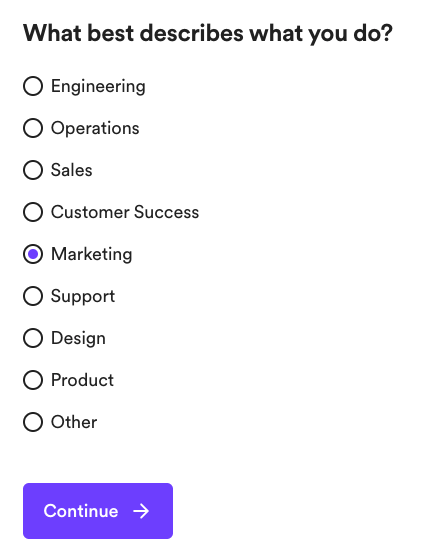
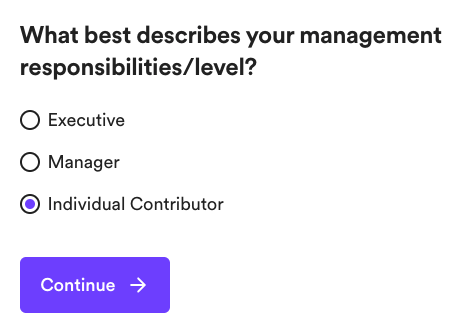
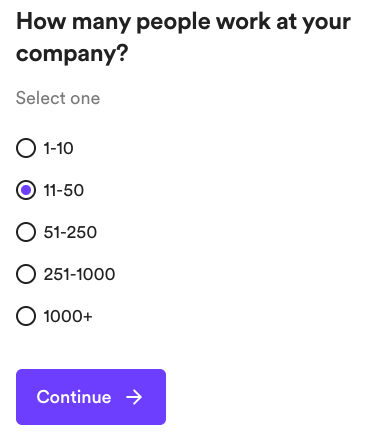
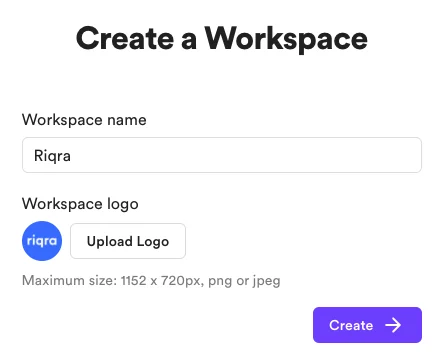
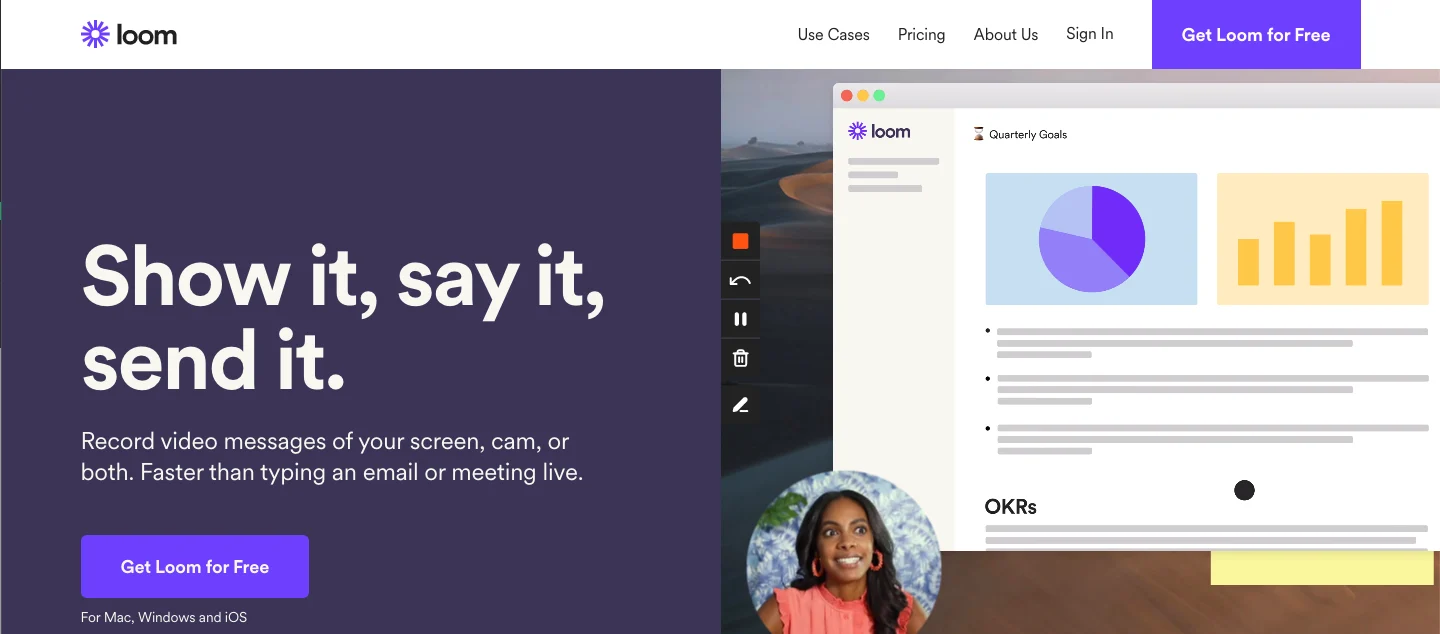
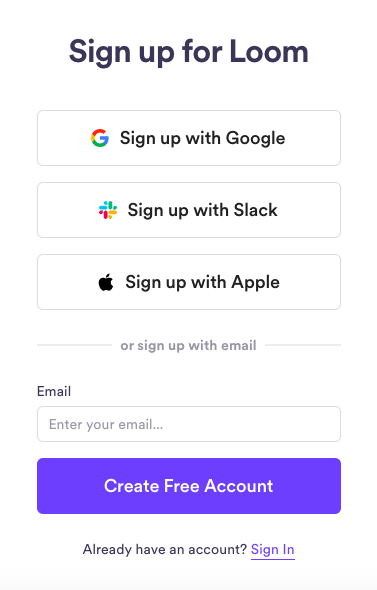
1. Ingresar a https://www.loom.com/ Debemos crear una cuenta para iniciar en la herramienta, si ya se cuenta con una, avanzar al punto 9. 2. Clic en “Get Loom for free” mceclip0.png 3. Generar una cuenta con el mail de preferencia y hacer clic en “Create free account” 4. Completar los datos que se requieren, aceptar los términos y condiciones, clic en “Continue” mceclip1.png ➡️ mceclip2.png 4. Confirmar la cuenta desde la bandeja de entrada del mail ingresado en el paso anterior, Hacer clic en “Verify your email address” mceclip4.png 5. Seleccionar una opción de las presentadas y luego hacer clic en “Continue” mceclip6.png ➡️. mceclip7.png 6. Completar el nombre de la empresa y hacer clic en “Continue” mceclip8.png 7. Seleccionar el área en la cual se desempeña, nivel de responsabilidades, Seleccionar el número de trabajadores en la empresa y clic en “Continue” para cada pregunta mceclip9.png ➡️ mceclip10.png ➡️ mceclip11.png 8. Escribir un nombre para la cuenta, una imagen para el logo y hacer clic en “Create” mceclip12.png
Ahora seguiremos los pasos para generar un video tutorial en la cuenta de Loom

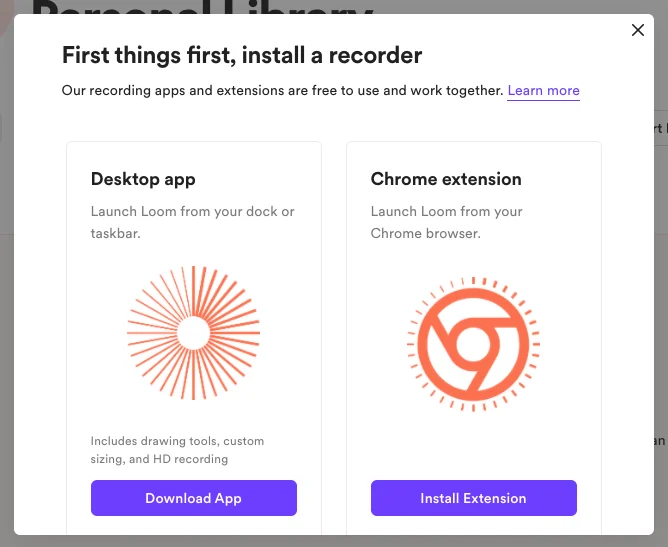
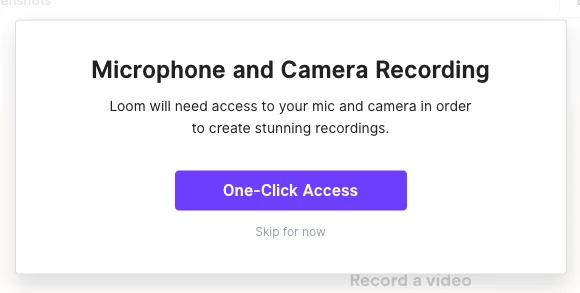
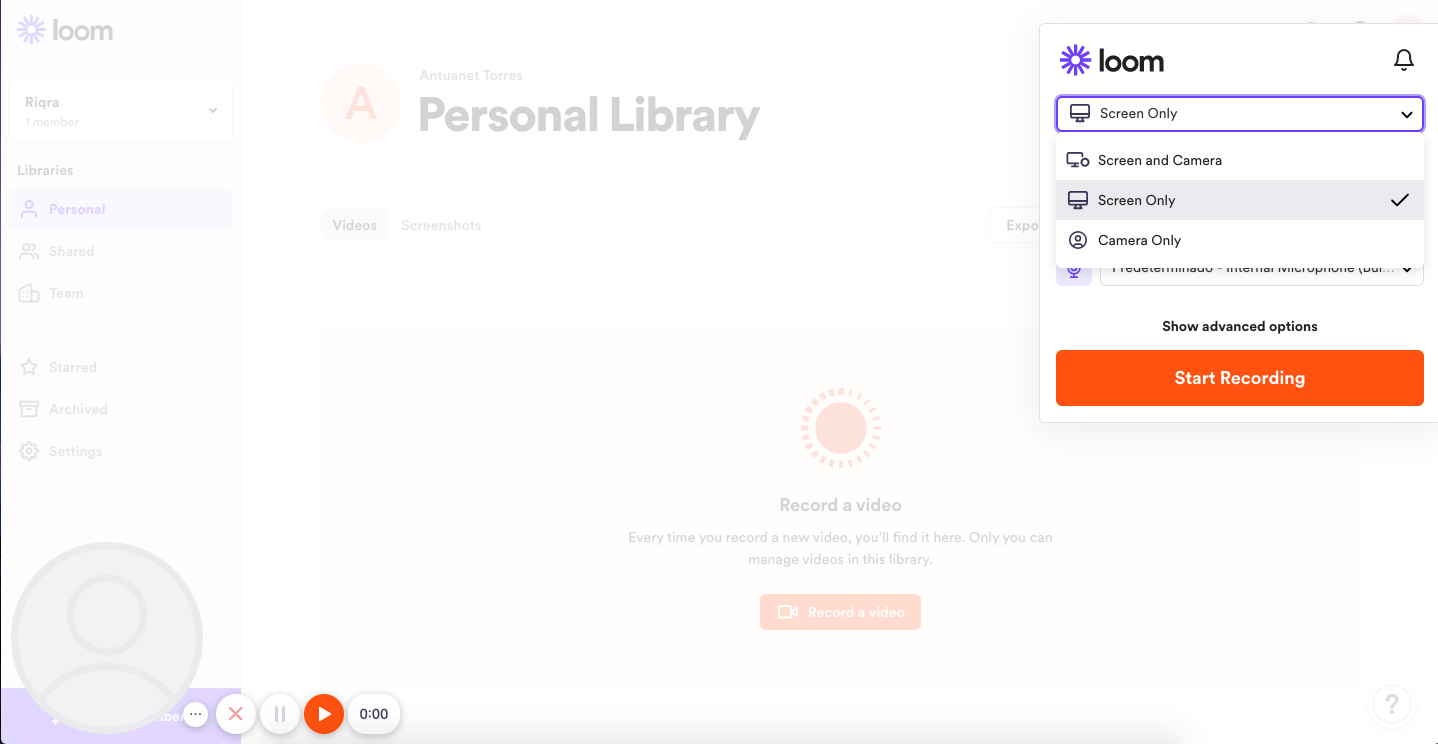
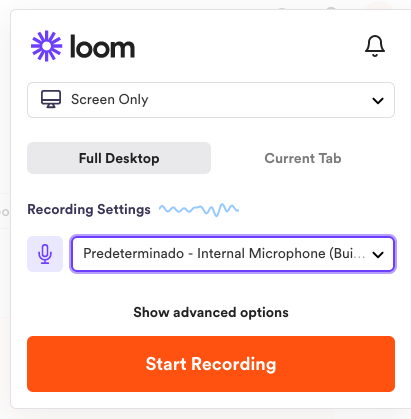
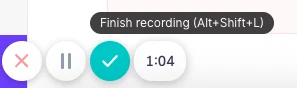
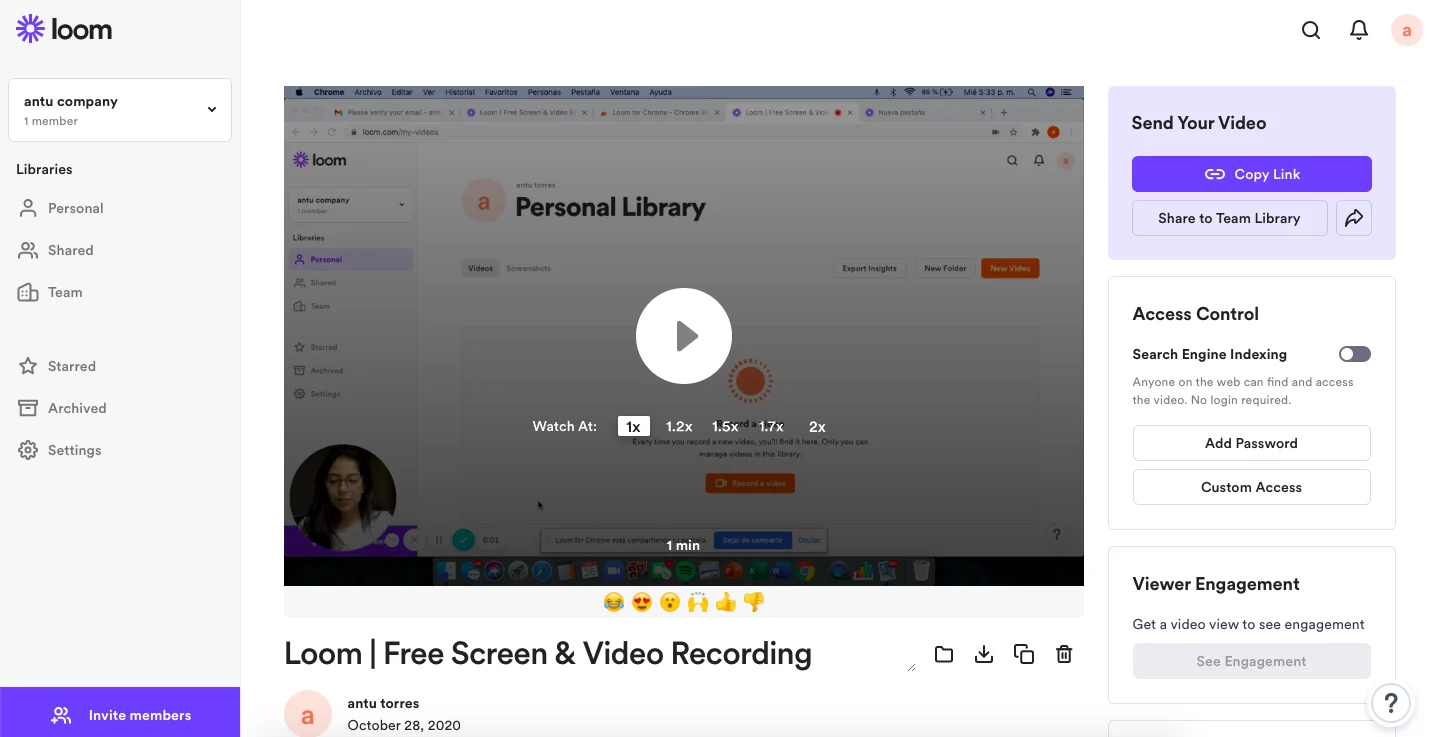
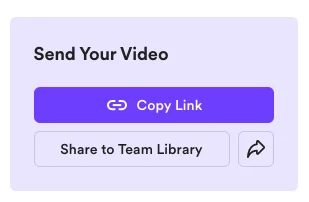
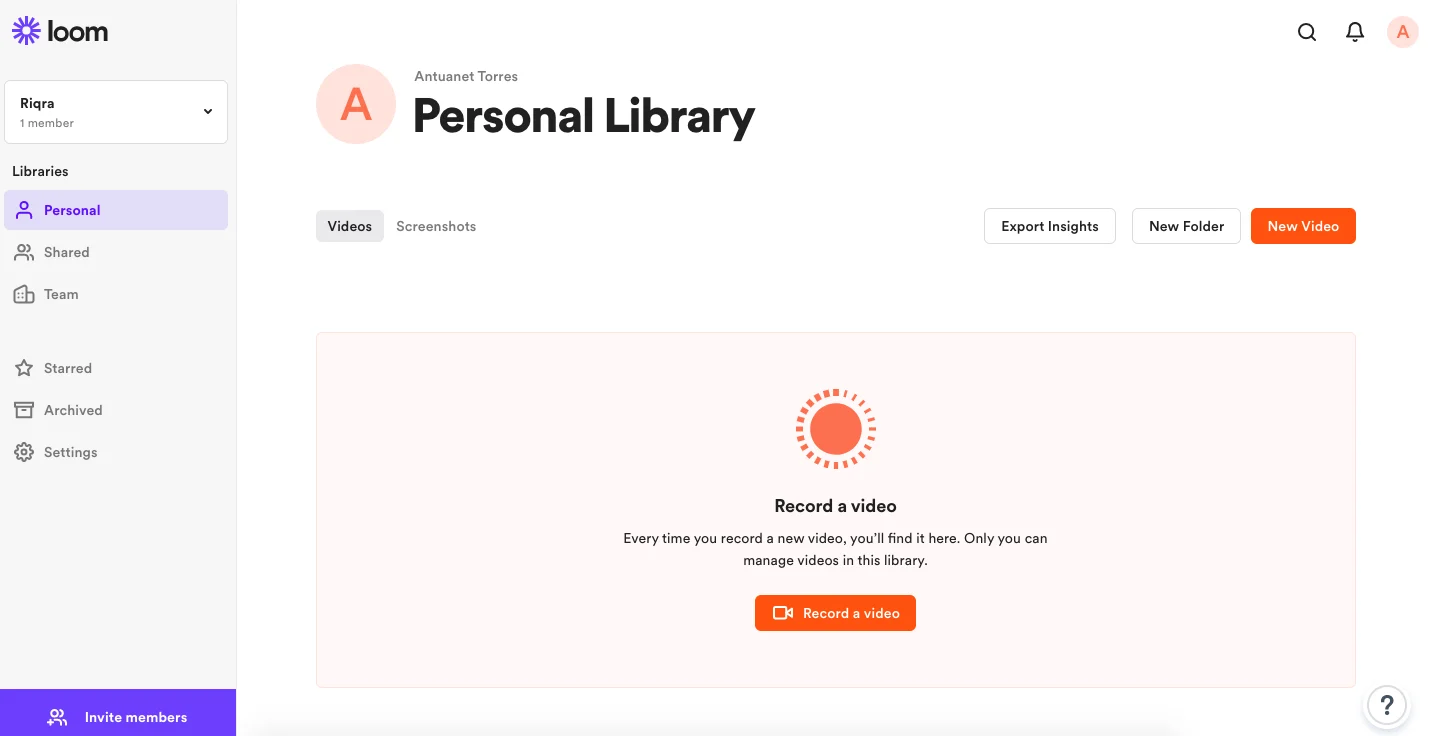
9. hacer clic en el botón “Record a video” en el inicio de la herramienta mceclip17.png mceclip16.png 10. Para grabar un video primero debemos seleccionar si deseamos mceclip18.png En este caso usaremos la extensión de chrome, Luego de añadirla, 11. Aceptar los permisos que solicita luego de hacer clic en el botón “One-Click Access”, aparecen en la esquina izquierda superior de la página. mceclip15.png 12. Antes de iniciar la grabación, en la pestaña de la derecha seleccionar si se desea grabar:

  • Pantalla + cámara, solo la pantalla o solo la cámara
  • Toda la pantalla o solo la pestaña actual
  • Opciones del micrófono
13. Para iniciar a grabar hacer clic en el botón “Start recording” mceclip0.png ➡️ mceclip2.png 👀 Para ver un ejemplo de lo que se puede lograr con esta herramienta y como se realiza una grabación, observar el siguiente video: 👉 Video de como hacer una grabación con Loom 14. Al parar la grabación con el botón celeste del menú inferior, se dirige al editor del video donde se puede ajustar la velocidad, cambiar el titulo del video, copiar el link para compartir y otras opciones. mceclip1.png ⬇️ mceclip3.png 15. Para compartir el video solo copiar el link del video en el botón “Copy link” y enviarlo a quien se requiera. mceclip4.png Listo 🎬 🌟 ¡Esperamos esta guía sea de ayuda! 📩 Ante cualquier duda, escribir a soporte@riqra.com 📩