Saltar al contenido principal
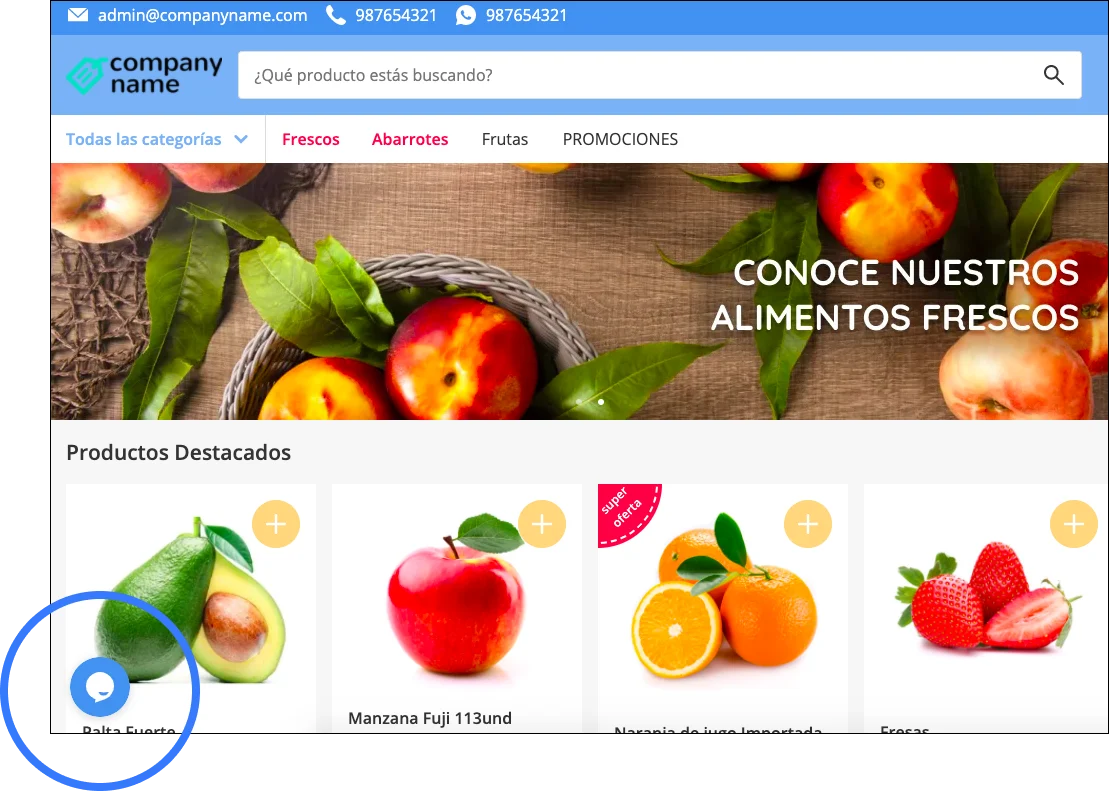
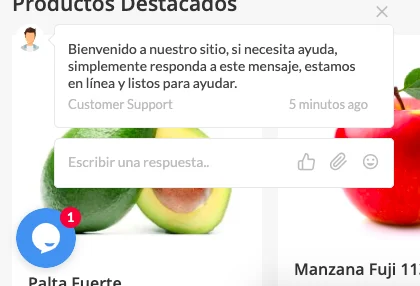
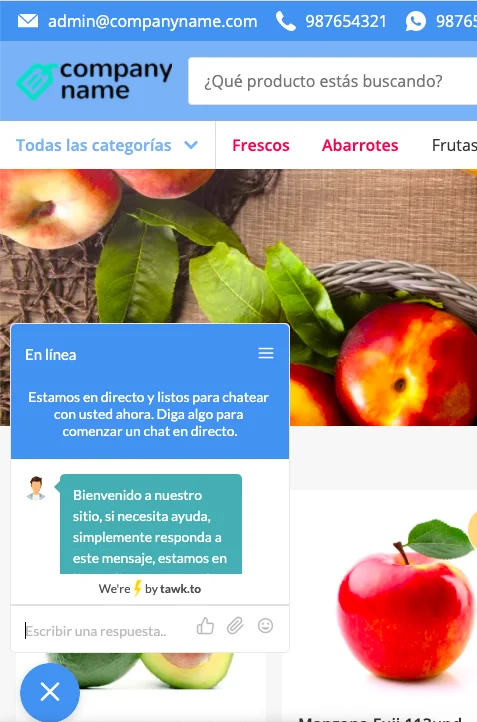
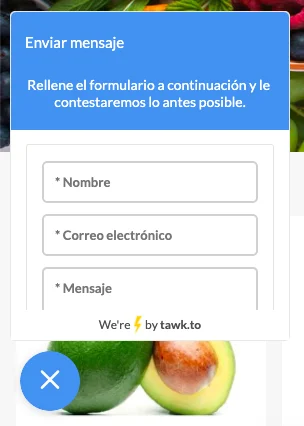
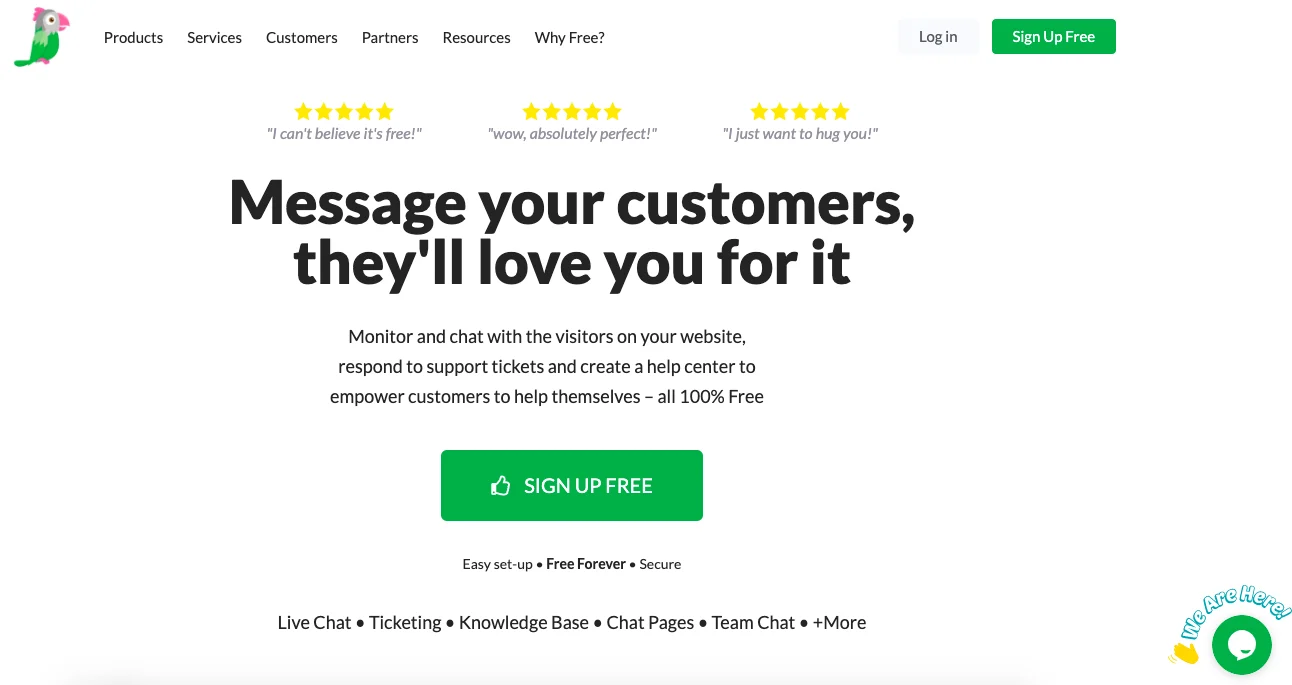
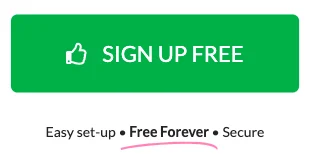
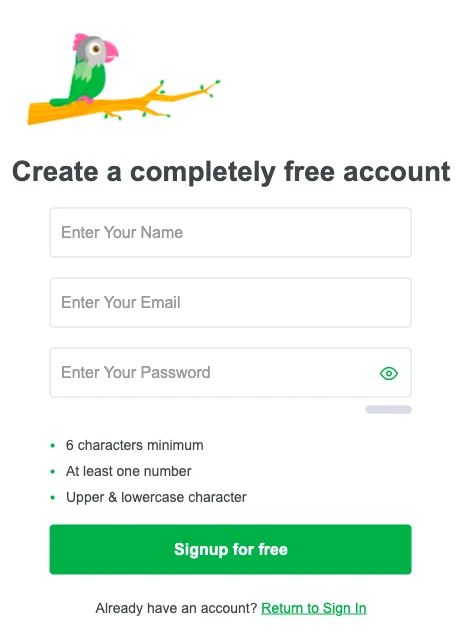
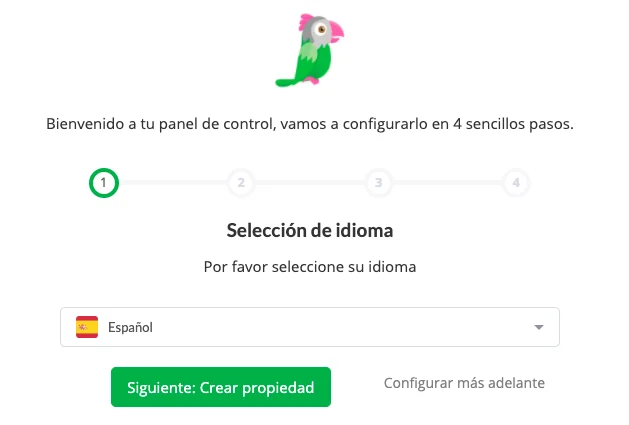
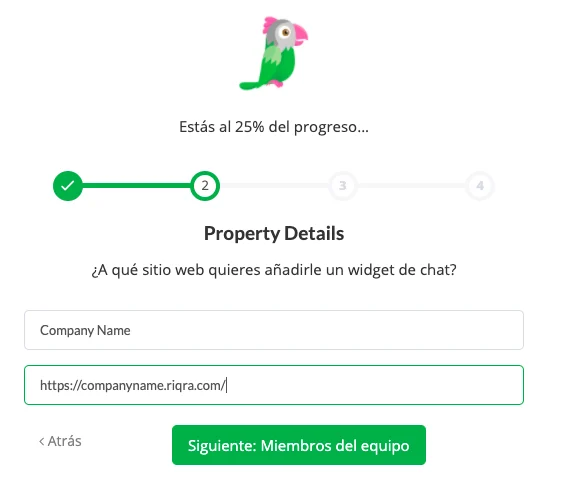
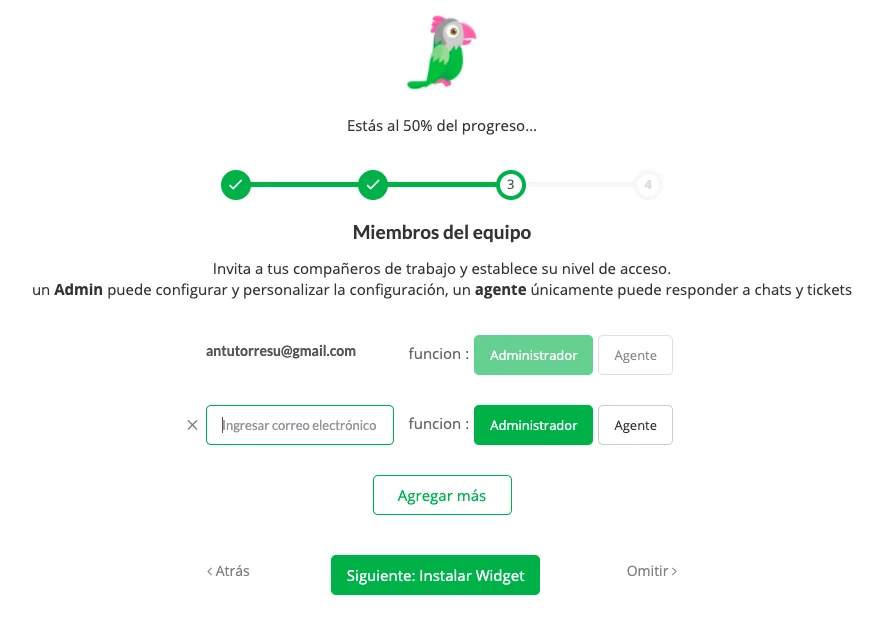
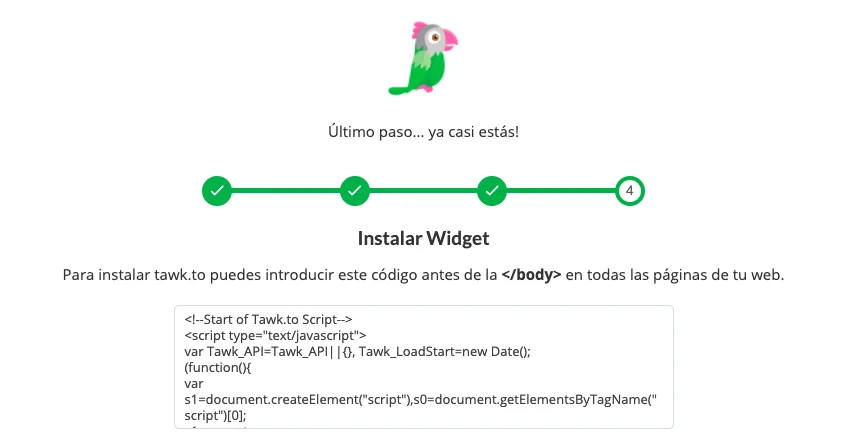
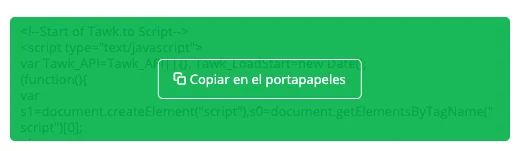
🔎 👉 Para que se permita la comunicación directa de los clientes, es posible integrar un chat, el cual aparecerá en el ecommerce de la siguiente manera: Group_918.png image_243.png image_244.png image_245.png ⚠️ Para esto utlizaremos la herramienta Tawk.to y la integraremos a la tienda enviando un código identificador a soporte@riqra.com 📩 🔎 Tawk.to entrega un chat personalizable (color, logo, ubicación en la página) y es una herramienta para comunicarse y contestar los mensajes de los visitantes que escriben en ese chat. Para obtener el chat seguir los siguientes pasos: 1. Ingresar a https://www.tawk.to/ y haz clic en el botón verde “SIGN UP FREE” mceclip1.png mceclip7.png 2. Completa los datos del inicio de sesión: mceclip8.png 3. Luego de completar los datos podrás ingresar a configurar tu cuenta, Sigue los pasos que indica la herramienta y hacer clic en el botón verde “Siguiente” para terminar la configuración. a. Selecciona el idioma mceclip2.png b. Completa los detalles de la propiedad: El nombre y la URL de la tienda de Riqra (ejemplo: https://companyname.riqra.com/) mceclip3.png c. Añade personas de tu equipo para que puedan ser administradores o agentes para responder chats o tickets. mceclip4.png d. Instalación del Widget: Para esto debemos enviar a soporte@riqra.com 📩 el código obtenido al copiar el texto que nos provee en este paso la herramienta tawk.to Para copiarlo: hacer clic sobre el texto del recuadro y luego hacer clic en “Copiar en el portapapeles” mceclip5.png mceclip6.png 🔍 Este es un ejemplo del texto que se debe enviar 📩 a soporte@riqra.com <!—Start of Tawk.to Script—>
<script type=“text/javascript”>
var Tawk_API=Tawk_API||{}, Tawk_LoadStart=new Date();
(function(){
var s1=document.createElement(“script”),s0=document.getElementsByTagName(“script”)[0];
s1.async=true;
s1.src=‘https://embed.tawk.to/**5f921dcb17015e2aea6d93c7**/default’;
s1.charset=‘UTF-8’;
s1.setAttribute(‘crossorigin’,’*’);
s0.parentNode.insertBefore(s1,s0);
})();
</script>
<!—End of Tawk.to Script—>
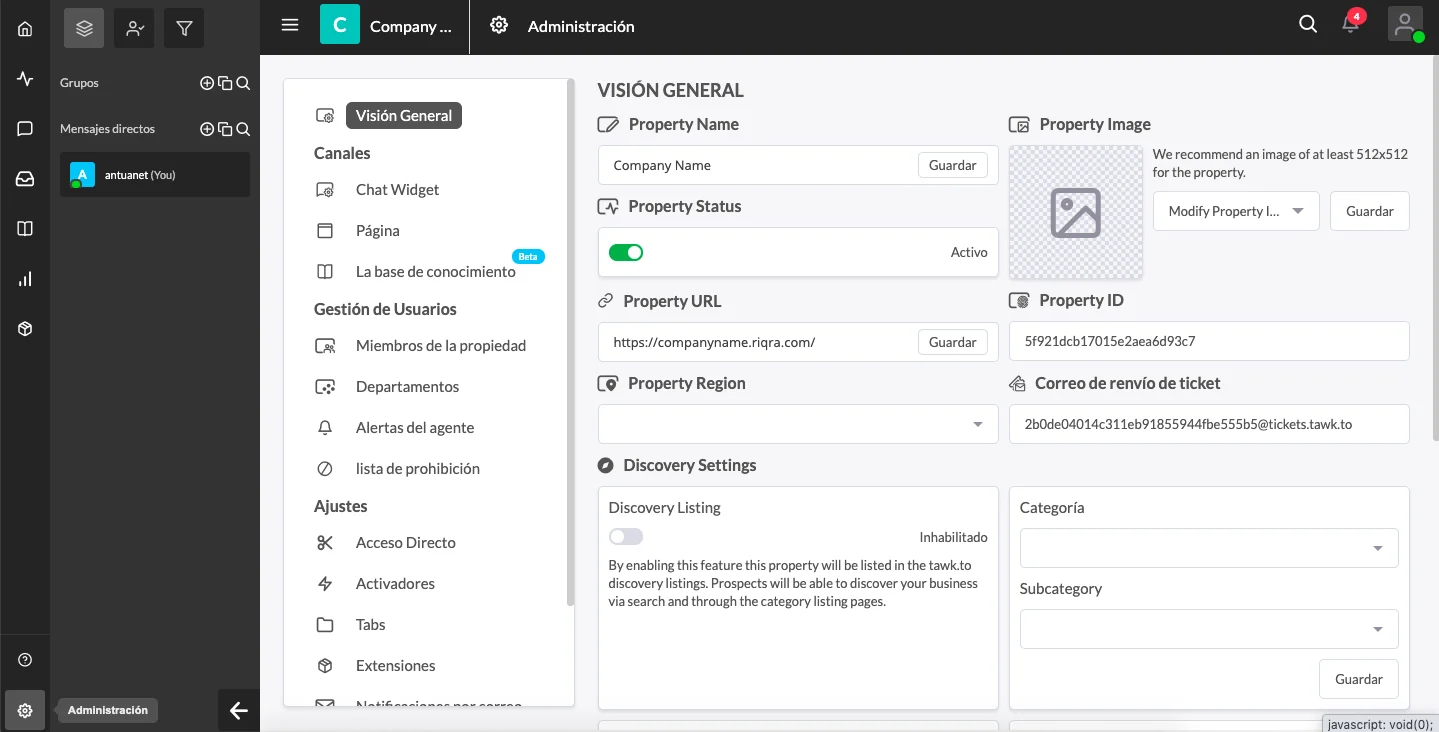
El texto resaltado es el “PROPERTY ID” que puede ser encontrado también en “Administración” (Tuerca ubicada en la esquina izquierda inferior de la herramienta) mceclip10.png Para finalizar,
  • En tawk.to: Dar clic en hecho para terminar el proceso y entras a la cuenta donde se podrá gestionar tu chat y personalizarlo.
  • Enviar a soporte@riqra.com el correo solicitando que se ingrese el identificador de tawk.to para integrar el chat junto con el código mostrado antes.
Una vez ingresado el identificador, aparecerá en el ecommerce el chat. 🎨 👀 Para personalizar la visualización del chat debes ingresar desde https://www.tawk.to/ ingresar a “Administración” (Tuerca ubicada en la esquina izquierda inferior de la herramienta). mceclip1.png 👉 luego, hacer clic en la pestaña “Chat Wiget” mceclip2.png 👉 Por último, en “Apariencia del widget” en el botón Avanzado: editar como se visualizará y en contenido puedes editar otros detalles que se muestran en el chat. mceclip3.png 📩 Ante cualquier duda comunicate con nosotros.