

¿Cómo crear nuevas categorías?
I. Ingresa al panel administrador con tu usuario y contraseña II. En la sección “Catálogo”, ingresa a “Categorías”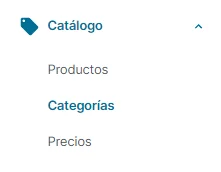
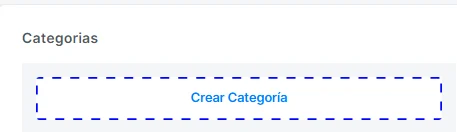
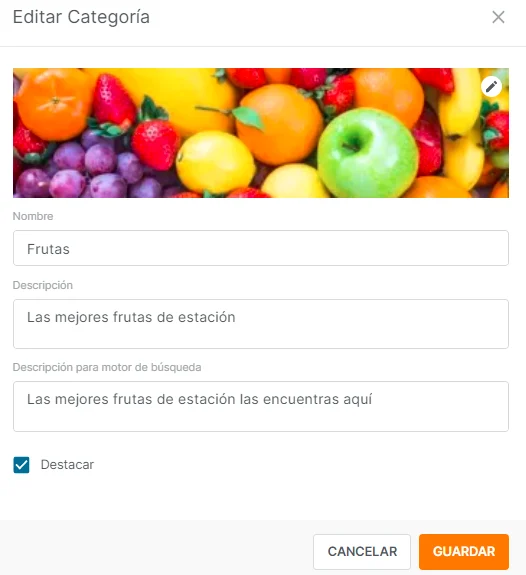
- Adjunta la imagen de la categoría que se visualizará en la página principal
👀Recomendamos que las medidas de la imagen sean de 344 x 140 píxeles - Escribe el nombre de la categoría
- Escribe una descripción
- En la sección “descripción para motor de búsqueda” coloca el detalle para posicionamiento SEO
- En caso desees, puedes activar la casilla “Destacar”. De esta manera, el nombre de la categoría aparecerá en rojo en el ecommerce
Añade subcategorías
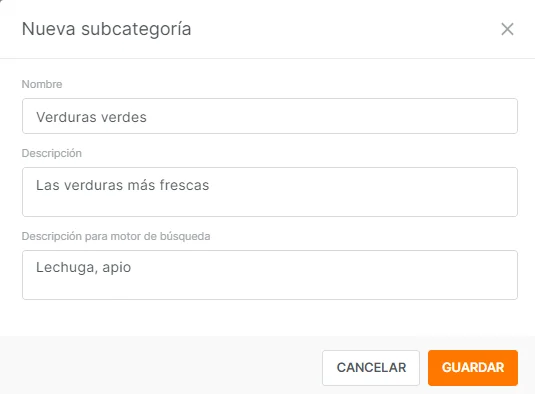
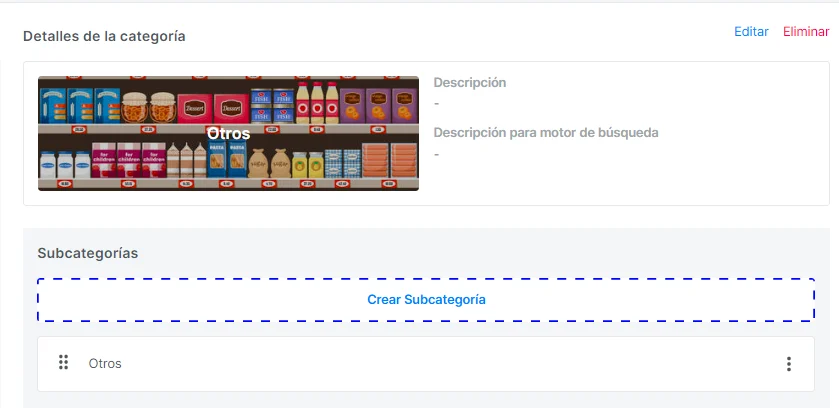
Un producto debe pertenecer a una Categoría y una Subcategoría. Por eso es importante que luego de crear el nivel 1, comiences a crear las subcategorías I. Selecciona la categoría y vas al recuadro “Añadir Subcategoría”.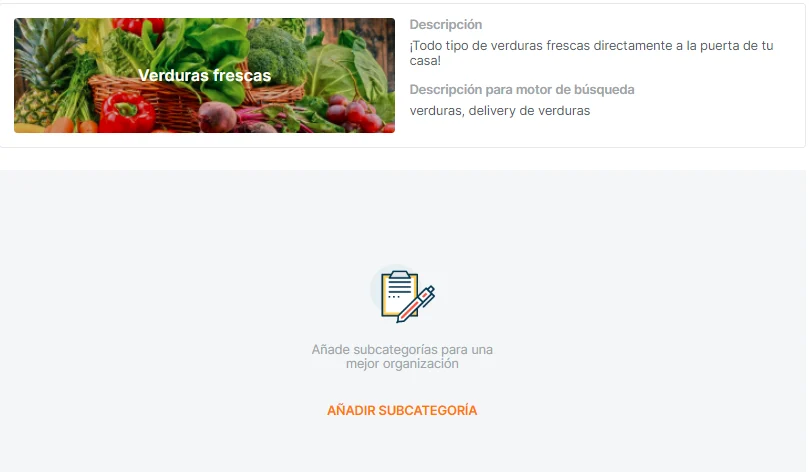
¿Cómo ordenar las categorías?
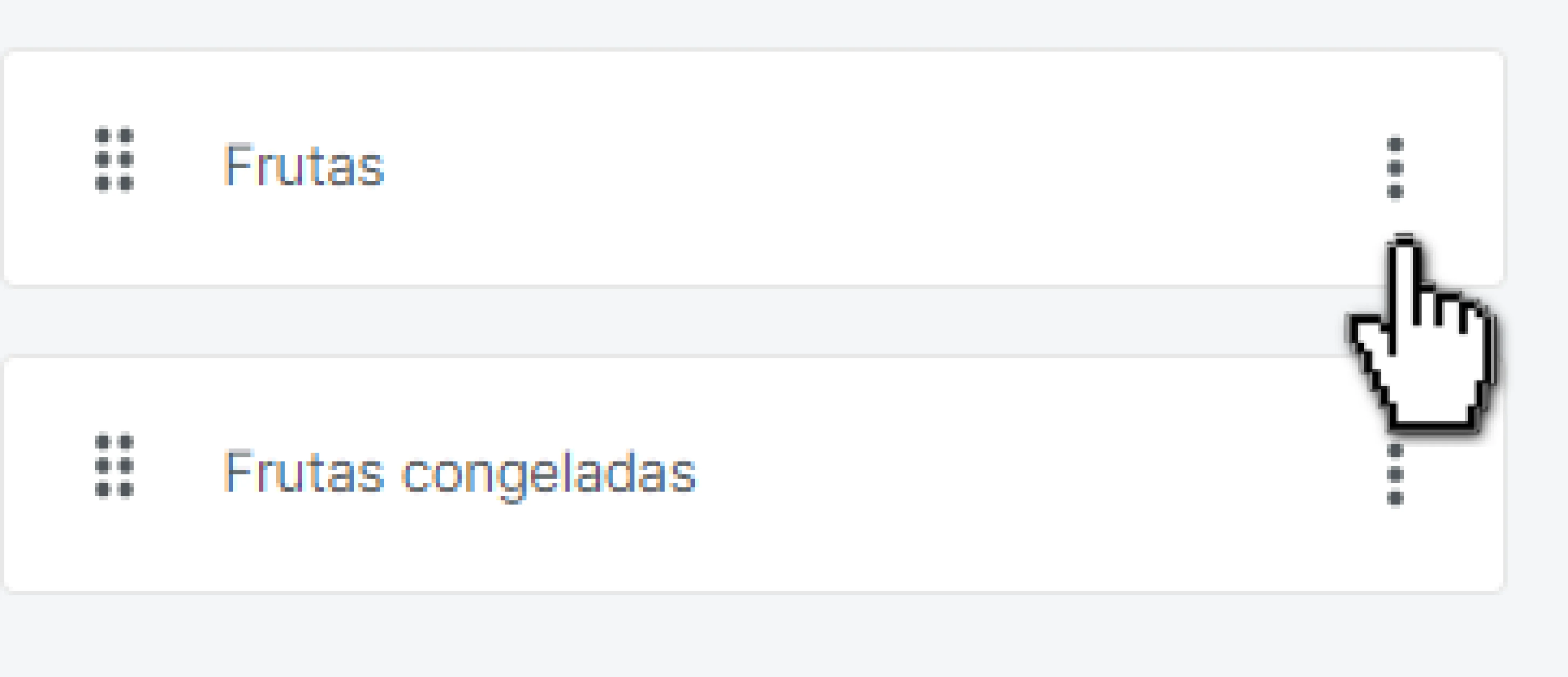
Si deseas que se refleje un orden específico en el ecommerce, puedes ordenar las categorías así como sus subcategorías I. Coloca el cursor en los 6 puntitos al costado del nombre de la categoría/subcategoría hasta que aparezca la manito
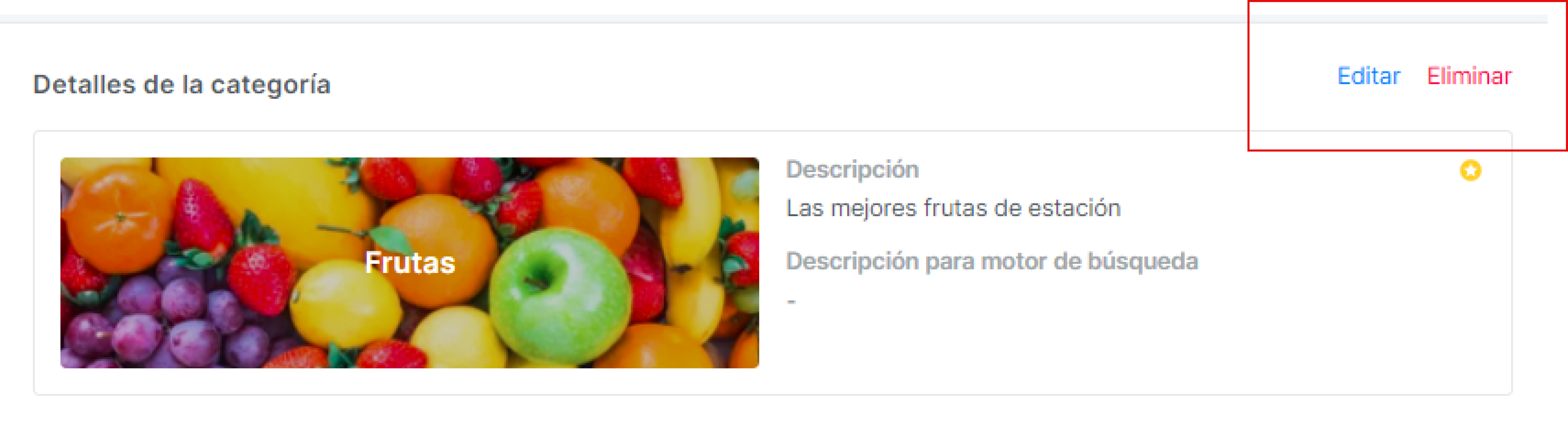
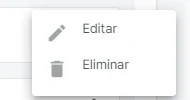
Edita/Elimina categorías
I. Clic a la categoría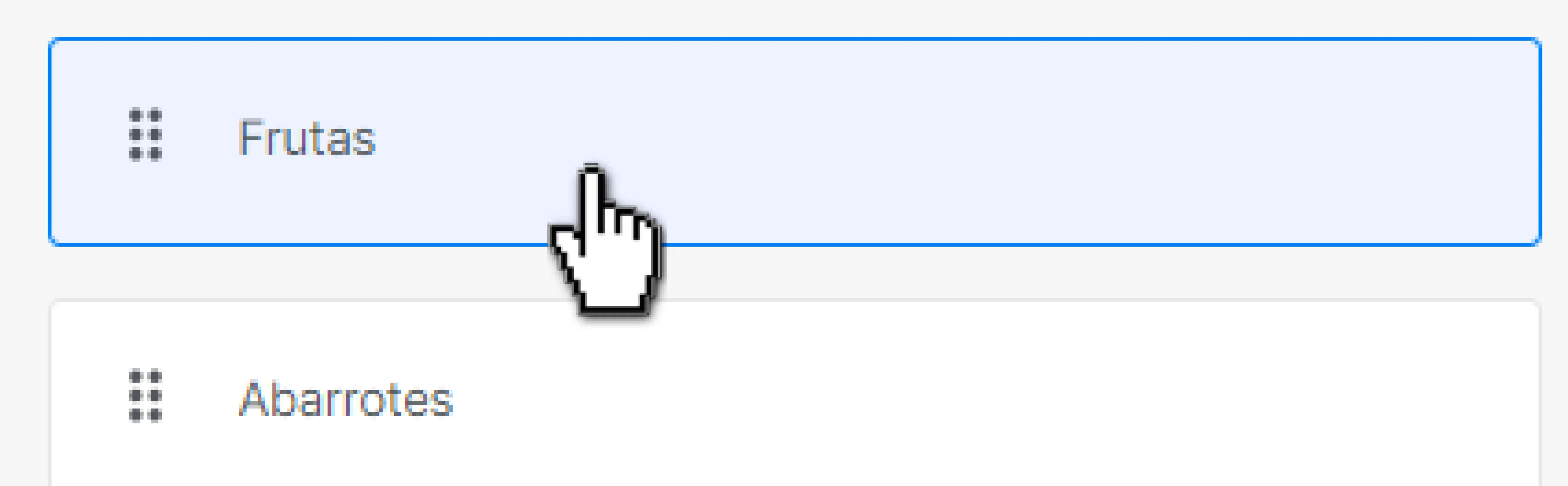
Crea categorías y subcategorías desde el importador de productos
❕Más información sobre importaciones Aquí Cuando utilizas el importador para crear o actualizar productos, en la columna “Categorías” puedes crear nuevas o asignar las correctas Se crea una nueva categoría cuando el nombre es diferente a las ya existentes, es por eso que hay que respetar los espacios, tildes, mayúsculas y minúsculas También respeta el formato: Categoria:Subcategoria Ejemplo- Frutas:Frutas estación
- Frutas:Otras