Saltar al contenido principal
En esta guía te mostraremos cómo configurar los pop-ups que verán tus clientes al ingresar a la página de inicio de la tienda o al momento de llegar al checkout. A continuación, aprenderás paso a paso cómo personalizar estos elementos para mejorar la experiencia de tus clientes y aumentar la conversión.
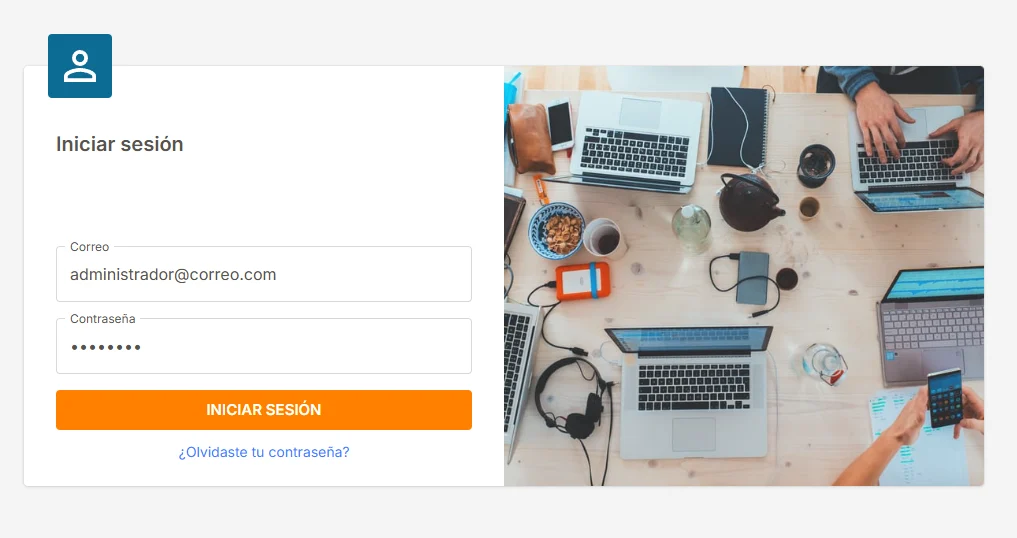
  1. Accedemos al panel de administración utilizando nuestro usuario y contraseña.
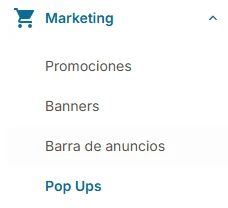
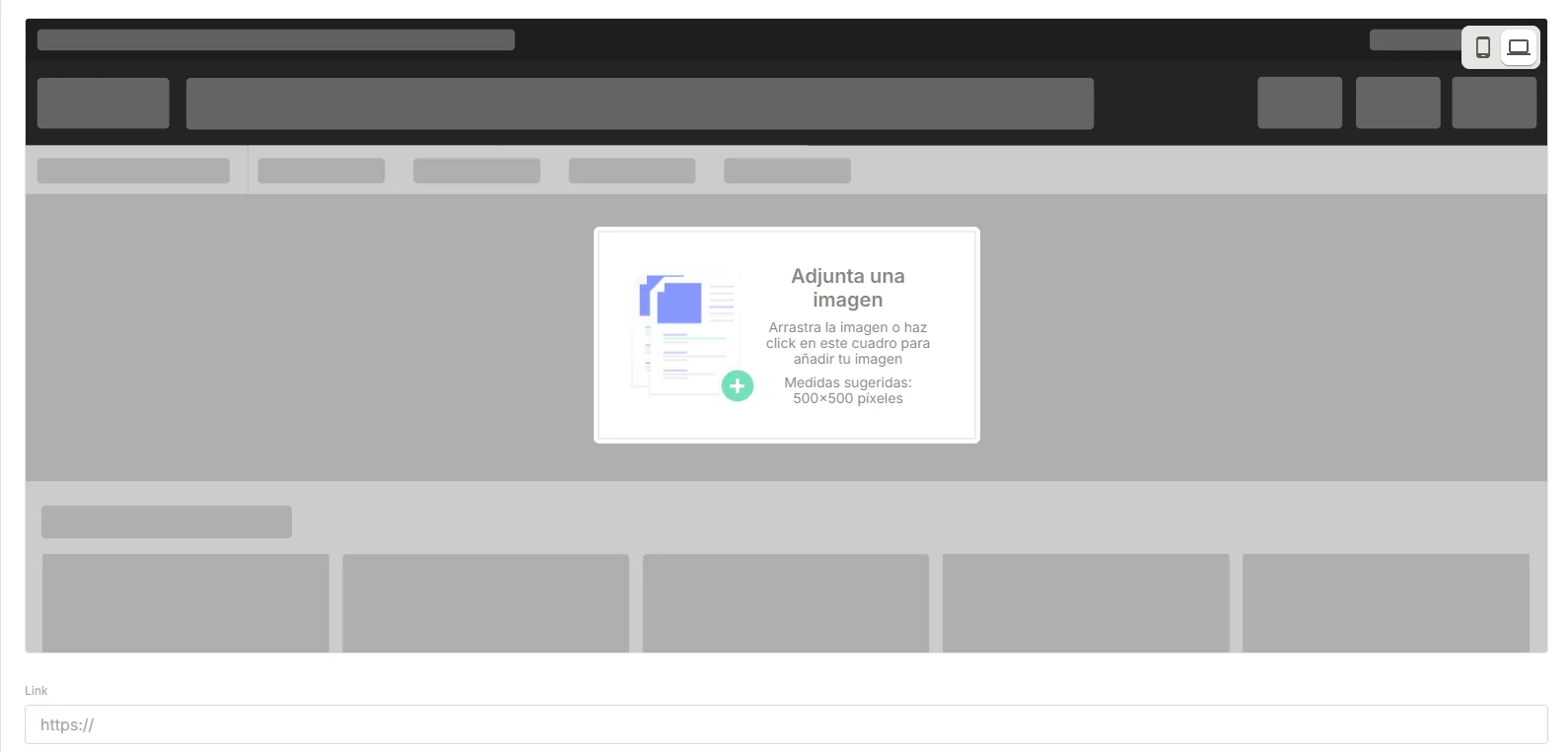
Captura de pantalla 2025-06-03 104929.png 2. A continuación, accedemos a la sección “Marketing” del menú principal y seleccionamos la opción “Pop Ups”. Captura de pantalla 2025-06-03 105304.png 3. Como siguiente paso, hacemos clic en el botón “Agregar” y subimos la imagen que queremos mostrar a nuestros clientes.
❗️Ten en cuenta que la imagen debe tener un tamaño de 500x500 píxeles para asegurar una visualización adecuada.
Además, puedes añadir un enlace (link) a la imagen, de manera que, cuando el cliente haga clic sobre ella, sea redirigido a la promoción o página que deseas destacar.
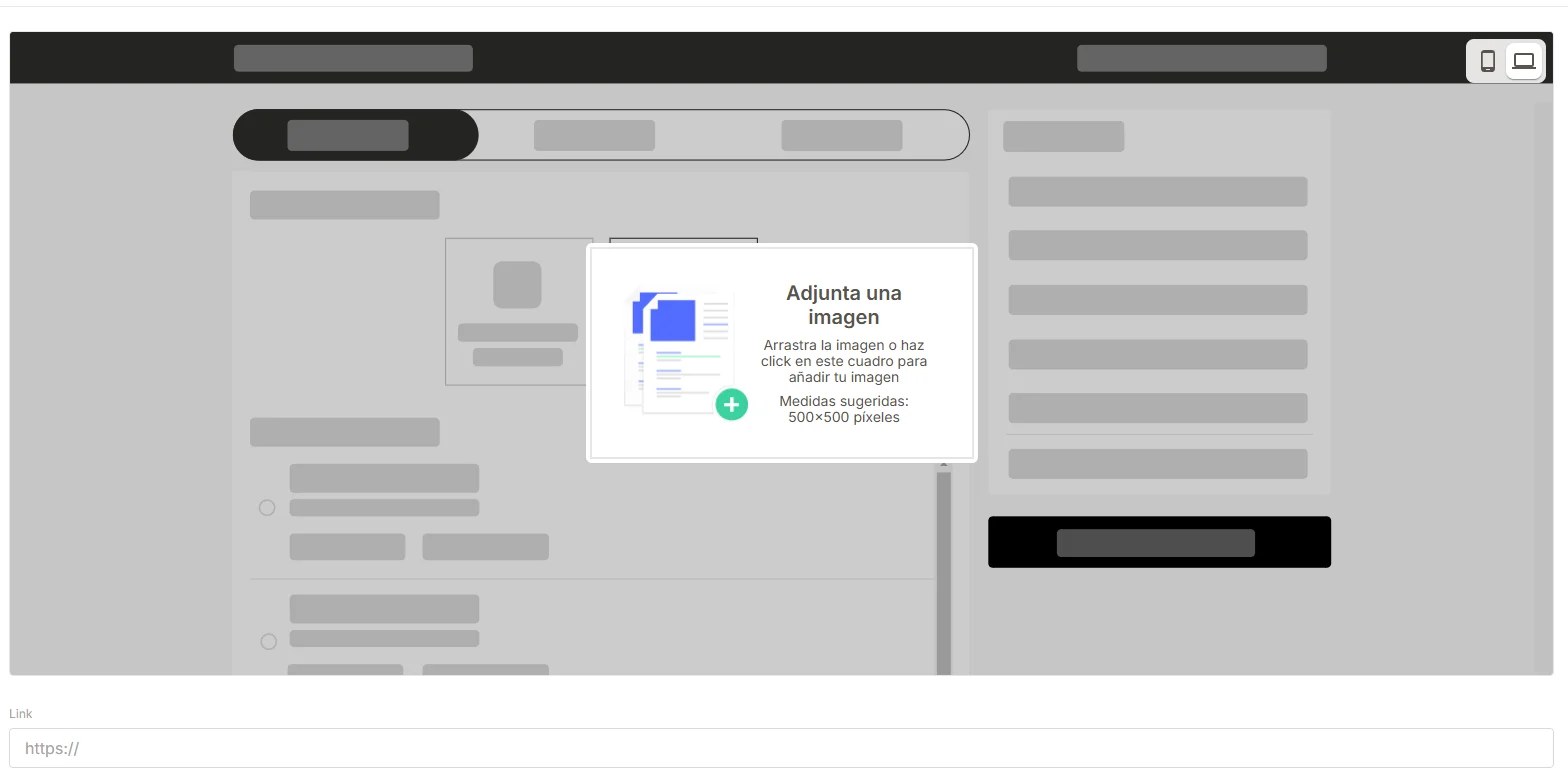
Captura de pantalla 2025-06-03 105554.png 4. También podemos realizar el mismo proceso para configurar el pop-up que se mostrará cuando el cliente acceda al checkout.
Este pop-up debe cumplir con las mismas especificaciones que el anterior: una imagen de 500x500 píxeles y la opción de añadir un enlace para redirigir al cliente a una promoción u otra página de interés.
Captura de pantalla 2025-06-03 110247.png Ahora es el momento de aprovechar al máximo esta herramienta para destacar tus promociones, ofrecer cupones de descuento o simplemente comunicar información importante a tus clientes. 👌