Saltar al contenido principal
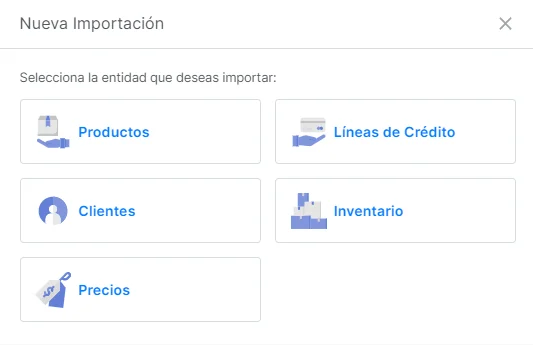
En la siguiente guía se detallarán los pasos a seguir para poder realizar importaciones de distintas entidades Las entidades que se pueden importar:
  • Productos
  • Línea de crédito
  • Clientes
  • Inventario
  • Precios y sus respectivas listas de los productos

📖 Pasos a seguir:

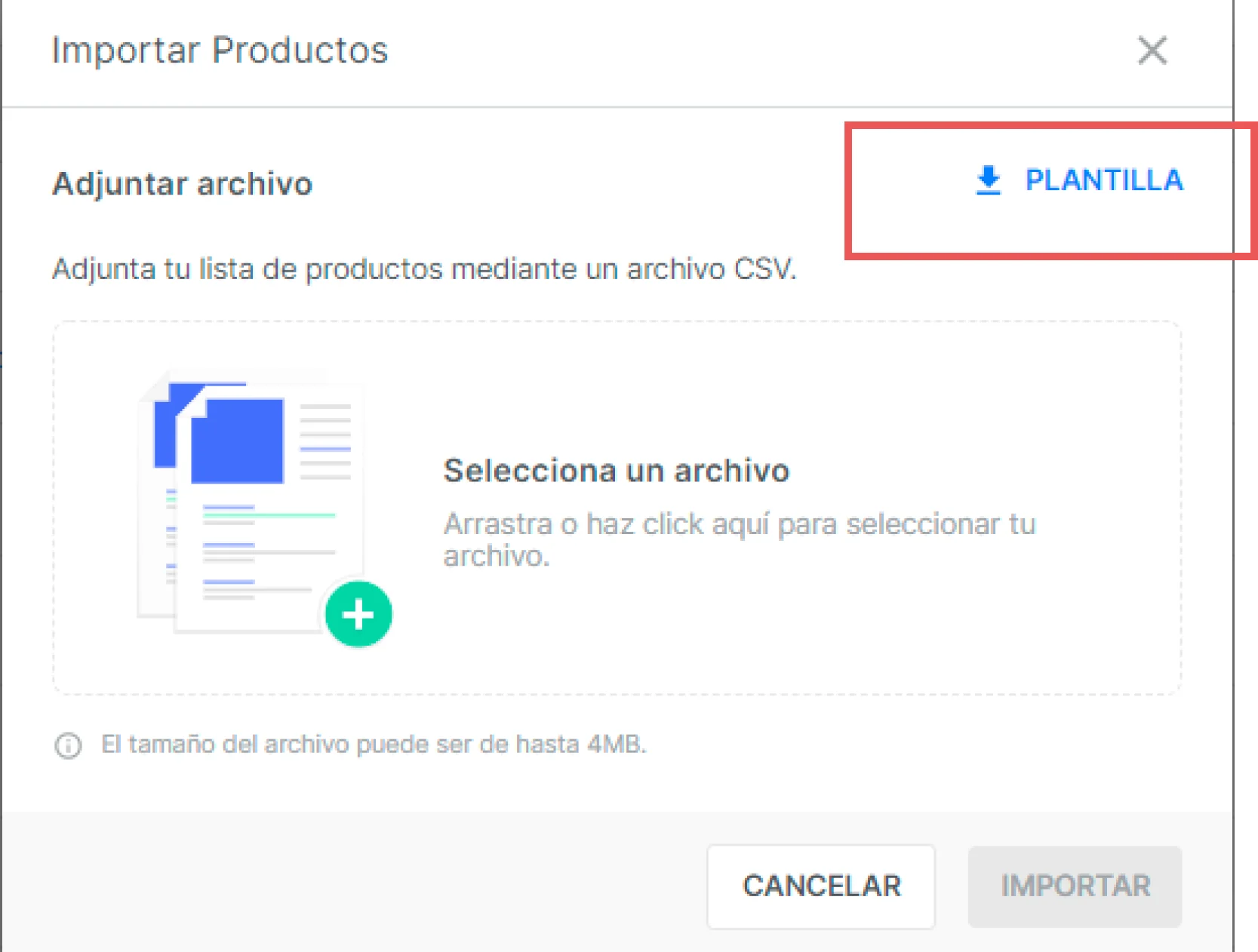
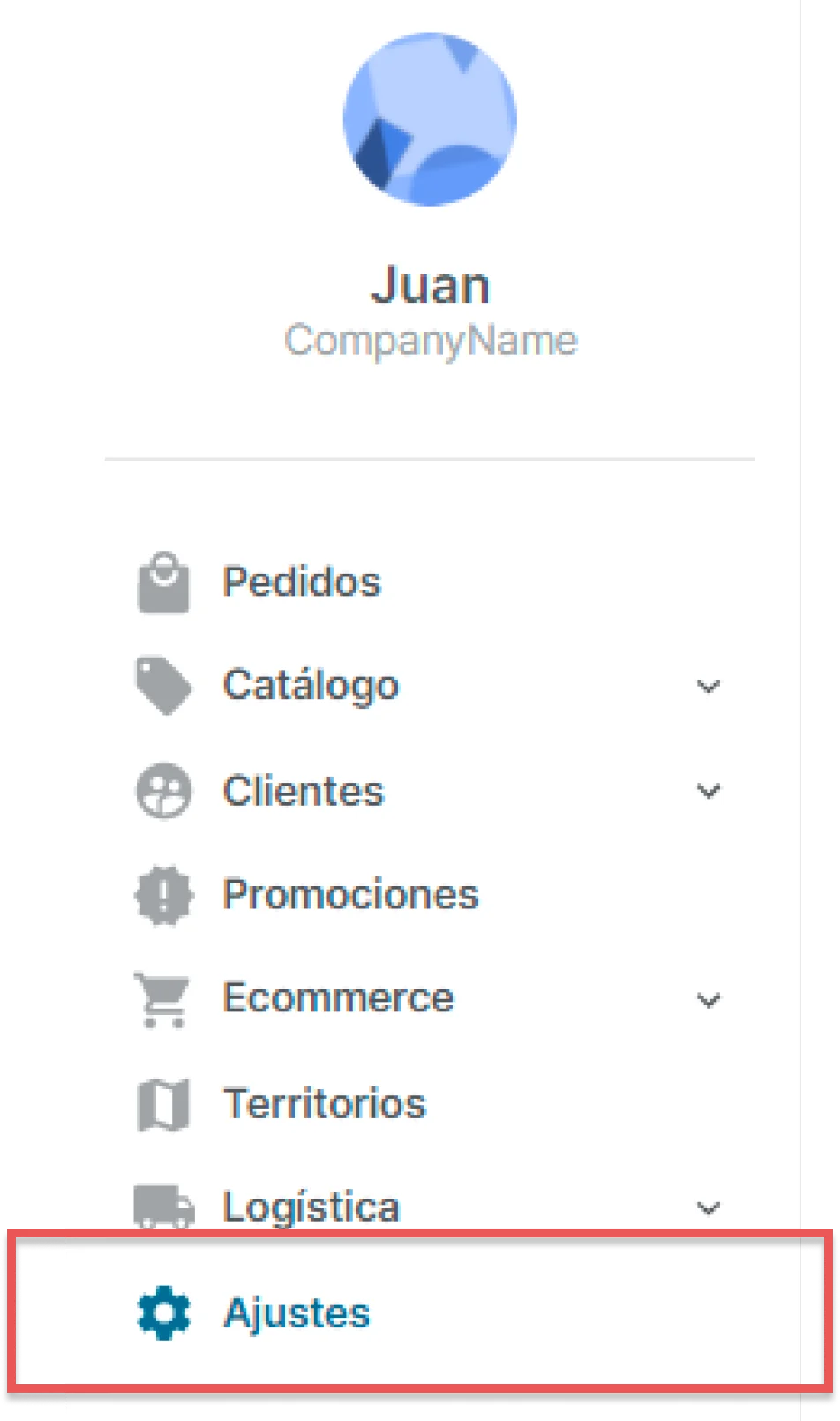
1. Iniciar sesión desde el panel de administración 🔗 : https://admin.riqra.com 2. Ingresar al módulo de Ajustes y dar clic en la opción “Importaciones” Group_11.png Group_12.png 3. Seleccionar “importar” al lado superior derecho Group_13.png 4. Seleccionar la entidad que deseas importar mceclip0.png 📍 Clic en continuar 5. Descargar la plantilla Group_14.png 6. Completar la plantilla. ⚠️ Consideraciones para el llenado de las plantillas

  • Para la importación de productos: Aquí
  • Para la importación de líneas de crédito: Aquí
  • Para la importación de clientes: Aquí
  • Para la importación de inventario: Aquí
  • Para la importación de precios: Aquí
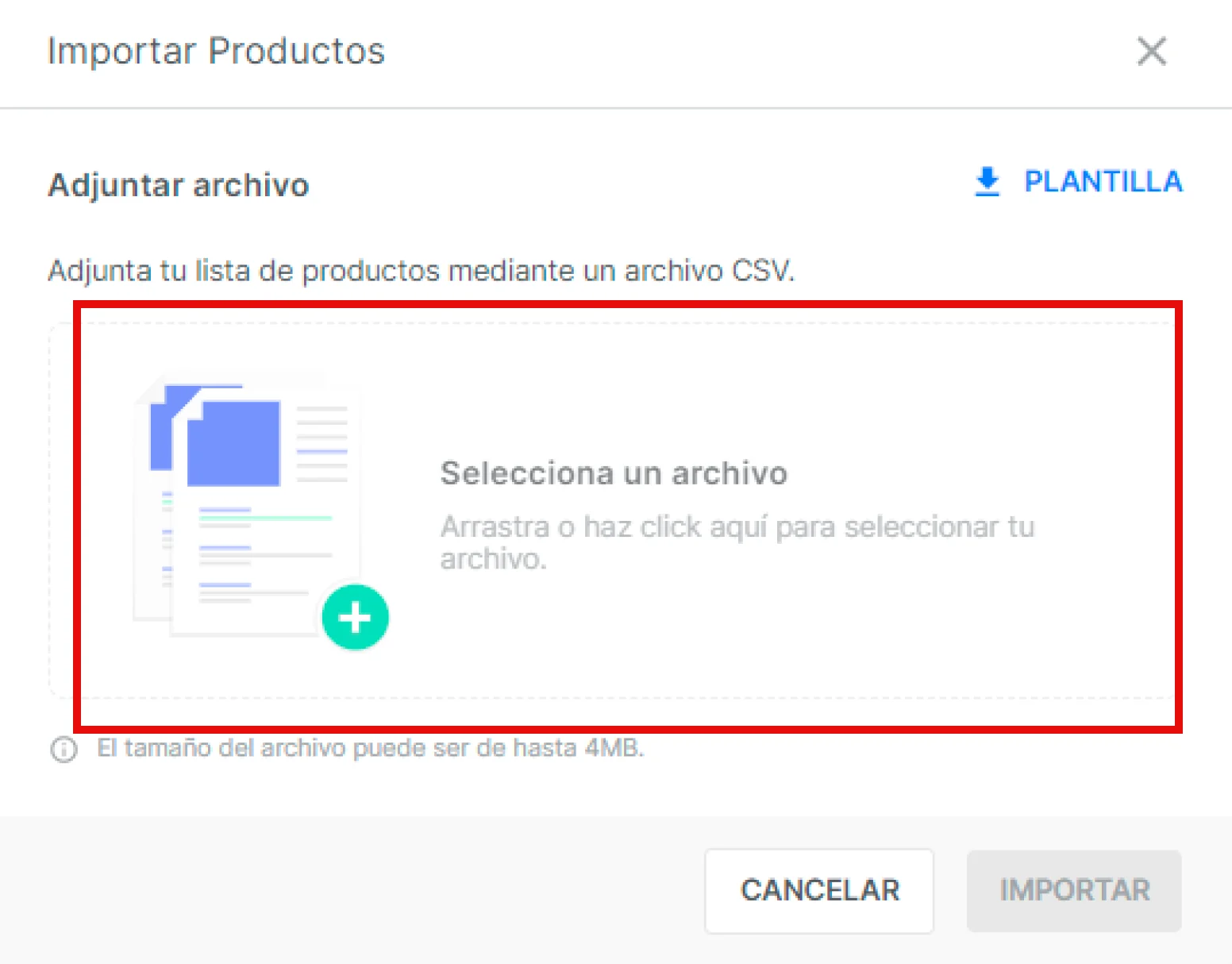
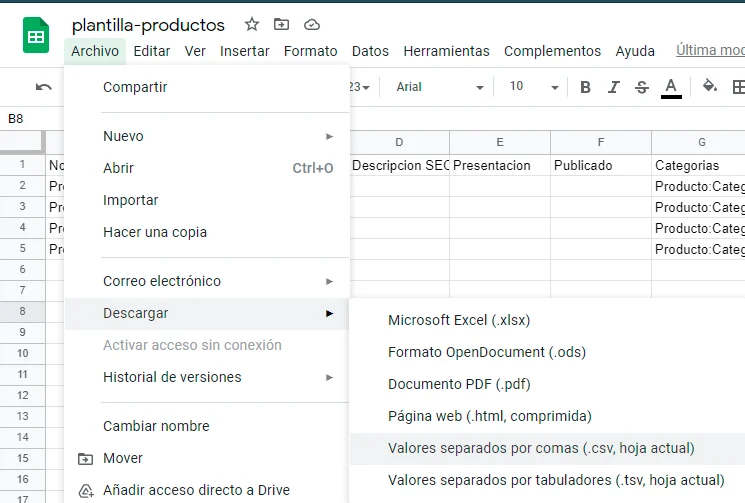
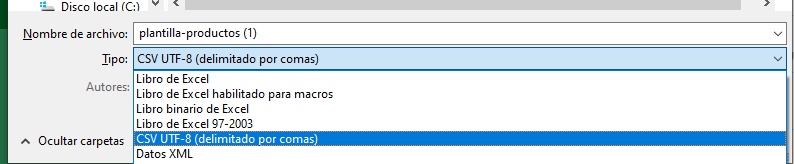
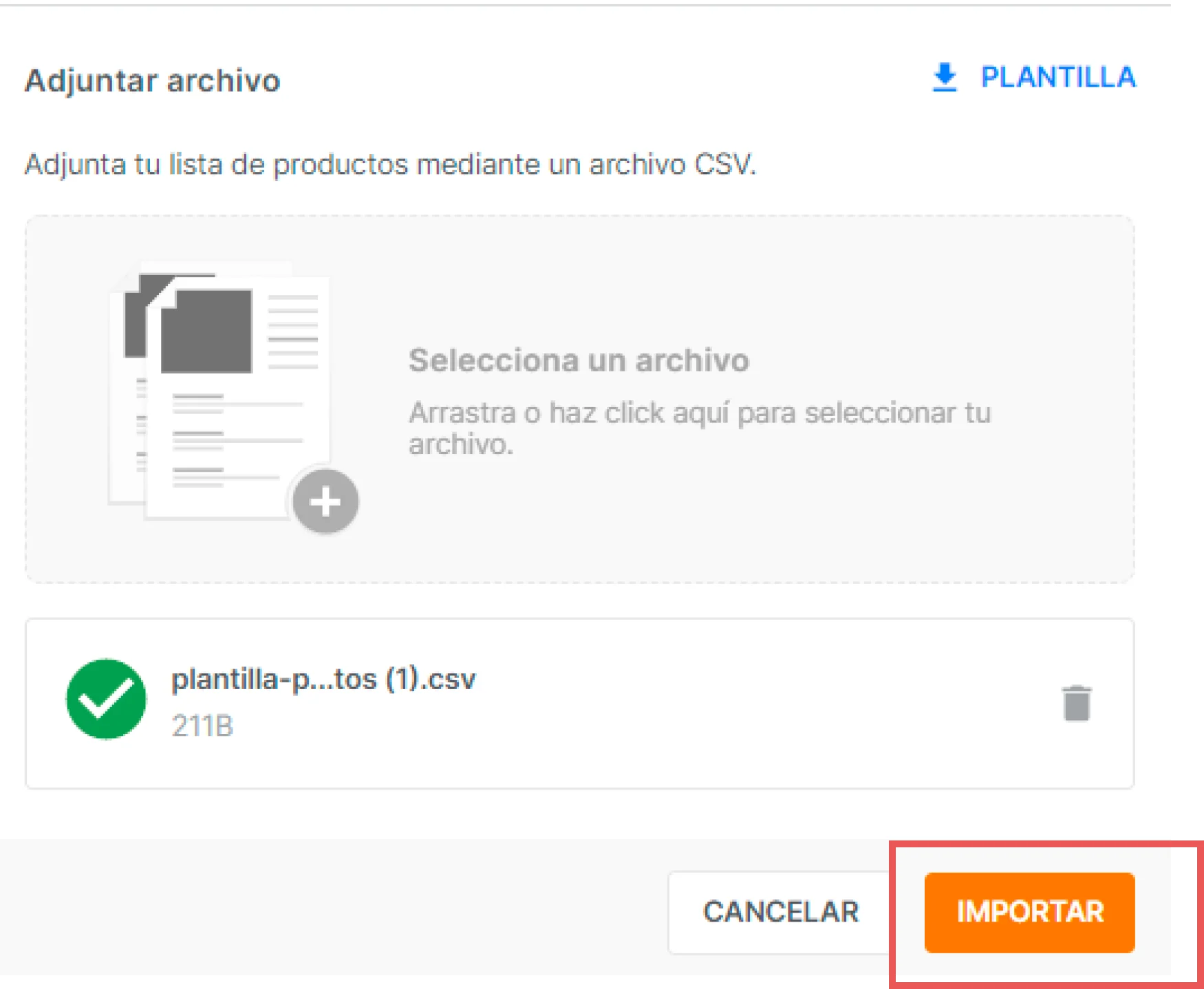
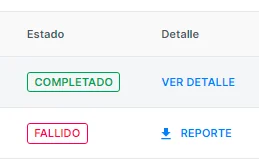
[IMPORTANTE]📌 Guardar el archivo en CSV 👉En Hojas de cálculo de Google Archivo ➡️ Descargar ➡️ Valores separados por comas (.csv, hoja actual) mceclip0.png 👉En Excel Archivo ➡️ Guardar como ➡️ Tipo: CSV UTF-8 (delimitado por comas) mceclip1.png 🚩🚩 Si tu excel no cuenta con CSV UTF-8 puedes seguir los pasos especificados en la siguiente guía 7. Subir el archivo CSV: Seleccionar el archivo después de hacer clic en el área mostrada Group_14__1_.png 8. Hacer clic en importar Group_15.png 🌟En el historial de importaciones se podrá conocer el estado del archivo subido Existen dos estados: Completado y Fallido mceclip4.png ✅ Si es “Completado” es que la importación se realizó con éxito y podrán ver los cambios Si es “Fallido”, en la columna “Detalle” pueden descargar el reporte donde se especifican las observaciones a corregir para una importación exitosa 📩 Ante cualquier duda o comentario, contáctanos soporte@riqra.com 📩