Saltar al contenido principal
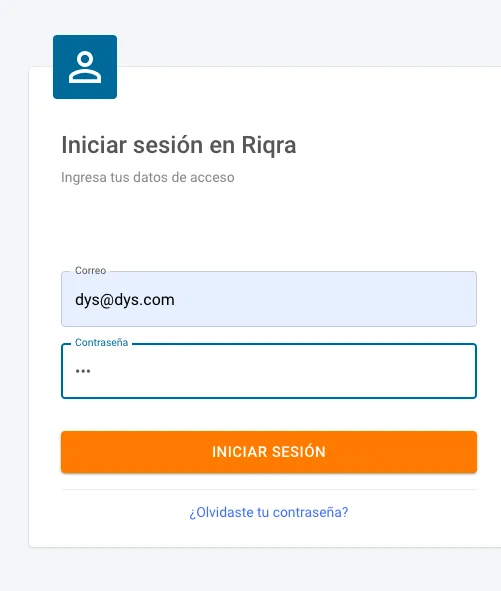
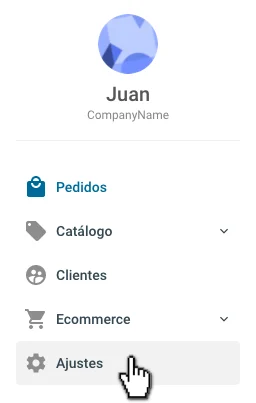
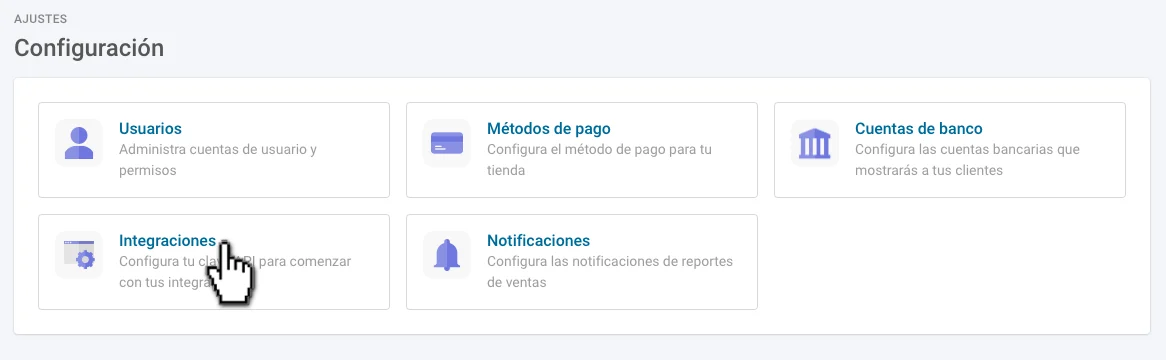
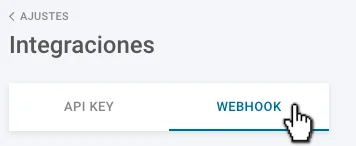
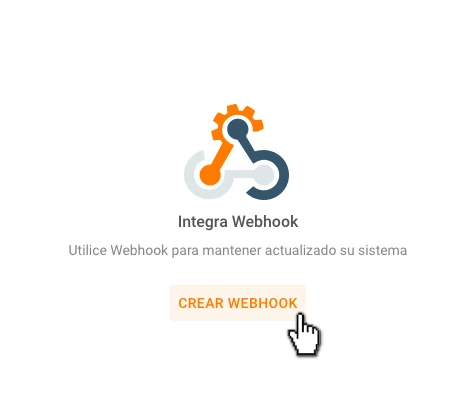
Para administrar el webhook desde el panel administrador se debe seguir los pasos de esta guía: 1. Ingresar al panel administrador con el usuario y contraseña correspondientes mceclip0.png 2. Seleccionar Ajustes para ir a la sección necesaria Group_865.png 3. Hacer clic en Integraciones Group_863__1_.png 4. Seleccionar el segundo tab webhook Group_864.png para crear un webhook seguir los siguientes pasos: 5. Click en “Crear Webhook” Group_866.png 6. Completar el formulario:
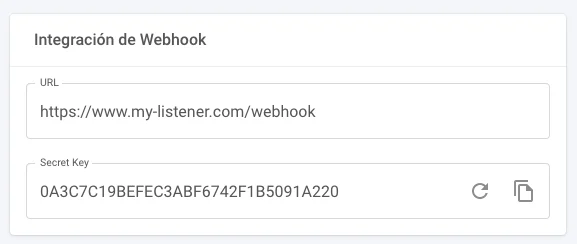
  • Insertar la url hacia donde Riqra va a notificar los eventos.
mceclip1.png
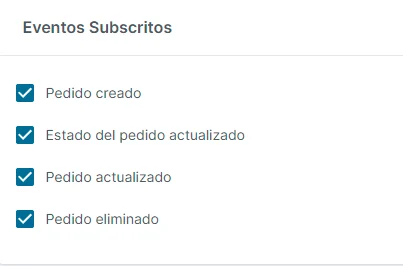
  • Suscribirse en los eventos de los cuales se desea recibir notificaciones
mceclip0.png Nota:
  • Insertar la URL de su sistema, hacia donde Riqra notificará los eventos suscritos que pueden ser:
    - Pedido creado
    - Estado del pedido actualizado
    - Pedido actualizado
    - Pedido eliminado
  • Por seguridad se genera la clave secreta que pueden observar en el campo secret key.
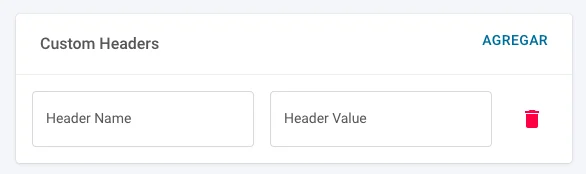
7. Gestionar los custom headers: Se pueden agregar los valores que sean necesarios para facilitar la identificación del envío de datos.
  • Clic en “Agregar”
mceclip3.png
  • Completar los campos necesarios
mceclip4.png 8. Clic en guardar y estará listo. mceclip5.png ⚠️ Importante:
  • Si se realizan cambios se debe hacer clic en “Actualizar” para guardarlos de lo contrario no se actualizarán los cambios.
mceclip6.png
  • No se pueden eliminar el webhook, si ya no se desea recibir notificaciones sobre los eventos, se debe quitar la selección de todos los eventos suscritos.
📚 Para más información pueden encontrar la documentación oficial aquí para conocer más sobre la integración de webhooks.