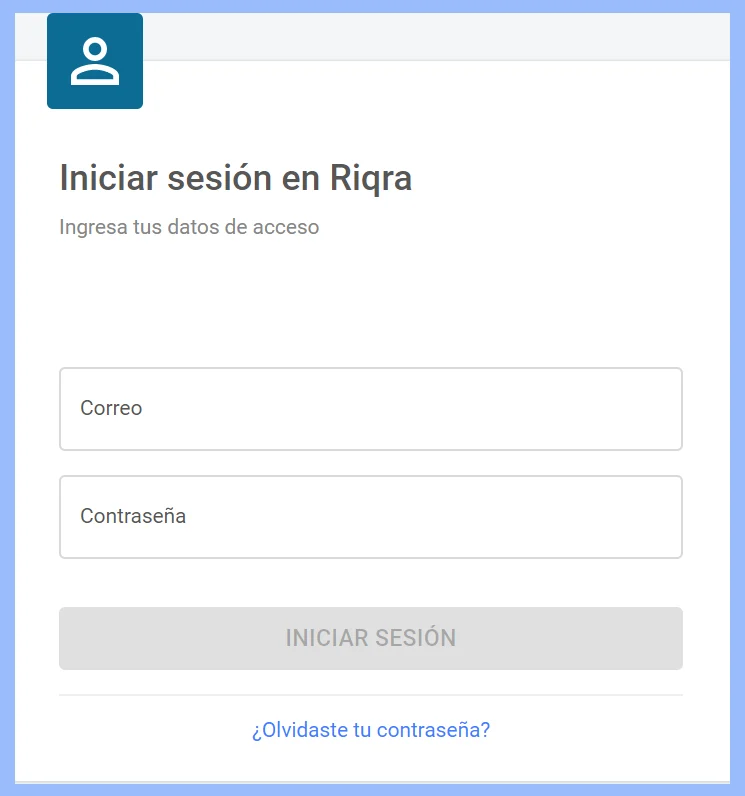
1. Ingresa a admin.riqra.com y ubica tu usuario y contraseña.
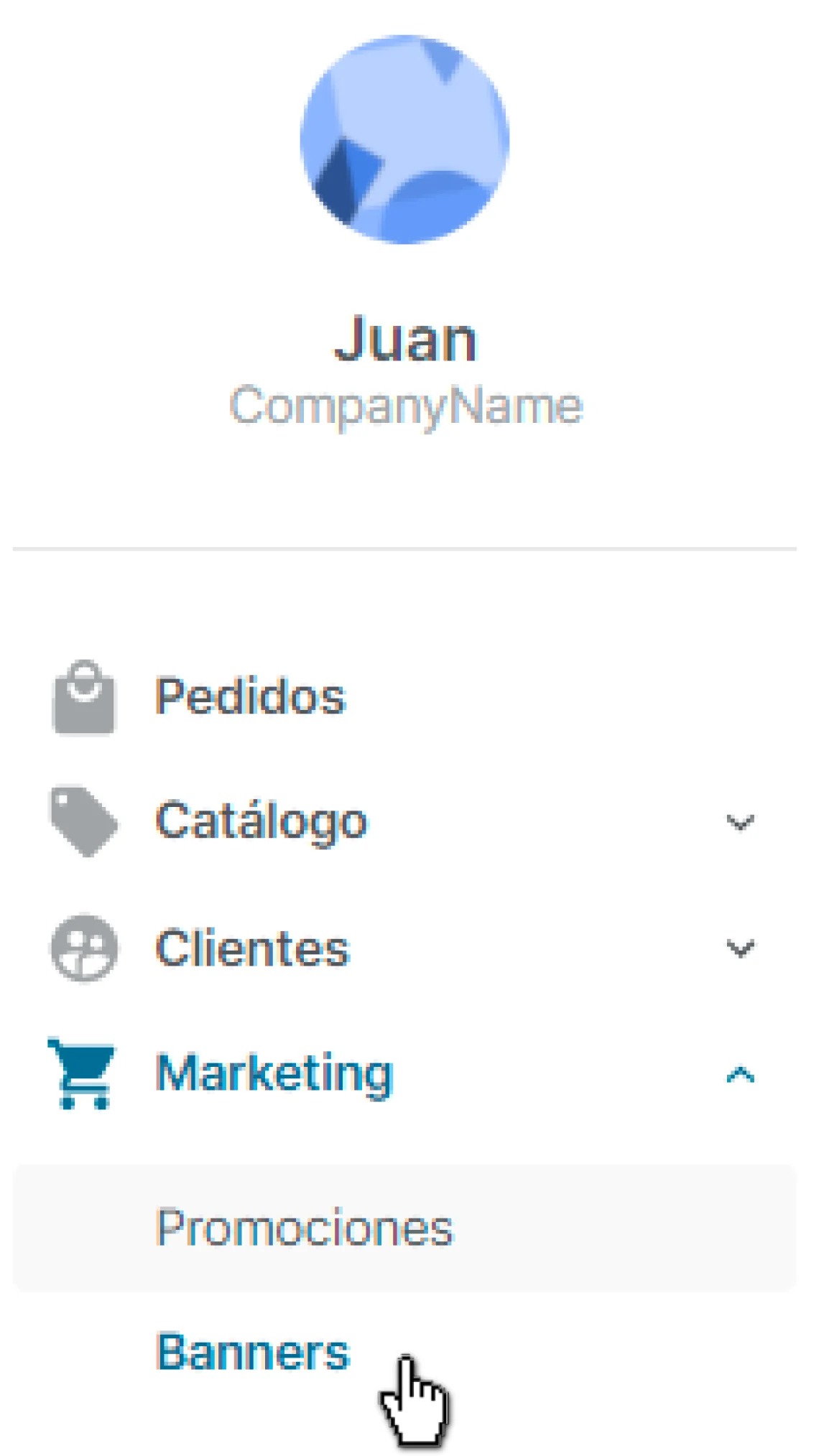
2. En el panel derecho, haz clic en “Marketing” y luego en “Banners”.
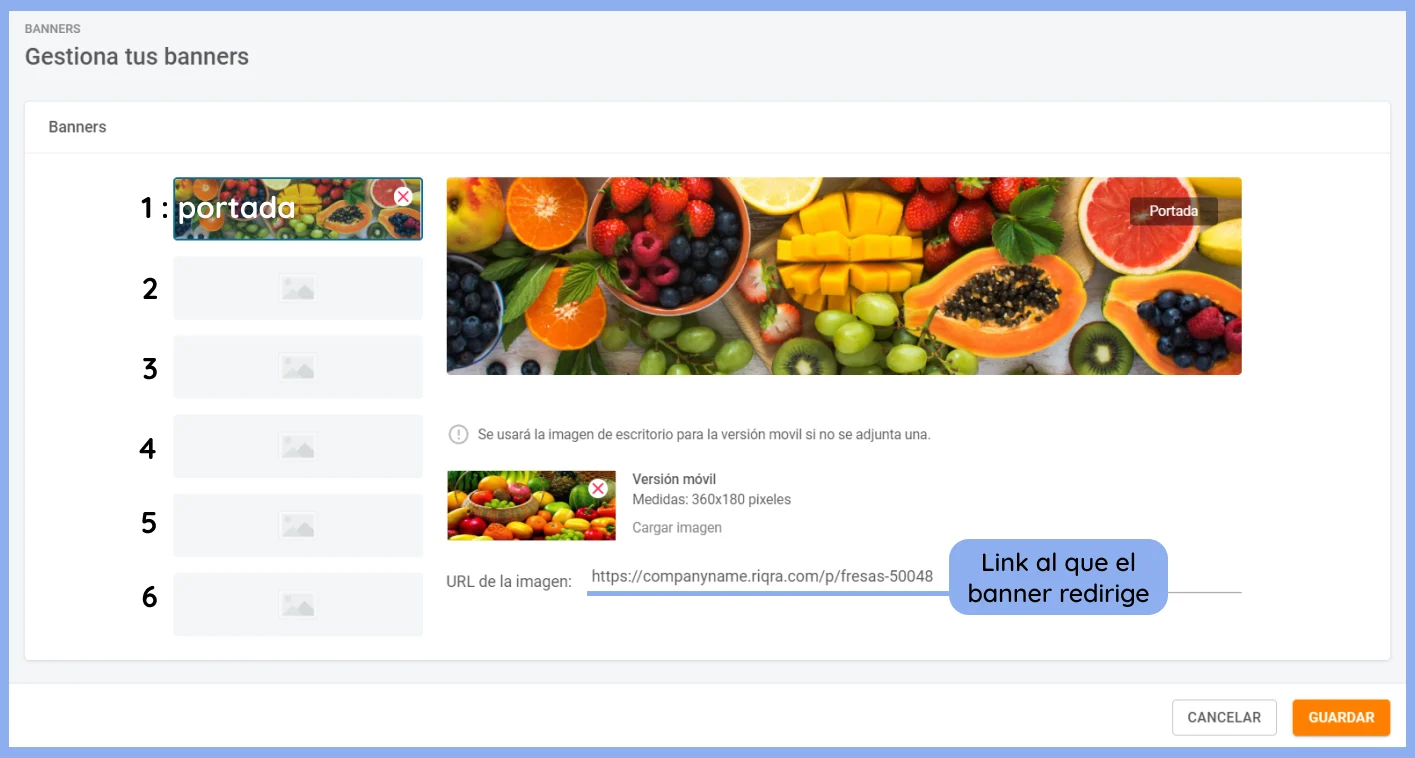
3. Visualizarás esta pantalla. Si ya tienes banners, aparecerán en esta sección.
- El orden de visualización de los banners depende del orden en esta lista. El primero es la portada, el número 2 aparecerá segundo, y así sucesivamente.
- El número máximo de banners es 5.
- Cada banner puede redirigir a un link del eCommerce.
4. Para agregar un banner.
- Haz clic en uno de los recuadros vacíos.
- Clic en “Adjuntar una imagen” o simplemente arrastra una allí
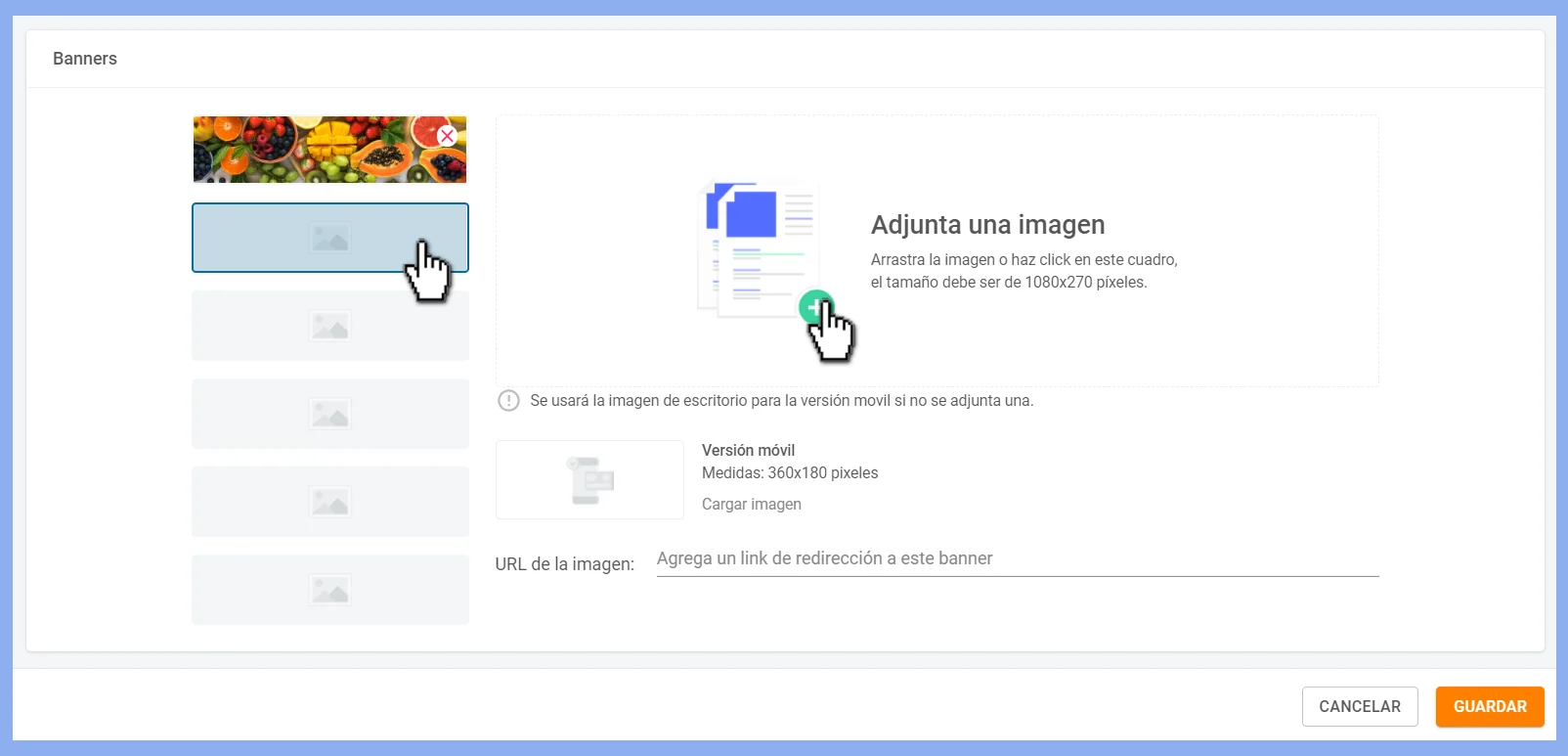
- A continuación, agrega la imagen versión móvil (1080 x 540px. para mayor calidad) haciendo clic en Cargar imagen. Se usará la imagen desktop en caso no adjuntes una.
- Añade la URL a la que se redirigirá cuando hagas clic en el banner. Ej.: promociones o alguna categoría.
- Clic en guardar para visualizar los cambios en tu eCommerce.

5. Para cambiar el orden de los banners.
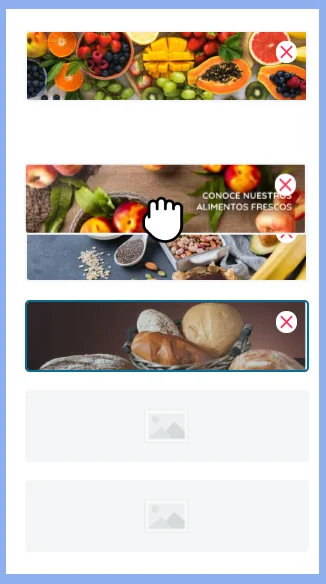
- Arrastra los recuadros de la izquierda para mover el orden de los banners.
- Clic en Guardar.

6. Para eliminar un banner.
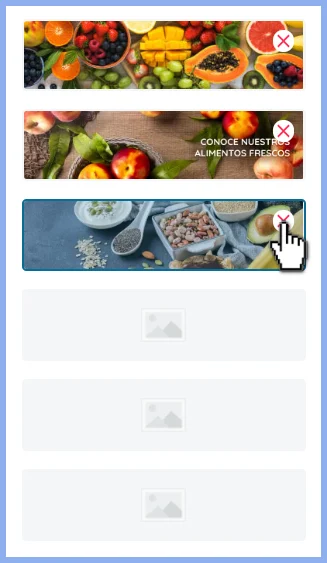
- Haz clic en la “X” que aparece en el cuadro que quieres eliminar.
- Clic en Guardar.