Saltar al contenido principal
⚠️ Para completar el archivo de importación masiva de productos desde el panel administrador es necesario subir la imagen en formato URL de cada producto en la columna correspondiente. Para convertir el formato de una imagen a URL recomendamos usar la siguiente herramienta: Upload Once, Store in the Cloud and Delivery Anywhere 🔎 Haciendo clic en el logo se abrirá una pestaña que dirige a su web.

¿Que es Cloudinary? 🔎📖

Es una solución integral de gestión de imágenes para aplicaciones móviles y sitios web. La aplicación ofrece carga de imágenes, almacenamiento en la nube, manipulación de imágenes, optimización, cambio de formato, tamaño, redimensión de imágenes para la web. Permite cargar y almacenar un número ilimitado de imágenes de forma privada y segura e incluye copias de seguridad automáticas y revisiones históricas. Posibilita manipular imágenes usando una amplia variedad de opciones, como aplicar efectos, redimensionar, recortar, detectar caras, aplicar marcas de agua y más. Cloudinary actúa como solución de gestión de activos digitales. Su biblioteca de medios emplea API RESTful y SDK para automatizar la gestión de imágenes. También permite acceder a analíticas e informes avanzados para optimizar y comprender el rendimiento de las imágenes. Conoce reseñas de Cloudinary y más detalle de lo mencionado en Getapp.

¿Cómo iniciar a usar cloudinary? ⬇️

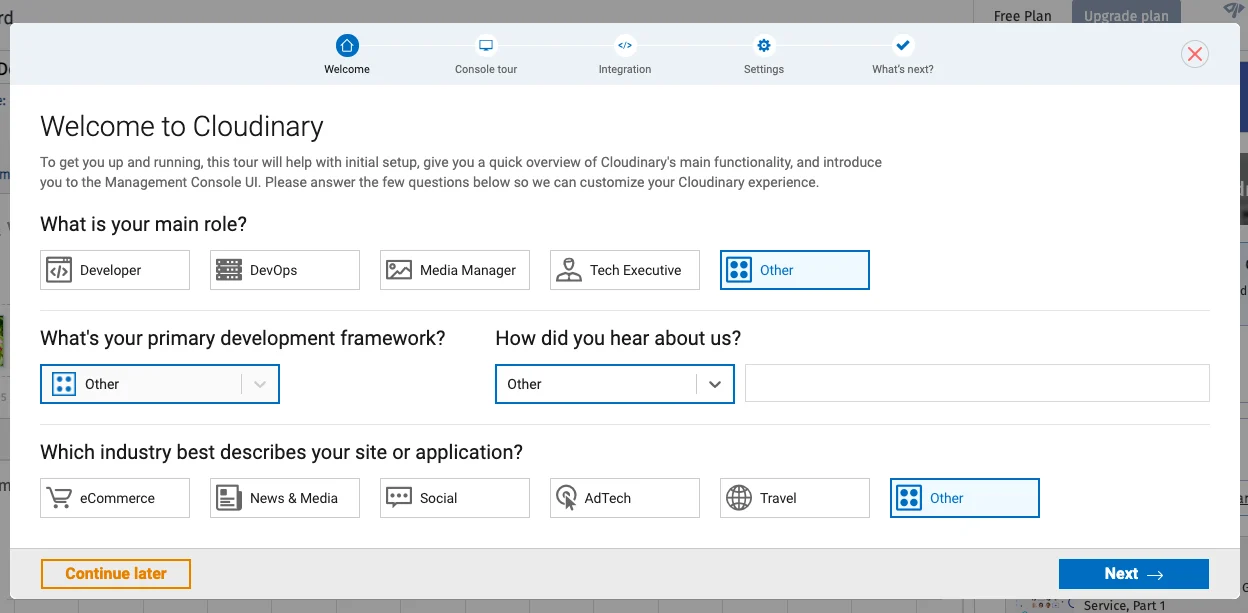
1. Ingresar a https://cloudinary.com/ 2. Clic en mceclip0.png 3. Crear una cuenta, ingresando los datos solicitados mceclip1.png 4. Confirmar el correo electrónico ingresado desde la bandeja de mail mceclip2.png 5. Seguir los pasos en la aplicación luego de iniciar sesión: Hacer clic en siguiente hasta culminar y llegar a la pantalla principal. mceclip3.png


¿Como transformar una imagen a URL? 📖 🔗

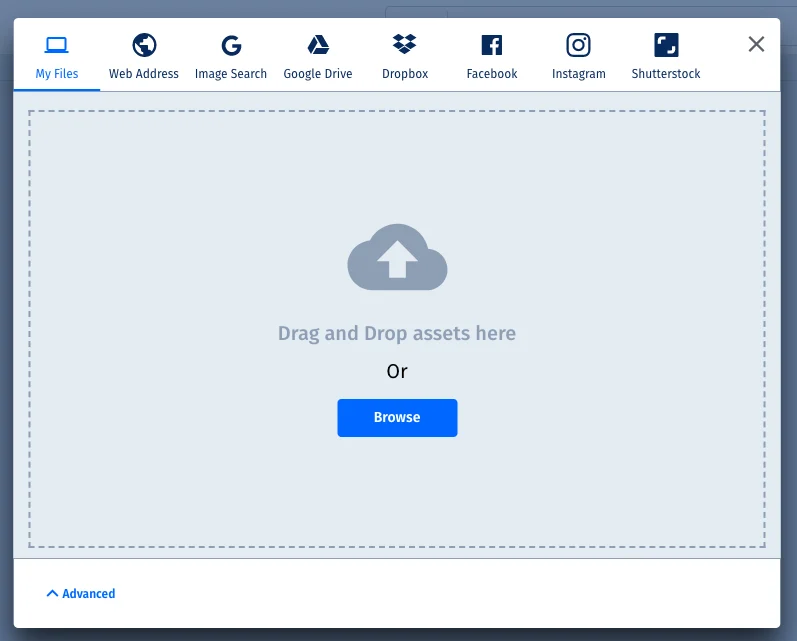
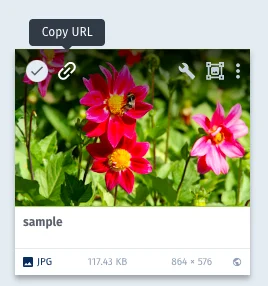
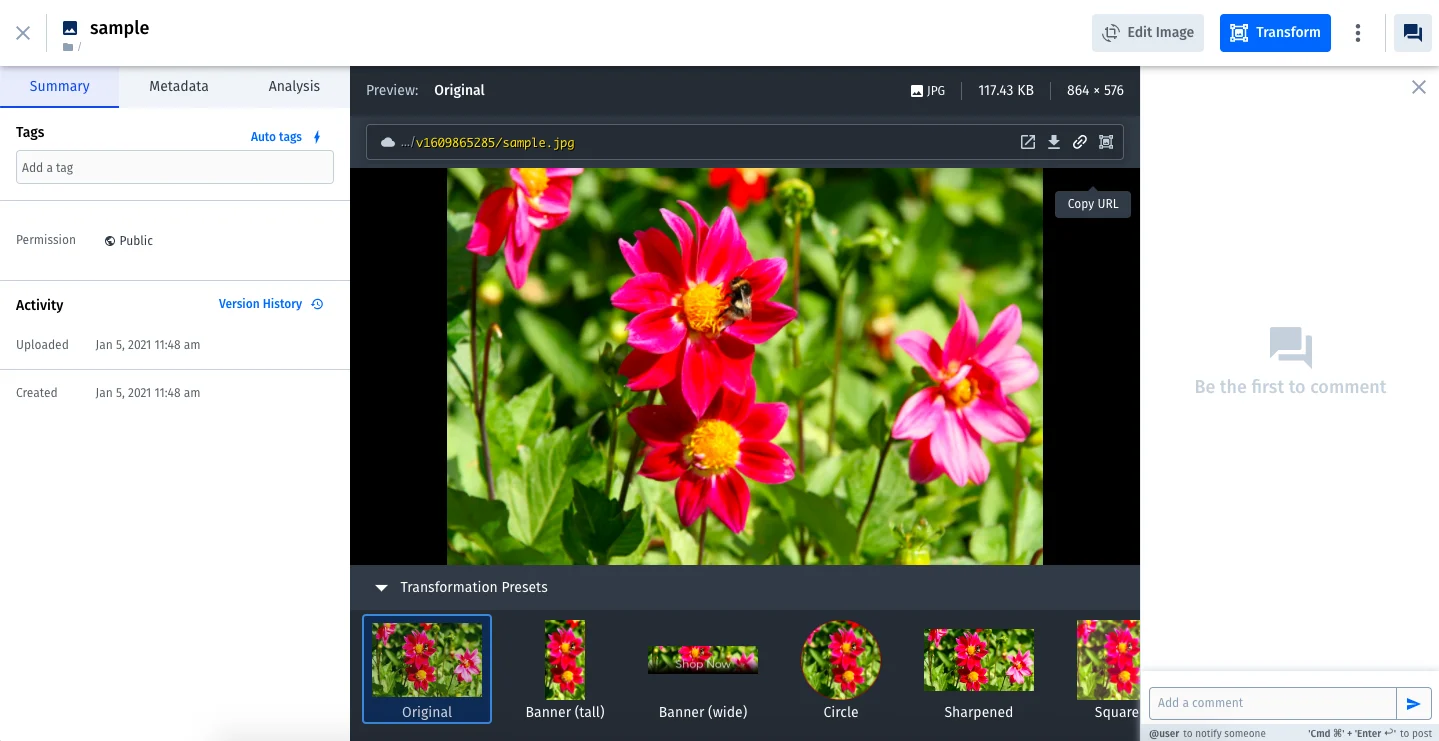
1. Ingresar a la segunda pestaña de la esquina superior izquierda en Cloudinary ➡️ “Media Library” mceclip5.png 2. Clic en mceclip6.png (esquina superior derecha) 3. Arrastrar y soltar la imagen o imágenes en la ventana abierta o seleccionarlas desde los archivos de la computadora. mceclip7.png 4. Una vez cargadas las imágenes se debe copiar el link 🔗 desde el icono que se encuentra al lado del check ✅ en la esquina izquierda superior de la imagen. El URL quedara copiada en el portapapeles. mceclip9.png También se puede copiar el URL ingresando a la imagen, en el mismo icono sobre la imagen mceclip10.png


Siguientes pasos ✅

Para completar la tabla del archivo de importación masiva de productos seguir los pasos mostrados en la siguiente guía: ➡️ Importación de productos desde el panel administrador ⬅️ 📩 Si tienes alguna duda, contáctanos a soporte@riqra.com 📩