Saltar al contenido principal
En este articulo, conoce cómo funciona la administración de inventarios en el ecommerce de Riqra y cómo importar el inventario de cada almacén.

¿Dónde administrar el inventario?

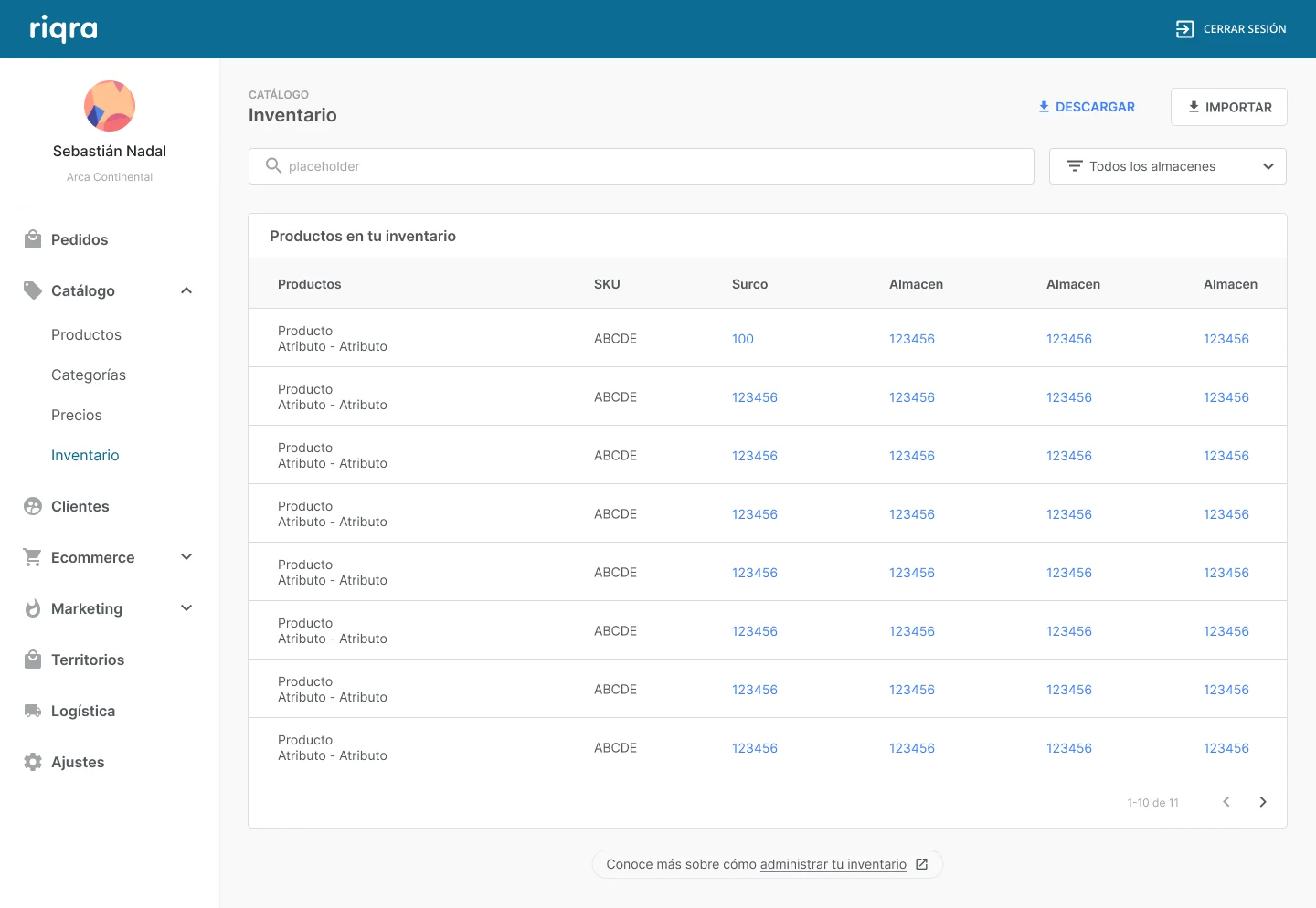
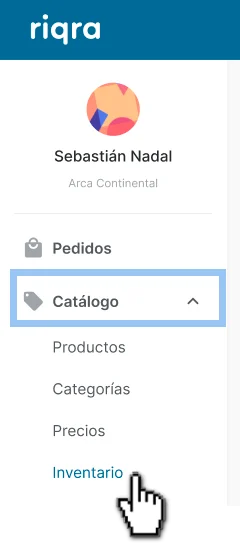
Siguiendo estos pasos encontrarás la sección del panel administrador donde puedes asignar o sumar el número o la cantidad de productos disponibles que deseas ofrecer en el ecommerce. 1. Ingresa a https://admin.riqra.com/ 2. Hacer clic en Catálogo y luego en Inventario Group_883.png
Administrar el inventario:

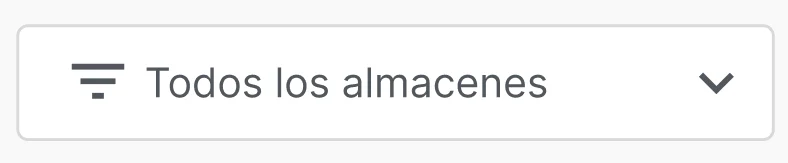
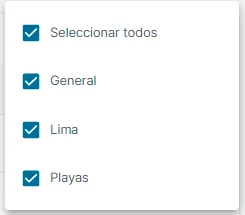
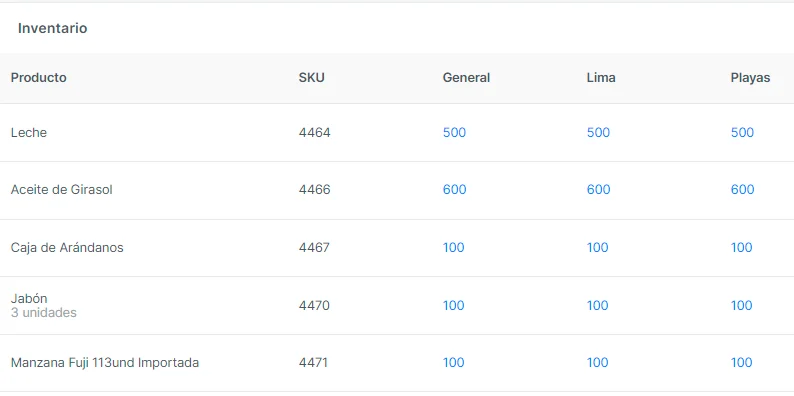
Inventario.png 📍 Se mostrarán automáticamente todos los almacenes que se hayan registrado. Si se desea, es posible seleccionar sólo los que se desea administrar en el siguiente botón: mceclip1.png mceclip1.png Una vez se muestran todos los almacenes seleccionados, se observa:
  • En las filas: la lista de los productos del ecommerce y el sku que le corresponde
  • En las columnas: los almacenes y la cantidad de cada producto en cada uno de ellos.
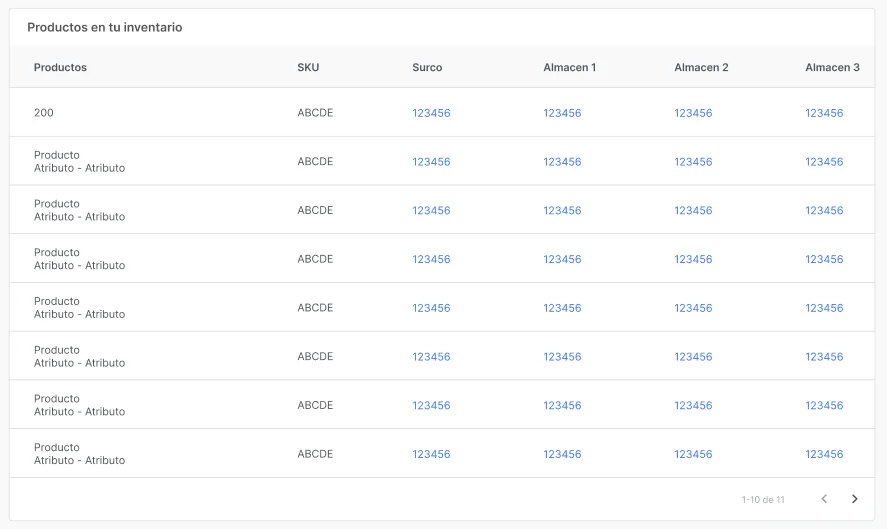
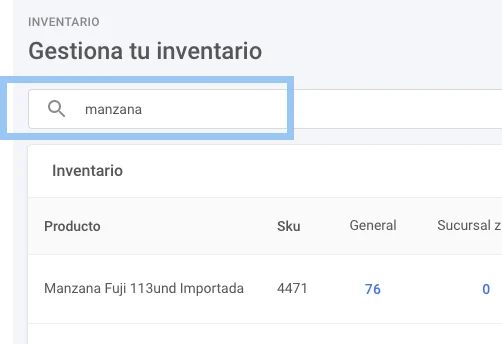
mceclip4.png ⚠️ 🔎 Usa el buscador para buscar productos por su nombre o skus específicos y administrar su inventario o stock a ofertar en el ecommerce. Group_884.png Ejemplo: Buscamos el producto Manzana 🍎

Fijar una cantidad de inventario o stock de los productos:

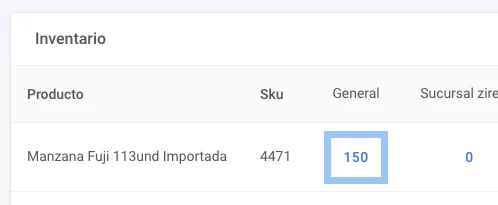
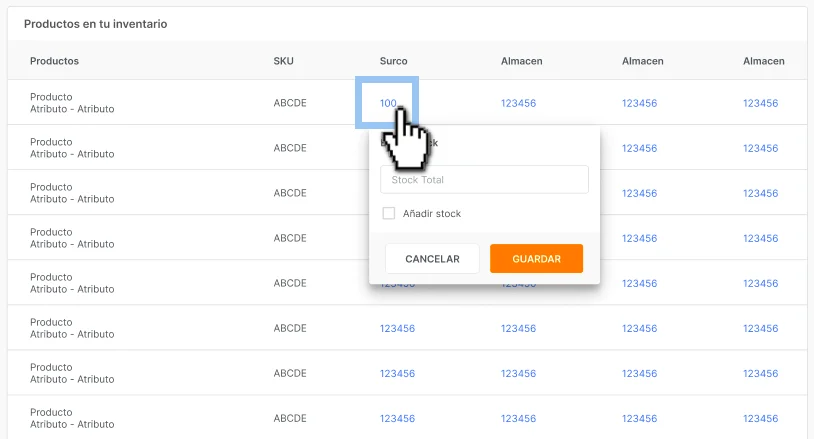
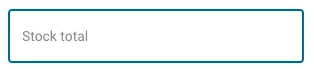
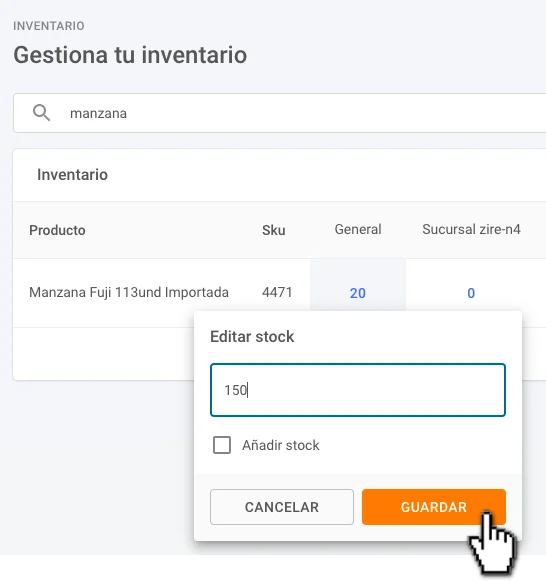
1. Hacer clic sobre el número o cantidad de inventario del producto que se desea editar. Group_883__1_.png 2. En el campo “Stock total”, escribir la cantidad de inventario total con el que se cuenta de ese producto y almacén. mceclip0.png ⬇️ Escribir el stock o inventario total. Luego, hacer clic en guardar. Group_885.png Ejemplo: El producto manzana tiene 20 unidades en el almacén “General”, al escribir 150 y hacer clic en guardar el stock o inventario se actualiza a 150. ⬇️ Group_886.png
Sumar una cantidad de inventario a la actual de inventario o stock:

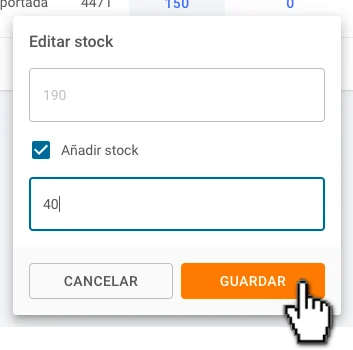
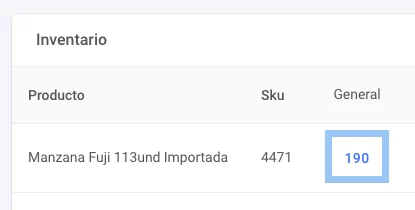
1. Hacer clic sobre el número o cantidad de inventario del producto que se desea editar. Group_883__1_.png 2. Hacer clic en el campo “Añadir stock” mceclip2.png 3. En el campo “Stock entrante” colocar la cantidad que se sumará a la actual y hacer clic en Guardar. Group_887.png Ejemplo: El producto manzana contaba con 150 unidades de stock, al sumarle 40 como stock entrante, ahora muestra 190 unidades disponibles. Group_888.png
¿Cómo usar el importador?

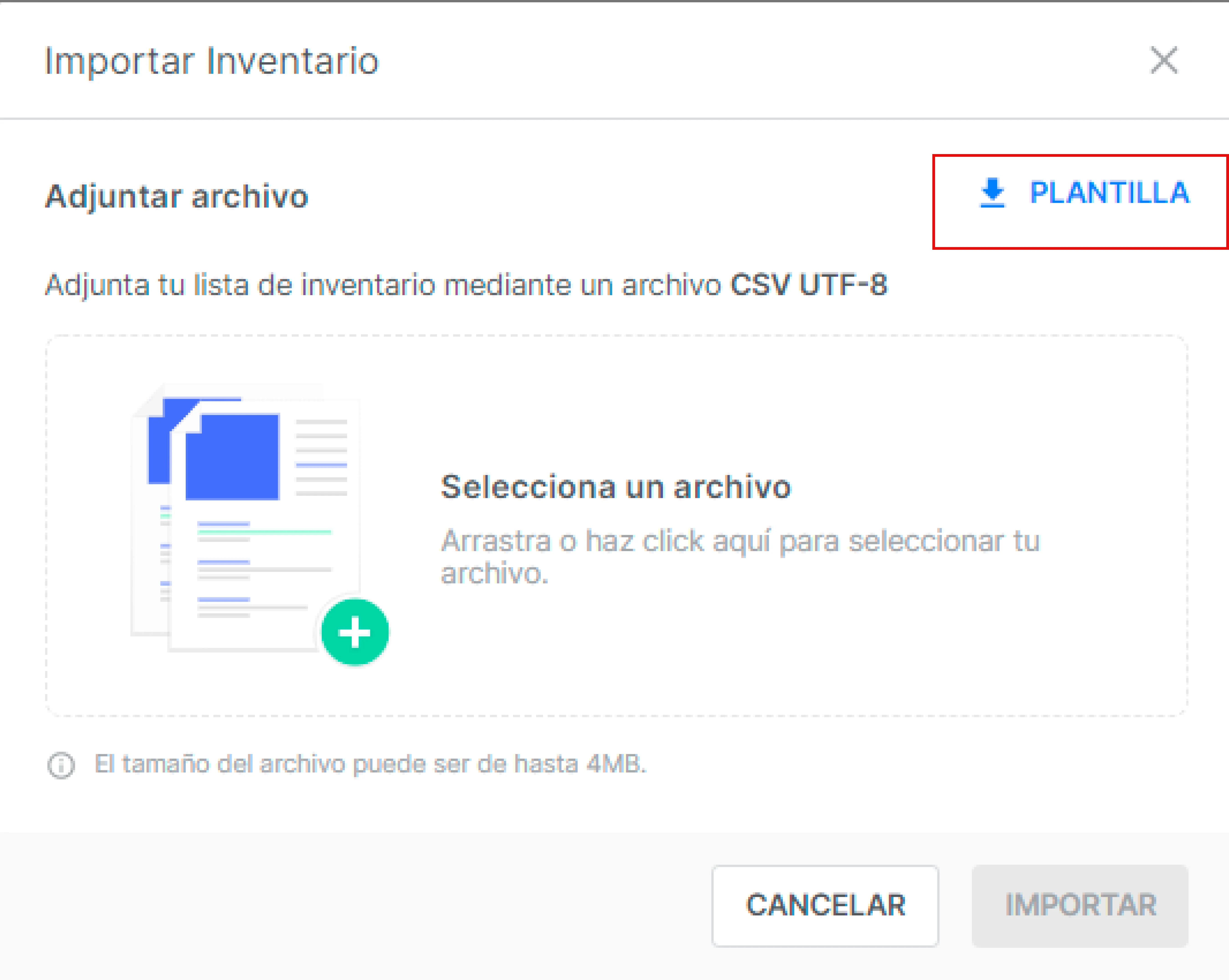
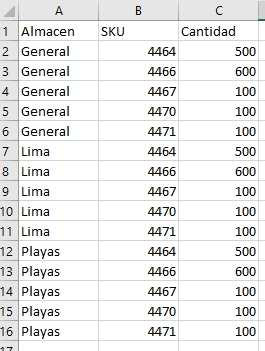
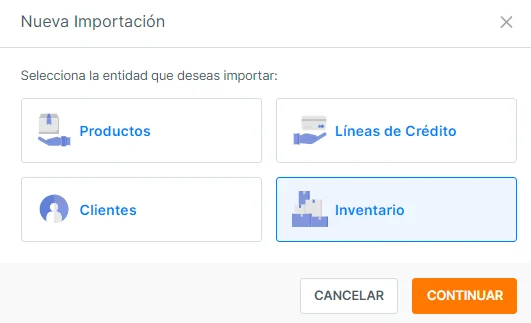
También es posible cambiar el inventario de manera masiva utilizando el importador 1. Clic en “importar” al lado superior derecho mceclip2.png y selecciona la entidad “inventario” mceclip4.png 📍Clic en continuar 2. Descarga la plantilla a completar Group_70.png 👀Es importante respetar el nombre de los encabezados y se puede ordenar de la manera que se necesite, si no se desea agregar un encabezado también es válido. ⚠️ Consideraciones para el llenado del archivo
EncabezadoFormato y consideraciones
AlmacenColocar el nombre exacto del almacén*
SKUColocar el código único del producto*
CantidadColocar la cantidad (número) de inventario a reemplazar
*En caso el SKU o el almacén no estén creados, aparecerá error
  • Ejemplo llenado:
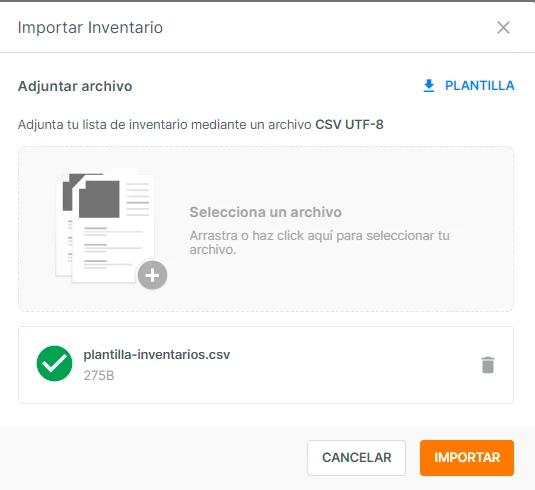
mceclip3.png 3. Importa el archivo guardado en formato CSV UTF - 8 📌Para más información de importaciones revisar la siguiente guía: Aquí mceclip5.png 📍Clic en importar A continuación, aparecerá la información importada 👇 mceclip6.png De esta manera, en esta sección se puede gestionar el inventario de los productos del ecommerce. ✅ 📩 Ante cualquier duda, escríbenos a soporte@riqra.com 📩