
Saltar al contenido principal
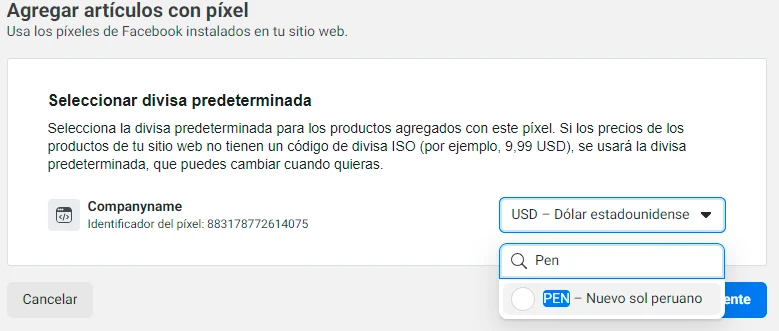
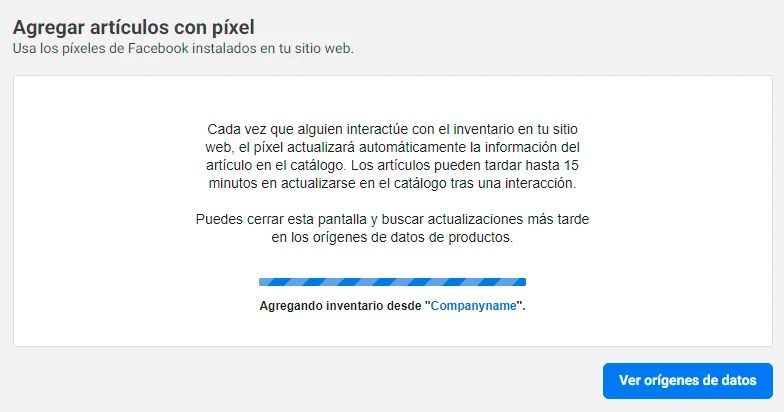
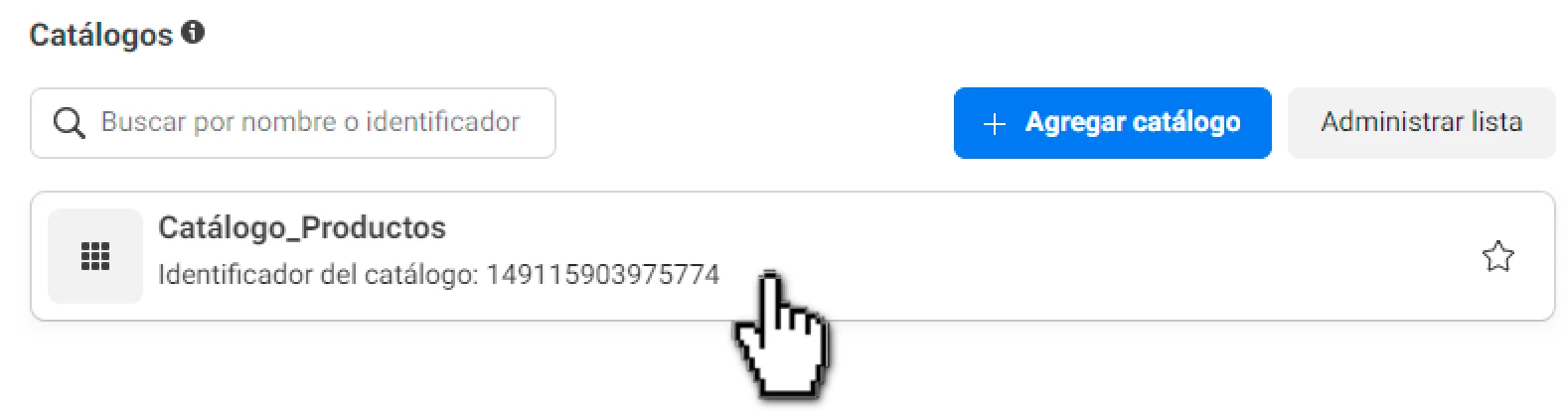
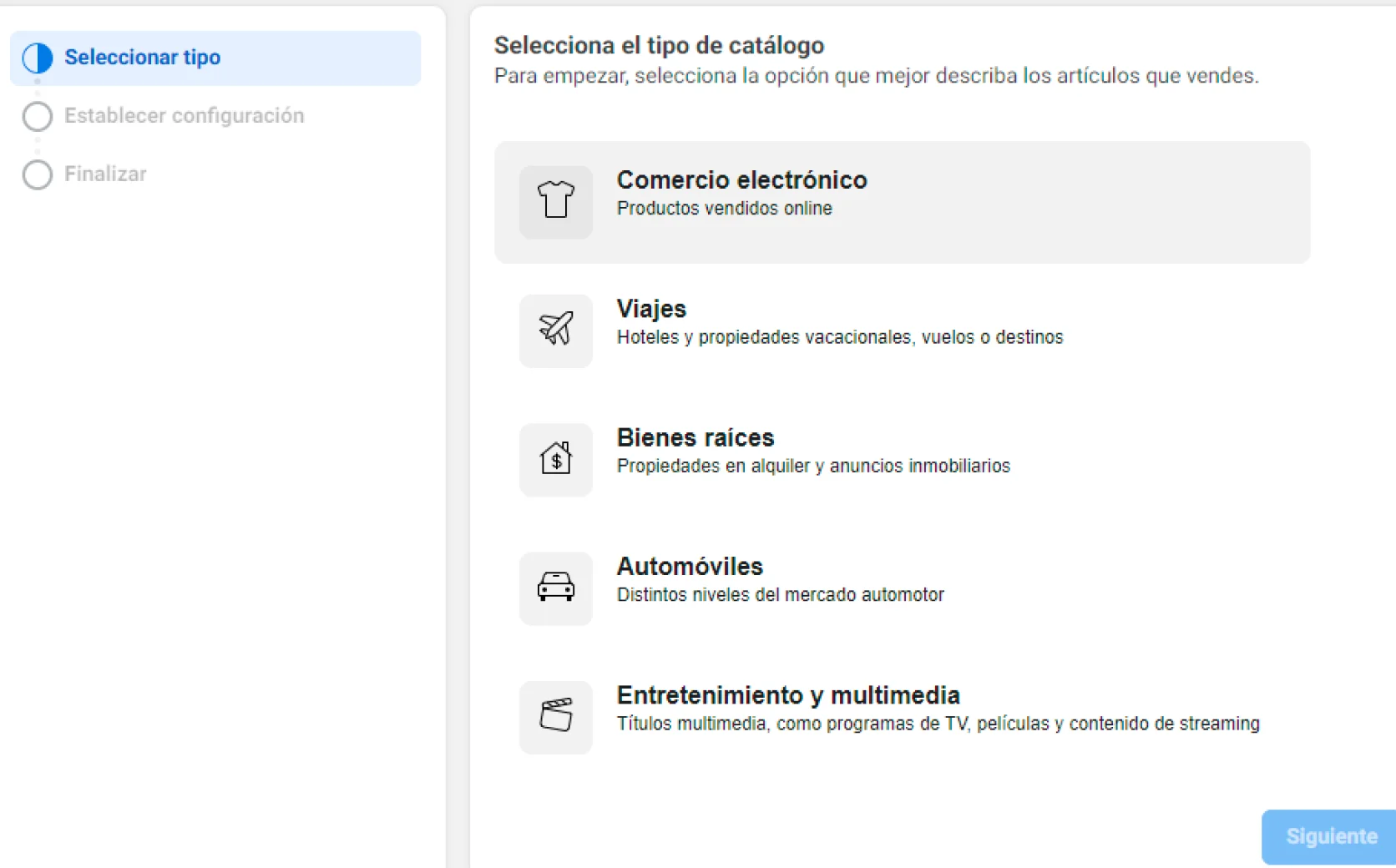
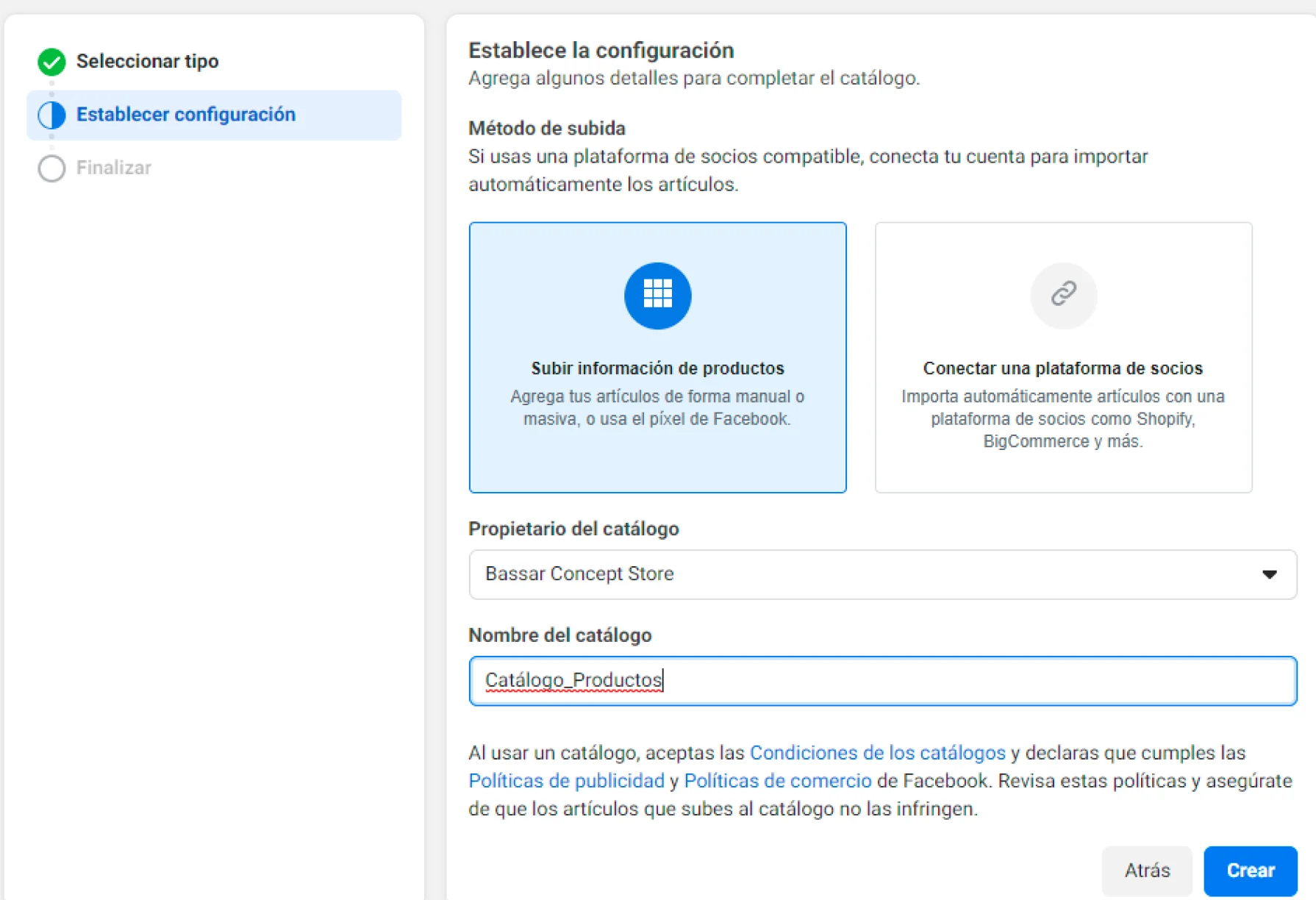
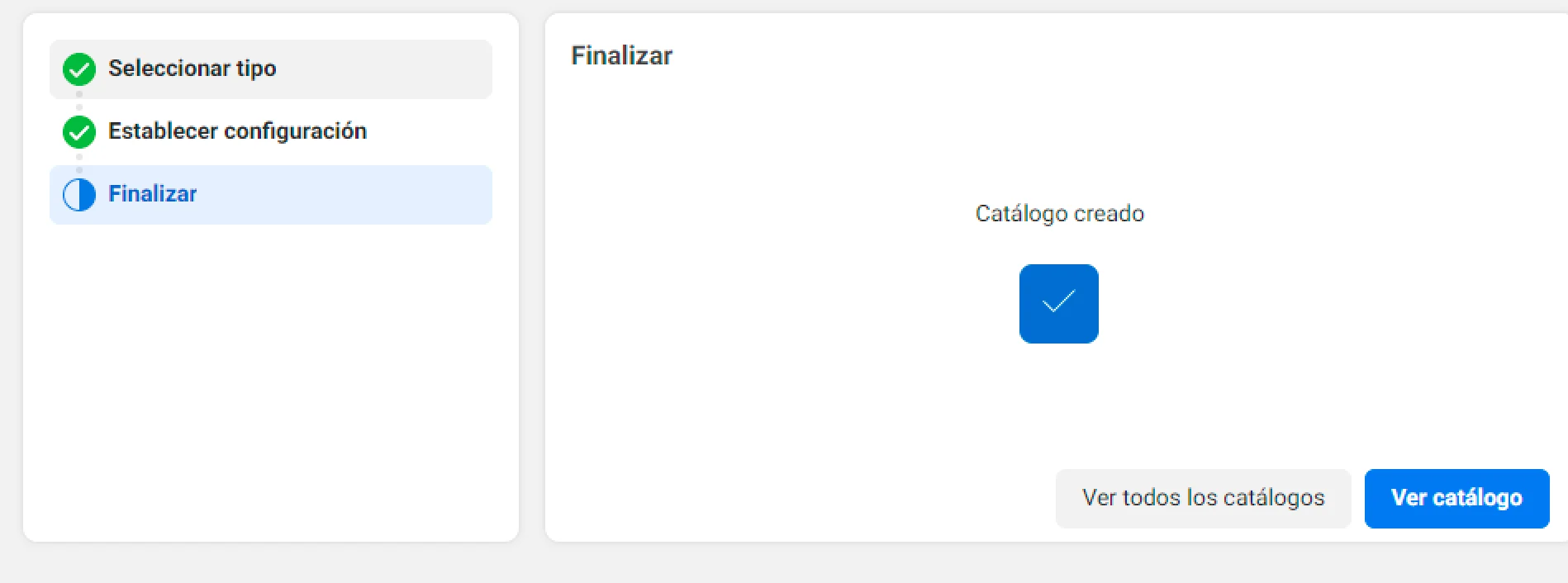
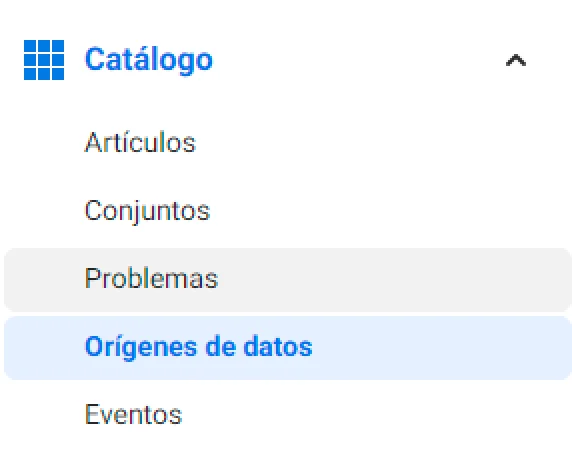
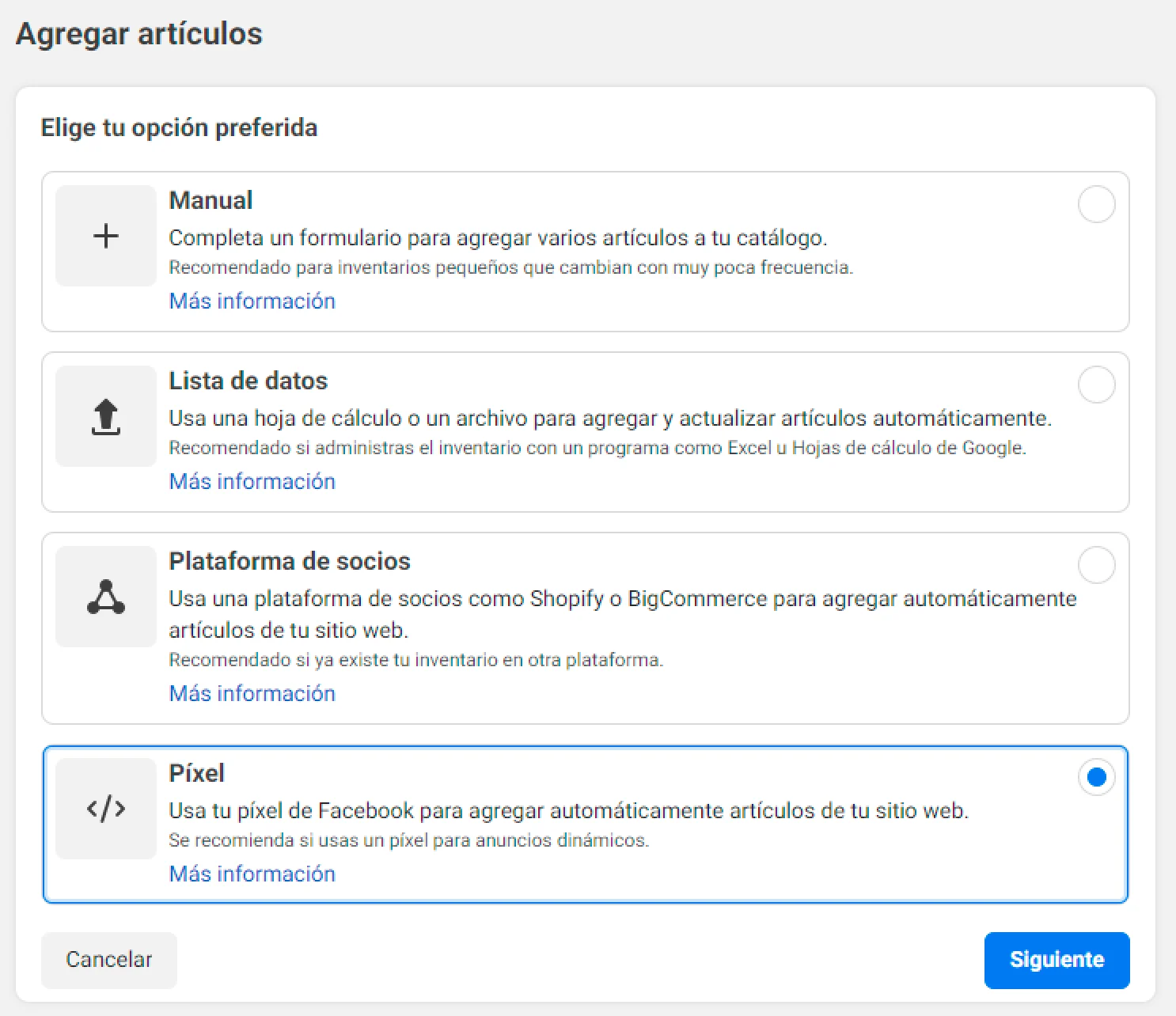
Facebook te permite promocionar tus productos a través de anuncios dinámicas y más. Para ello, es necesario contar con la información de tus artículos actualizada. Una manera de agregar y administrar tu catálogo de manera automática es usando el píxel de Facebook. En la siguiente guía, te detallaremos cómo integrar tu catálogo del e-commerce a Facebook a través del píxel, y de esta manera, se actualice el detalle de ellos automáticamente ⚠️ [IMPORTANTE] El identificador del pixel de Facebook debe estar insertado en nuestra base de datos. En caso no tengas uno integrado te enseñamos cómo en 👉esta guía Pasos a seguir 📋 1. Ingresa al administrador de ventas desde business facebook y selecciona tu catálogo. Group_59.png 🚩En caso no cuentes con un catálogo sigue los siguientes pasos: ◾ Clic a agregar catalogo Group_60.png ◾ Selecciona comercio electrónico image_75.png ◾ En establecer configuración, selecciona “Subir información de productos” y asigna un Nombre al catálogo image_76.png ◾ En la sección finalizar clic en “Ver catálogo” image_77.png 2. Al lado izquierdo, encontrarás el módulo Catálogo. Selecciona Orígenes de datos image_78.png 3. En agregar artículos, selecciona “Pixel” image_79.png 📍 Clic en siguiente ¿Qué pasa si no me aparece esa pantalla?
◾ Ingresa al lado superior derecho de la sección “Origen de datos”
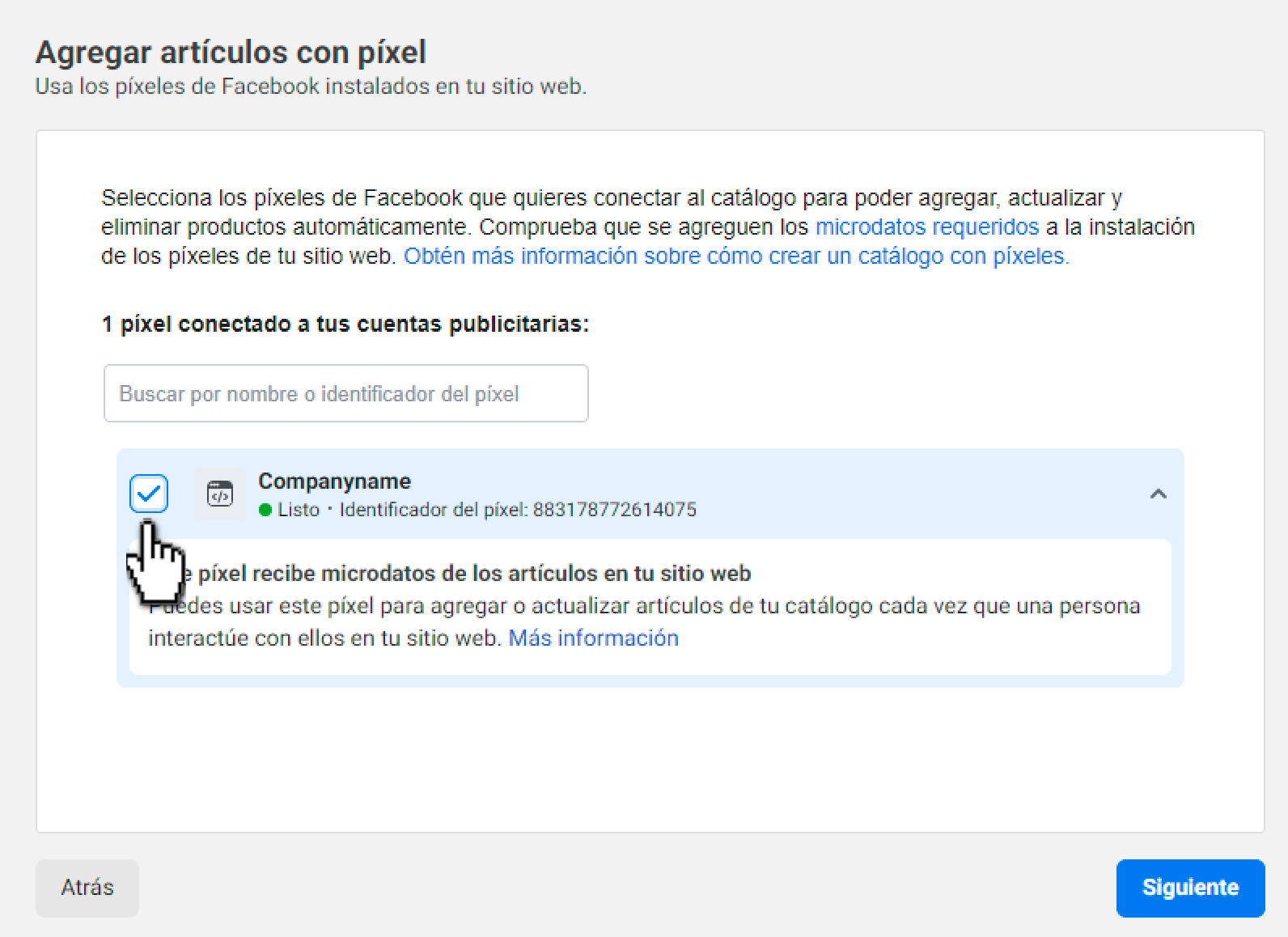
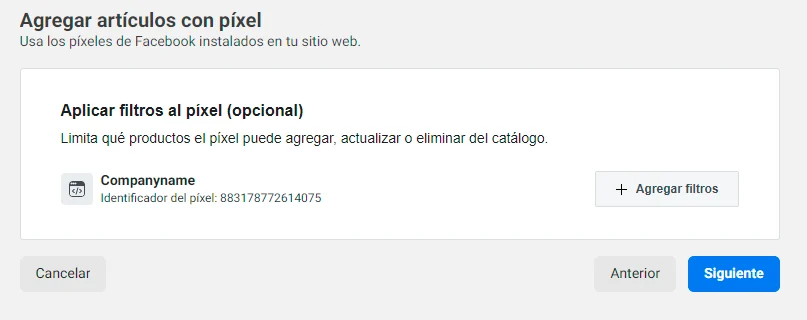
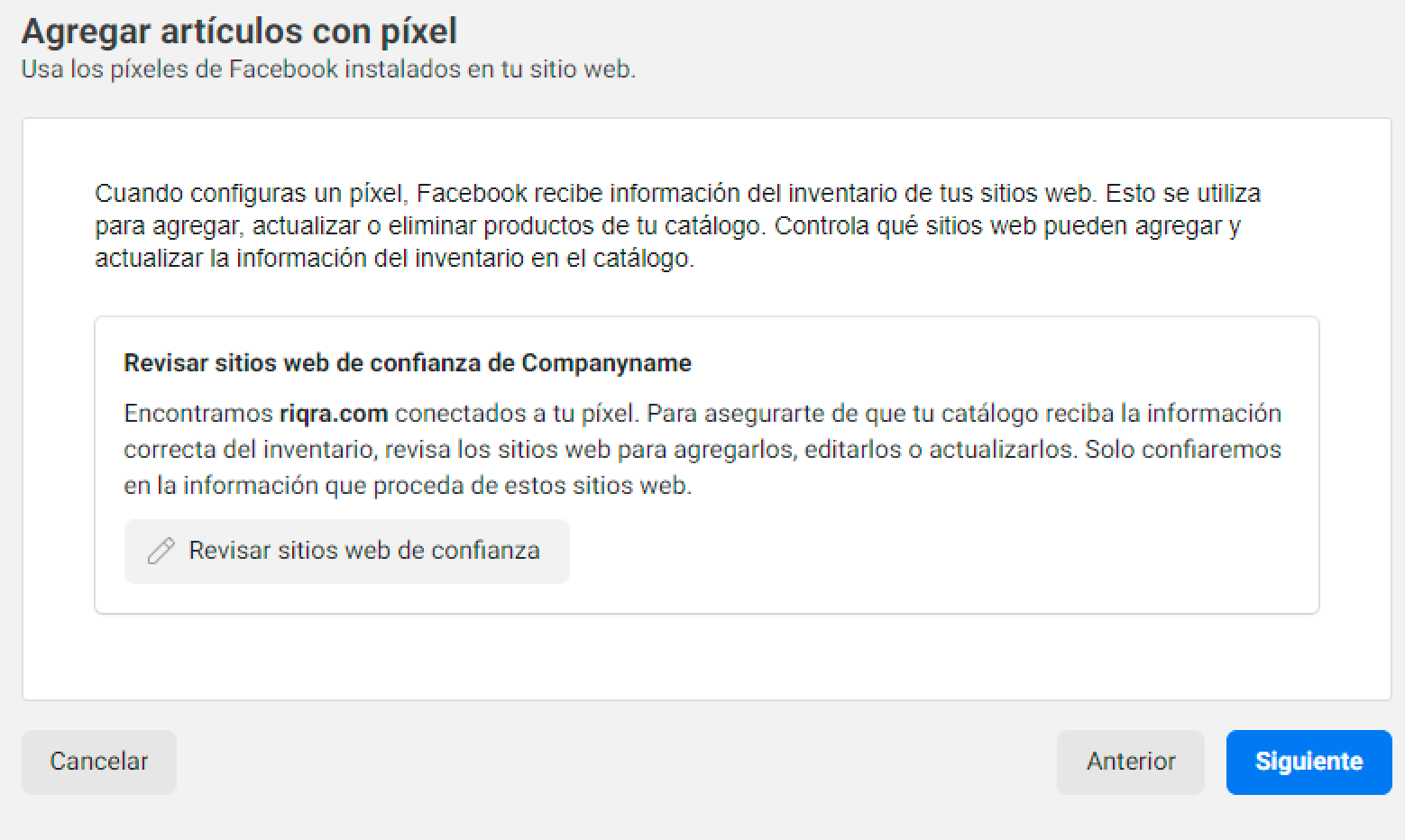
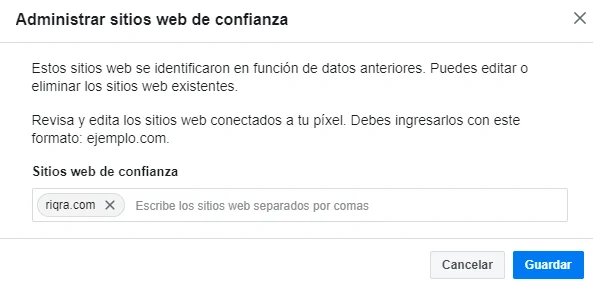
◾ Clic en “Agregar artículos” ◾ Selecciona “Agregar varios artículos” en el menú desplegable Group_62.png 4. Selecciona el Pixel que quieres conectar Group_63.png y a continuación, Siguiente 📌Puedes seleccionar “Agregar filtros” en caso deseen limitar artículos que actualiza el pixel o continuar con los pasos mceclip0.png 5. Clic en Revisar sitios web de confianza image_84__1_.png Asegúrate que aparezca tu dominio; de lo contrario, agrégalo. mceclip1.png Puedes agregar varios sitios web de confianza en caso desees 🔍[Ojo con el formato] No incluyas la parte que dice “http://” o “www”. Y sólo coloca el dominio

DominioSubdominio
riqra.comcompanyname.riqra.com
📍Selecciona Guardar y, luego, Siguiente. 6. Selecciona la divisa mceclip2.png y ¡listo! solo nos queda esperar que el catálogo se sincronice mceclip3.png 📩 Ante cualquier consulta, contáctanos a soporte@riqra.com 📩