Saltar al contenido principal
Ahora puedes gestionar los precios de tus productos de forma rápida y eficaz En esta guía te mostraremos: Cómo cambiar los precios Cómo agregar más listas de precios Cómo utilizar el importador de precios

📖 Pasos a seguir:

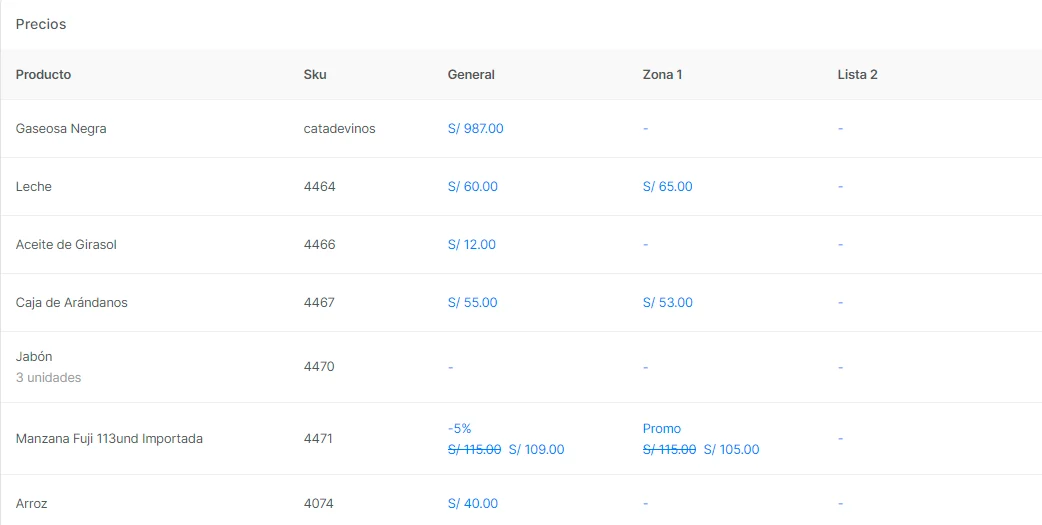
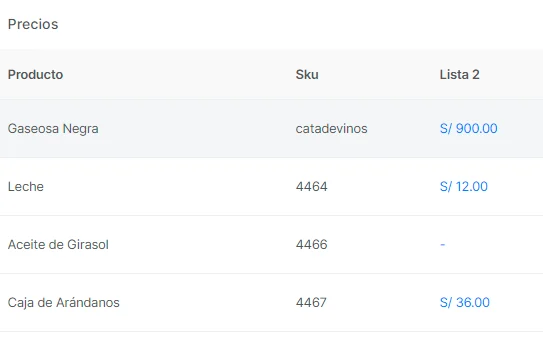
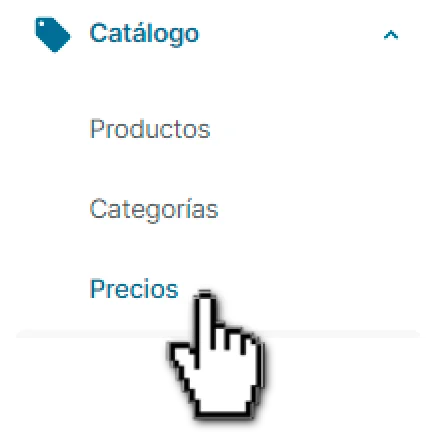
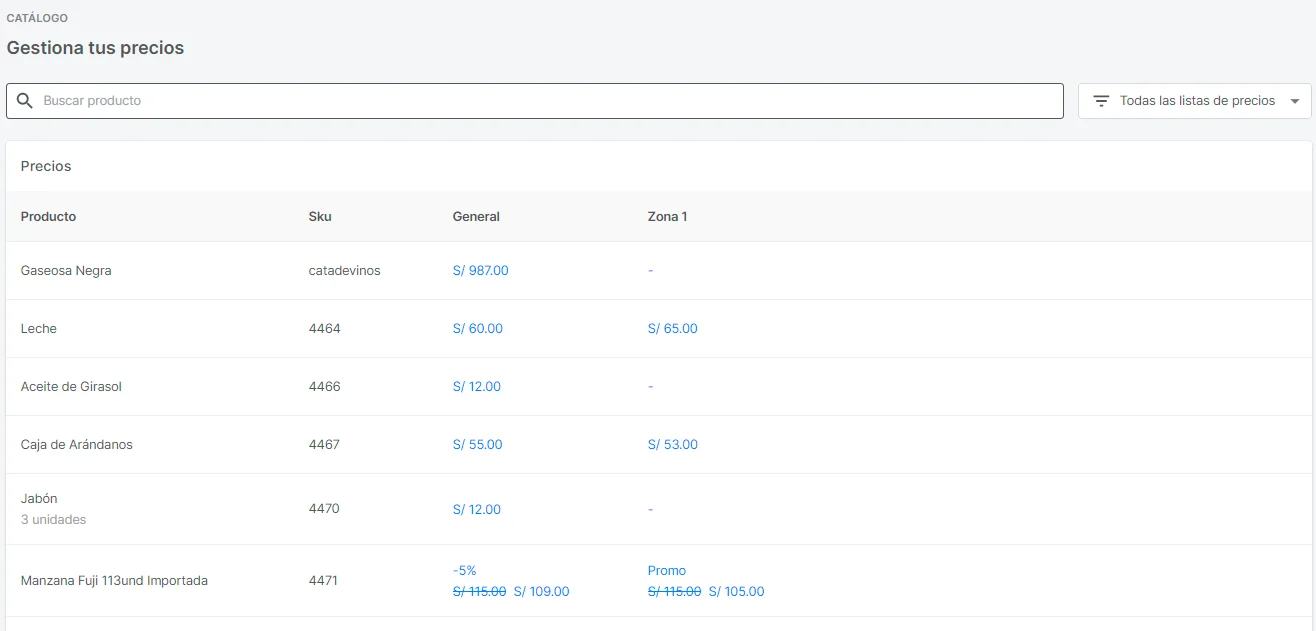
1. Ingresa sesión a tu panel de administración 2. En la sección catálogo encontrarás el módulo de Precios imagen_1.png En este módulo verás el listado de los productos, sus SKUs y las listas de precios existentes mceclip1.png
¿Cómo cambiar los precios?

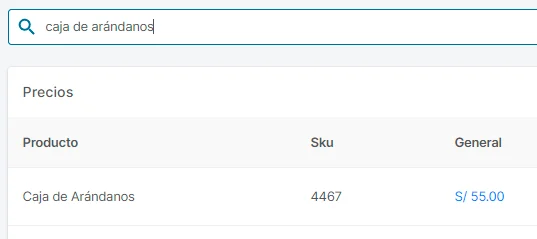
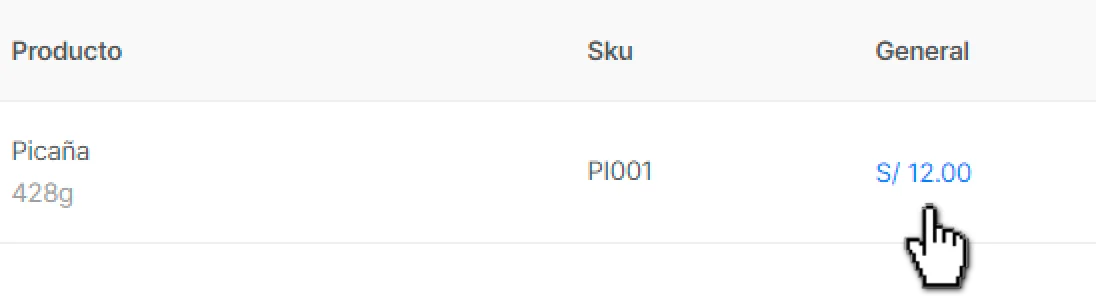
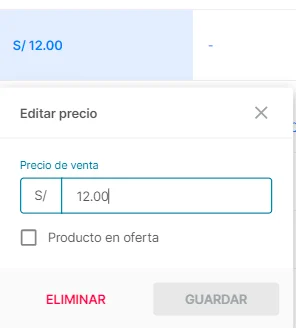
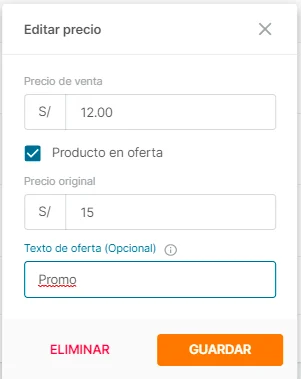
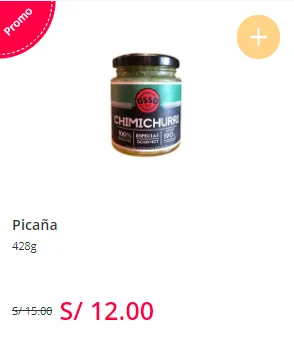
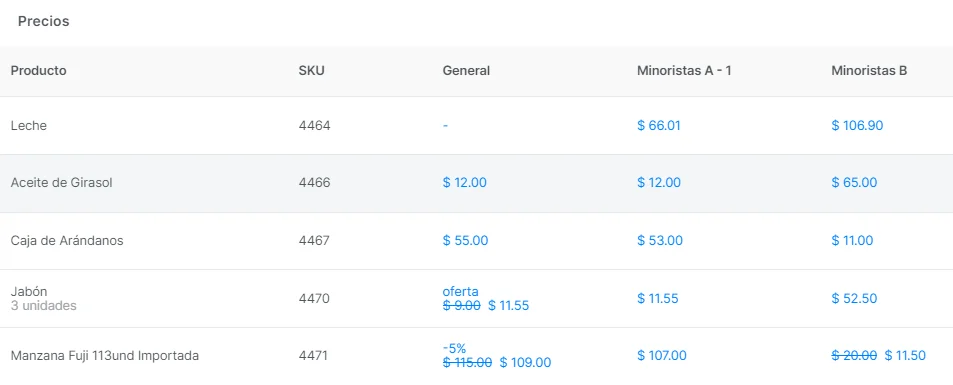
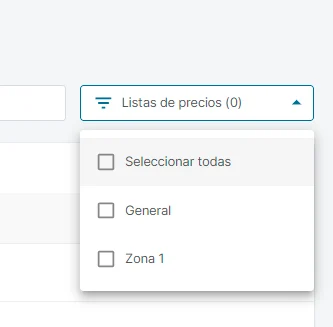
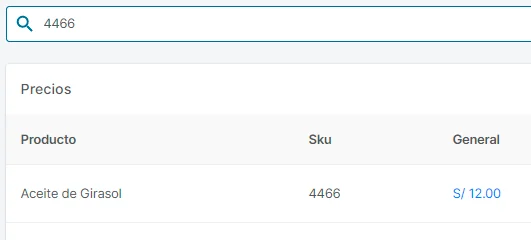
🚩 Algunas recomendaciones previas: 1. Para visualizar solo una lista de precio, dar clic a la lista deseada mceclip3.png 2. Para cambiar el precio de un producto en particular, utilizar el buscador colocando el nombre o el sku del producto mceclip17.png mceclip19.png Para cambiar los precios Dar clic a los números en azul imagen_2.png Podrás cambiar el precio de venta, así como eliminarlo [👀] Al eliminar el precio, el producto desaparece de la lista de precio mceclip7.png Si das clic a la casilla “Producto en oferta” 👇 mceclip8.png Podrás colocar el Precio original (el cual se reflejará como precio tachado) Y si deseas, puedes agregar un texto de oferta (máximo 8 caracteres) 🔍 En la página se visualizará de la siguiente manera: mceclip9.png
¿Qué hacer si deseas agregar más listas de precios?

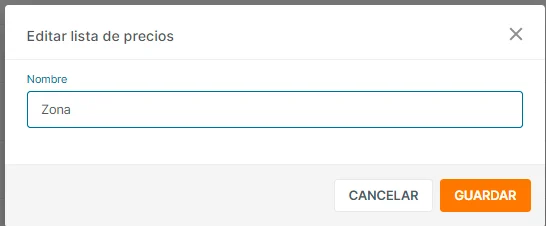
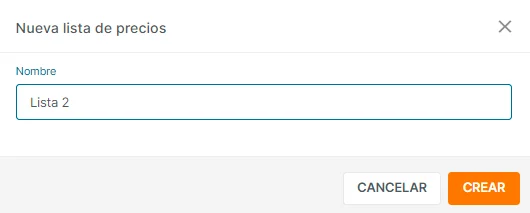
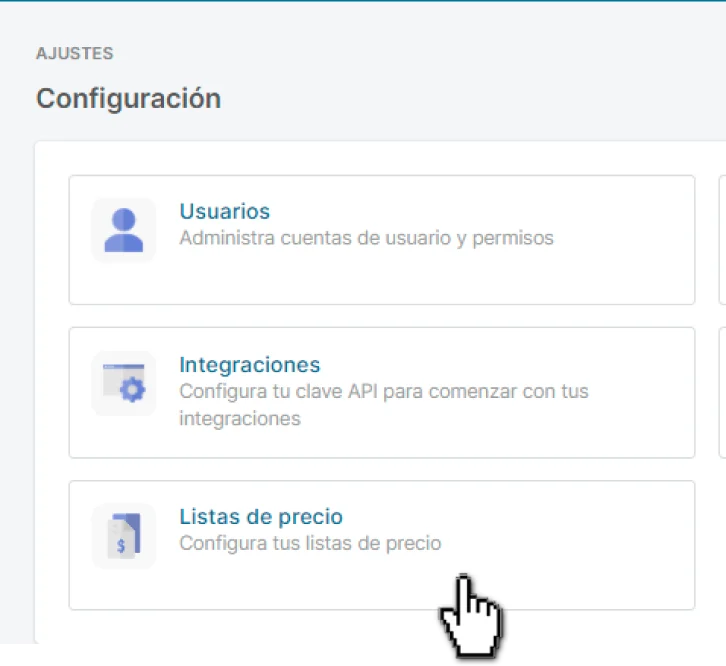
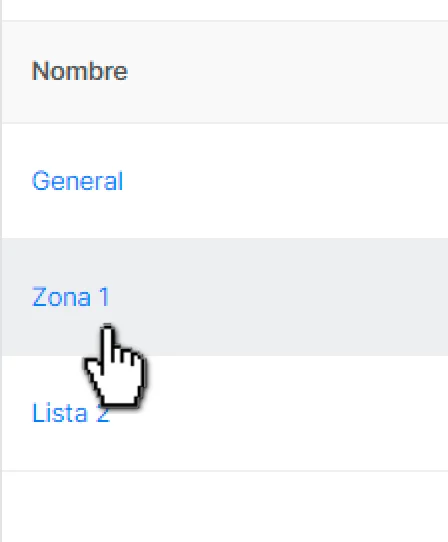
Esta funcionalidad también se encuentra disponible desde el panel administrador En la sección de ajustes, dar clic a la opción de “Listas de precio” imagen_3.png Aquí visualizarás todas las listas de precios creadas, podrás modificar el nombre y podrás crear más 👉 Para modificar el nombre imagen_5.png mceclip0.png No te olvides de dar clic en guardar 👉 Para crear una lista de precios imagen_4.png mceclip13.png No te olvides de dar clic en crear Si regresas al módulo de precios, podrás observar la lista nueva mceclip14.png Para asignar productos a esta nueva lista creada, se tiene que agregar un precio al producto dentro de su columna respectiva mceclip15.png De esta manera, habrás creado una nueva lista de precio
Cómo utilizar la importación de precios

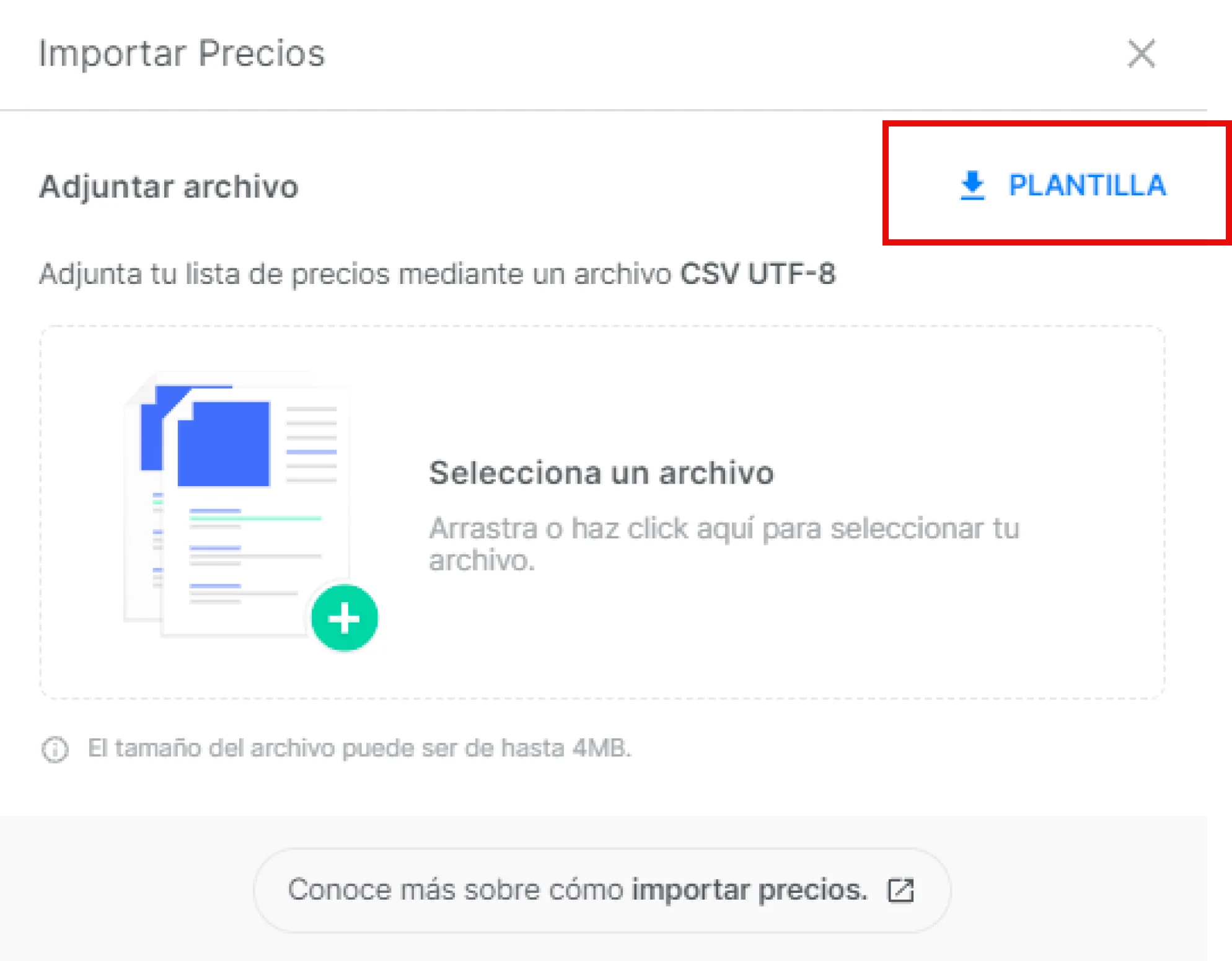
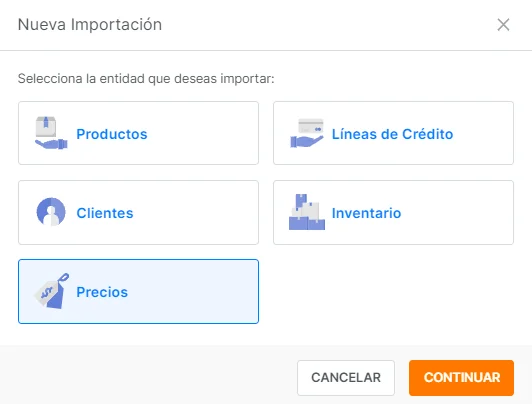
También es posible realizar los cambios masivos de los precios y de sus respectivas listas de precio 1. Clic en “importar” al lado superior derecho Group_75.png y selecciona la entidad “precios” mceclip0.png 📍Clic en continuar 2. Descarga la plantilla a completar Group_76.png 👀Es importante respetar el nombre de los encabezados y se puede ordenar de la manera que se necesite, si no se desea agregar un encabezado también es válido. ⚠️ Consideraciones para el llenado del archivo

EncabezadoFormato y consideraciones
Lista de precioColocar el nombre exacto de la lista de precio*
SKUColocar el código único del producto**
Precio originalColocar el precio tachado en caso crean necesario
Precio de ventaColocar el precio de venta. Máximo 2 decimales
Texto ofertaColocar el texto de oferta en caso crean necesario.8 caracteres como máximo
Cantidad mínimaValor por defecto: 1En caso desees agregar precios escalonados coloca el nuevo valor con la cantidad mínima de venta.
*En caso la lista de precio no esté creada, se creará con los skus asignados **En caso el sku no exista, aparecerá error Campos obligatorios: Lista de precio, SKU, Precio de venta
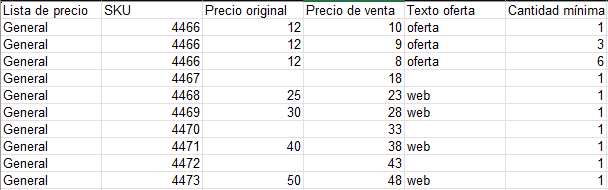
  • Ejemplo llenado:
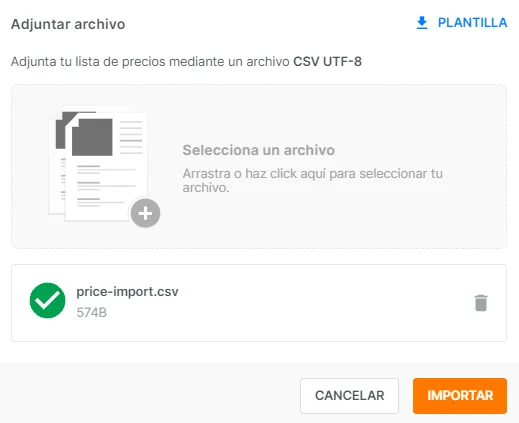
Captura de pantalla 2023-11-03 153306.png 3. Importa el archivo guardado en formato CSV UTF - 8 📌Para más información de importaciones revisar la siguiente guía: Aquí mceclip2.png 📍Clic en importar A continuación, se verá reflejado los cambios de la siguiente manera: mceclip3.png Te invitamos a utilizar esta funcionalidad que te permitirá gestionar todos tus precios 📩 Ante cualquier duda contáctanos a soporte@riqra.com 📩