Una de las mejores estrategias de marketing en el e commerce son las promociones. Estas son consideradas una de las variantes más importantes para el…
Una de las mejores estrategias de marketing en el e-commerce son las promociones. Estas son consideradas una de las variantes más importantes para el cliente, ya que permite que este le de mayor valor en su decisión de compraCon el nuevo módulo de promociones en el panel administrador, podrás administrarlas y también gestionar los cupones de tu página.En el siguiente artículo te enseñamos cómo 👇📋 Los primeros pasos1. Ingresa al panel administrador con tu usuario y contraseña2. Da clic en el módulo “Promociones”👉 En esta sección, podemos realizar tres actividades:1. Crear promociónSe pueden crear dos tipos de promoción “Descuento Porcentual” o “Descuento Fijo”Para ello, hay que dar clic a crear promoción en el lado superior derecho y llena la información correspondiente
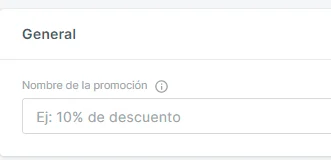
Colocar el nombre que identificará la promoción. Recordar que este será el nombre que el cliente visualizará en el checkout
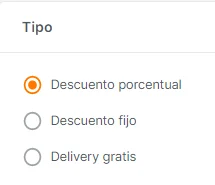
Selecciona el tipo de promoción a aplicar, ya sea descuento porcentual, descuento fijo o promoción de delivery gratis
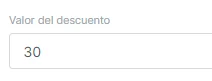
Colocar el porcentaje de descuento que aplicará la promoción. Tiene que ser un valor entero entre 1 y 100 o Colocar el monto fijo a descontar
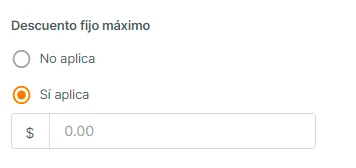
👀 Para e tipo de descuento porcentual, podrás colocar el monto máximo a aplicar en la promoción. Colocar el monto con dos decimales
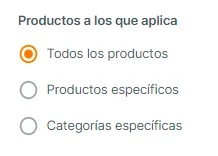
Se puede seleccionar para que aplique la promoción a todos los productos, a productos específicos o a subcategorías en particular.Se pueden determinar hasta 100 productos.
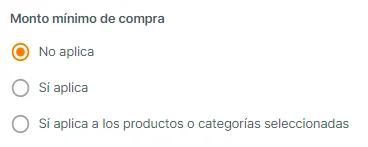
Se puede seleccionar para que no se aplique un monto mínimo para hacer efectiva la promoción. O por el contrario, que llegue a un monto mínimo dentro del pedido, o solo entre los productos o categorías seleccionadas en el paso anterior En caso se aplica, colocar el monto
Se puede seleccionar un límite de uso de promoción (cantidad de veces a utilizar). El valor tiene que ser entero
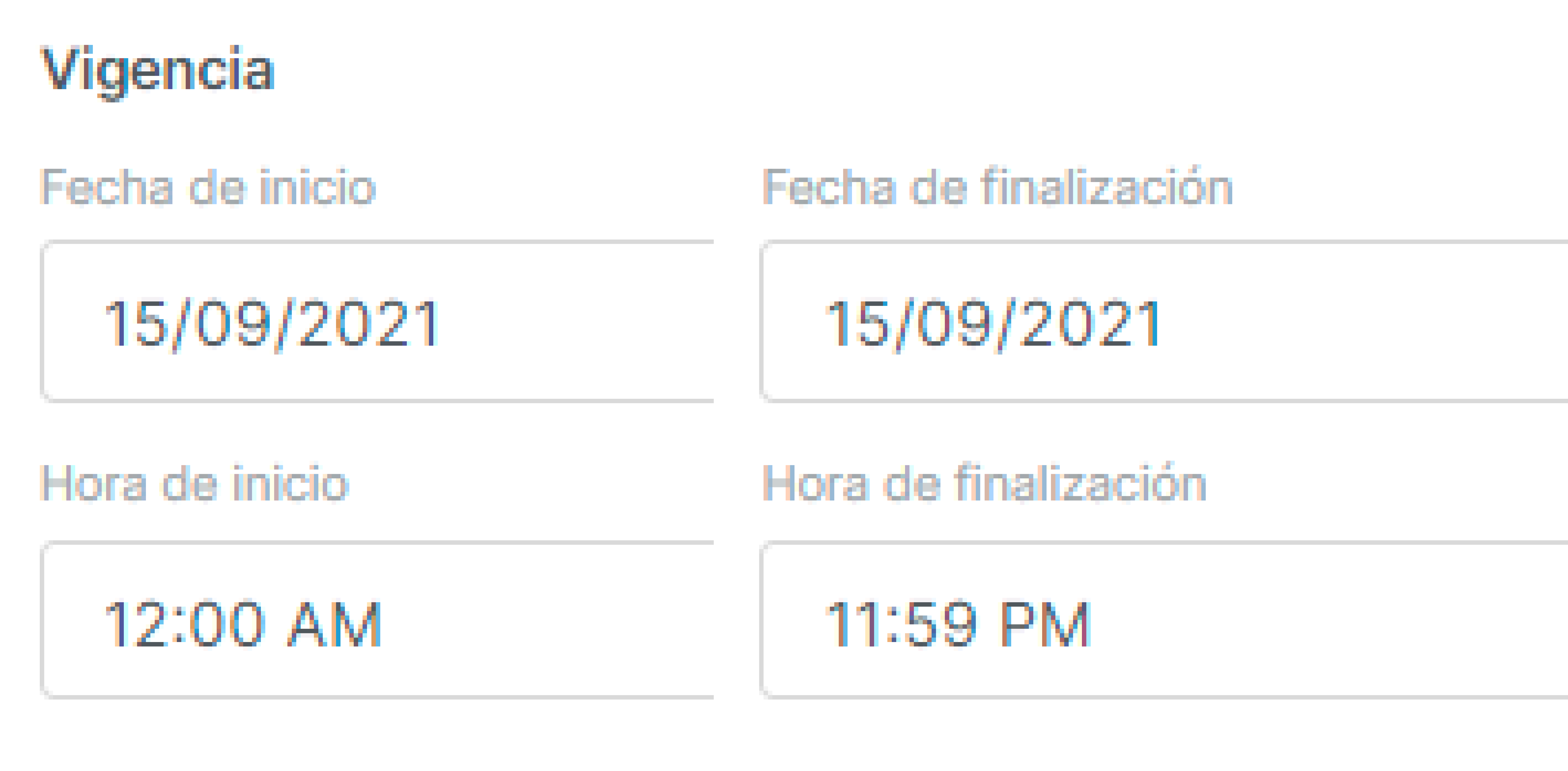
Aquí podrás seleccionar las fechas y horarios en las que estará activa la promoción. 🚩No te preocupes, si deseas puedes desactivarla antes.
Luego de llenar todos los campos necesarios, no te olvides de dar clic en “crear promoción” al lado inferior derecho.A continuación, aparecerá la siguiente casilla👉 En caso no desees, clic en “no agregar”. La promoción ya se encuentra activa👉 Para agregar cupones:Una vez seleccionado “agregar cupón” , aparecerá la siguiente pantalla al lado inferior📍Clic en agregary completa la información que se requiere✨No te olvides de guardar🔍 Consideraciones a tomar en cuenta:
El código de los cupones debe ser máximo de 24 caracteres
El límite de uso debe ser menor o igual al que se especificó en la promoción
Se pueden crear hasta 10 mil cupones por promoción
2. Editar promociónPara editar una promoción solo debes seleccionar el nombre de la promoción en la tabla y te llevará a la sección para cambiar los campos necesarios3. Activar, desactivar, eliminar varias promocionesAl momento de crear una promoción, esta se activa de manera automática.Si desean desactivarla o eliminar solo hay que seleccionar las casillas de la promoción y dar clic a los botones inferiores.✅ En caso la promoción esté desactivada, con este proceso también la puedes activar🔍Algunas observaciones❗
En simultáneo, pueden estar activas 30 promociones como máximo
Si hay alguna promoción creada (ya sea activada o desactivada) con un nombre de cupón. El sistema no te permitirá crear otra promoción con el mismo nombre del cupón.
{"docsConfig":{"theme":"mint","$schema":"https://mintlify.com/docs.json","name":"Riqra","colors":{"primary":"#15803D","light":"#07C983","dark":"#15803D"},"logo":{"light":"https://mintcdn.com/riqra-6746389f/Aa-uIMMYqqxhWO2d/logo/light.svg?fit=max\u0026auto=format\u0026n=Aa-uIMMYqqxhWO2d\u0026q=85\u0026s=08f5ba317750e9cffbfc4fe1c4a68e75","dark":"https://mintcdn.com/riqra-6746389f/Aa-uIMMYqqxhWO2d/logo/dark.svg?fit=max\u0026auto=format\u0026n=Aa-uIMMYqqxhWO2d\u0026q=85\u0026s=4fccb496dc355ca2e389a7c6ea163a42"},"favicon":"https://mintcdn.com/riqra-6746389f/Aa-uIMMYqqxhWO2d/favicon.svg?fit=max\u0026auto=format\u0026n=Aa-uIMMYqqxhWO2d\u0026q=85\u0026s=d6bf656cd9f5aae6bbe2358fa95e06bc","contextual":{"options":["copy","view"],"display":"header"},"styling":{"latex":false},"navigation":{"languages":[{"language":"es","href":""}]}},"deployment":{"deploymentMetadataValue":{"subdomain":"riqra-6746389f","hasAudioNarration":false,"actualSubdomain":"riqra-6746389f","customDomains":["docs.riqra.com"],"gitSource":{"type":"github","owner":"riqra","repo":"bitubi","deployBranch":"main","contentDirectory":"platform/docs","isPrivate":true,"mountPath":"","label":""},"chroma":{"liveDeploymentHistoryId":"6ada8ab8ffa8949d4bb74ee6","collectionId":"7d6bc4c7-6f47-47c7-b7ef-7165c52d2f44","schemaVersion":"v3","latestBuiltDeploymentHistoryId":"6ada8ab8ffa8949d4bb74ee6"},"entitlements":{},"buildId":"6ada8ab8ffa8949d4bb74ee6","clientVersion":"0.0.3964","searchFilterCounts":[{"language":"es","tag":"Ecommerce","count":121},{"language":"es","tag":"API","count":115},{"language":"es","tag":"Referencia","count":106},{"language":"es","tag":"Plataforma","count":71},{"language":"es","tag":"Panel administrador","count":47},{"language":"es","tag":"Desarrolladores","count":35},{"language":"es","tag":"Aplicaciones","count":33},{"language":"es","tag":"Artículos de interés","count":17},{"language":"es","tag":"Herramientas de marketing digital","count":16},{"language":"es","tag":"Productos","count":14}]},"assistantConfig":{"enableAskAiButton":false,"enableStarterQuestions":false,"enableContextualStarterQuestions":false,"enableAskAiSearchBar":true},"hasChatPermissions":false,"hasWebMcpPermissions":false,"toggles":[{"name":"kill-isr","enabled":true,"variant":{"name":"disabled","enabled":false,"feature_enabled":true},"impressionData":false},{"name":"agent-mintlify-slack","enabled":true,"variant":{"name":"disabled","enabled":false,"feature_enabled":true},"impressionData":false},{"name":"editor-v7-file-tree","enabled":true,"variant":{"name":"disabled","enabled":false,"feature_enabled":true},"impressionData":false},{"name":"agent-integrations-settings","enabled":true,"variant":{"name":"disabled","enabled":false,"feature_enabled":true},"impressionData":false},{"name":"automations-pr-grouping","enabled":true,"variant":{"name":"disabled","enabled":false,"feature_enabled":true},"impressionData":false},{"name":"custom-prefix","enabled":true,"variant":{"name":"disabled","enabled":false,"feature_enabled":true},"impressionData":false},{"name":"analytics-v7","enabled":true,"variant":{"name":"disabled","enabled":false,"feature_enabled":true},"impressionData":false},{"name":"user-flows-analytics","enabled":true,"variant":{"name":"disabled","enabled":false,"feature_enabled":true},"impressionData":false},{"name":"no-publish-flow","enabled":true,"variant":{"name":"disabled","enabled":false,"feature_enabled":true},"impressionData":false},{"name":"workos-onboarding","enabled":true,"variant":{"name":"disabled","enabled":false,"feature_enabled":true},"impressionData":false},{"name":"llms-txt-v2","enabled":true,"variant":{"name":"disabled","enabled":false,"feature_enabled":true},"impressionData":false},{"name":"pause-universal-search-reconcile","enabled":true,"variant":{"name":"disabled","enabled":false,"feature_enabled":true},"impressionData":false},{"name":"snapshot-serving-live","enabled":true,"variant":{"name":"disabled","enabled":false,"feature_enabled":true},"impressionData":false},{"name":"stripTemperatureMiddleware","enabled":true,"variant":{"name":"disabled","enabled":false,"feature_enabled":true},"impressionData":false},{"name":"per-site-search-delta","enabled":true,"variant":{"name":"disabled","enabled":false,"feature_enabled":true},"impressionData":false},{"name":"support-platform-pylon-zendesk","enabled":true,"variant":{"name":"disabled","enabled":false,"feature_enabled":true},"impressionData":false},{"name":"snapshot-serving","enabled":true,"variant":{"name":"disabled","enabled":false,"feature_enabled":true},"impressionData":false},{"name":"instant-rollback","enabled":true,"variant":{"name":"disabled","enabled":false,"feature_enabled":true},"impressionData":false},{"name":"granular-notifications-server","enabled":true,"variant":{"name":"disabled","enabled":false,"feature_enabled":true},"impressionData":false},{"name":"granular-notifications","enabled":true,"variant":{"name":"disabled","enabled":false,"feature_enabled":true},"impressionData":false},{"name":"editor-private-page-search","enabled":true,"variant":{"name":"disabled","enabled":false,"feature_enabled":true},"impressionData":false},{"name":"automations-fable","enabled":true,"variant":{"name":"disabled","enabled":false,"feature_enabled":true},"impressionData":false},{"name":"fixed-ai-action-pricing","enabled":true,"variant":{"name":"disabled","enabled":false,"feature_enabled":true},"impressionData":false},{"name":"automation-resolve-merge-conflict","enabled":true,"variant":{"name":"disabled","enabled":false,"feature_enabled":true},"impressionData":false},{"name":"scoped-publishing","enabled":true,"variant":{"name":"disabled","enabled":false,"feature_enabled":true},"impressionData":false},{"name":"mintql","enabled":true,"variant":{"name":"disabled","enabled":false,"feature_enabled":true},"impressionData":false},{"name":"page-level-analytics","enabled":true,"variant":{"name":"disabled","enabled":false,"feature_enabled":true},"impressionData":false},{"name":"editor-version-history-v2","enabled":true,"variant":{"name":"disabled","enabled":false,"feature_enabled":true},"impressionData":false},{"name":"editor-nav-generations","enabled":true,"variant":{"name":"disabled","enabled":false,"feature_enabled":true},"impressionData":false},{"name":"billing-page-v2","enabled":true,"variant":{"name":"disabled","enabled":false,"feature_enabled":true},"impressionData":false},{"name":"workspace-projects","enabled":true,"variant":{"name":"disabled","enabled":false,"feature_enabled":true},"impressionData":false},{"name":"assistant-v5","enabled":true,"variant":{"name":"disabled","enabled":false,"feature_enabled":true},"impressionData":false},{"name":"byok-sep-25","enabled":true,"variant":{"name":"disabled","enabled":false,"feature_enabled":true},"impressionData":false},{"name":"fork-pr-previews","enabled":true,"variant":{"name":"disabled","enabled":false,"feature_enabled":true},"impressionData":false},{"name":"revalidation-jwt","enabled":true,"variant":{"name":"disabled","enabled":false,"feature_enabled":true},"impressionData":false},{"name":"vite-origin","enabled":true,"variant":{"name":"disabled","enabled":false,"feature_enabled":true},"impressionData":false},{"name":"editor-agent-model-picker","enabled":true,"variant":{"name":"disabled","enabled":false,"feature_enabled":true},"impressionData":false},{"name":"billing-updated-9-15","enabled":true,"variant":{"name":"disabled","enabled":false,"feature_enabled":true},"impressionData":false},{"name":"hobby-abuse-scan","enabled":true,"variant":{"name":"disabled","enabled":false,"feature_enabled":true},"impressionData":false},{"name":"dashboard-inbox","enabled":true,"variant":{"name":"disabled","enabled":false,"feature_enabled":true},"impressionData":false}],"isAtlas":false,"googleFontsInlined":false},"customCss":[],"page":{"pagePath":"ecommerce/panel-administrador/gestion-de-promociones","slug":"/ecommerce/panel-administrador/gestion-de-promociones","pageMetadata":{"title":"Gestión de Promociones","description":"Una de las mejores estrategias de marketing en el e commerce son las promociones. Estas son consideradas una de las variantes más importantes para el…","zendeskId":1500003362462,"sourceUrl":"https://help.riqra.com/hc/es-419/articles/1500003362462-Gesti%C3%B3n-de-Promociones","section":"Panel administrador","locale":"es-419","createdAt":"2021-03-03T19:57:47Z","updatedAt":"2023-10-03T20:45:37Z","labels":[],"href":"/ecommerce/panel-administrador/gestion-de-promociones"},"description":{"compiledSource":"\"use strict\";\nconst {jsx: _jsx} = arguments[0];\nconst {useMDXComponents: _provideComponents} = arguments[0];\nfunction _createMdxContent(props) {\n const _components = {\n p: \"p\",\n ..._provideComponents(),\n ...props.components\n };\n return _jsx(_components.p, {\n children: \"Una de las mejores estrategias de marketing en el e commerce son las promociones. Estas son consideradas una de las variantes más importantes para el…\"\n });\n}\nfunction MDXContent(props = {}) {\n const {wrapper: MDXLayout} = {\n ..._provideComponents(),\n ...props.components\n };\n return MDXLayout ? _jsx(MDXLayout, {\n ...props,\n children: _jsx(_createMdxContent, {\n ...props\n })\n }) : _createMdxContent(props);\n}\nreturn {\n default: MDXContent\n};\n","frontmatter":{},"scope":{}},"pageType":"default","mdx":{"mdxSource":{"compiledSource":"\"use strict\";const{Fragment:_Fragment,jsx:_jsx,jsxs:_jsxs}=arguments[0];const{useMDXComponents:_provideComponents}=arguments[0];function _createMdxContent(props){const _components={a:`a`,li:`li`,p:`p`,strong:`strong`,tbody:`tbody`,td:`td`,th:`th`,thead:`thead`,tr:`tr`,ul:`ul`,..._provideComponents(),...props.components},{Heading,OptimizedImage,Table}=_components;if(!Heading)_missingMdxReference(`Heading`,true);if(!OptimizedImage)_missingMdxReference(`OptimizedImage`,true);if(!Table)_missingMdxReference(`Table`,true);return _jsxs(_Fragment,{children:[_jsx(_components.p,{children:`Una de las mejores estrategias de marketing en el e-commerce son las promociones. Estas son consideradas una de las variantes más importantes para el cliente, ya que permite que este le de mayor valor en su decisión de compra`}),`\n`,_jsx(_components.p,{children:`Con el nuevo módulo de promociones en el panel administrador, podrás administrarlas y también gestionar los cupones de tu página.`}),`\n`,_jsx(_components.p,{children:`En el siguiente artículo te enseñamos cómo 👇`}),`\n`,_jsxs(_components.p,{children:[`📋 `,_jsx(_components.strong,{children:`Los primeros pasos`})]}),`\n`,_jsxs(_components.p,{children:[`1. Ingresa al `,_jsx(_components.a,{href:`https://admin.riqra.com/auth/login`,children:`panel administrador`}),` con tu usuario y contraseña`]}),`\n`,_jsx(_components.p,{children:`2. Da clic en el módulo “Promociones”`}),`\n`,_jsx(OptimizedImage,{src:`https://mintcdn.com/riqra-6746389f/ViXxaAh9GELcCkrL/ecommerce/images/Group-36.png?fit=max\u0026auto=format\u0026n=ViXxaAh9GELcCkrL\u0026q=85\u0026s=ba0ff8736bf0f8f43e6481de8e0383df`,alt:`Group_36.png`,\"data-og-width\":`766`,width:`766`,\"data-og-height\":`1466`,height:`1466`,\"data-path\":`ecommerce/images/Group-36.png`,\"data-optimize\":`true`,\"data-opv\":`3`,srcset:`https://mintcdn.com/riqra-6746389f/ViXxaAh9GELcCkrL/ecommerce/images/Group-36.png?w=280\u0026fit=max\u0026auto=format\u0026n=ViXxaAh9GELcCkrL\u0026q=85\u0026s=2c47c1591e9f53c9fc588bf37f70d654 280w, https://mintcdn.com/riqra-6746389f/ViXxaAh9GELcCkrL/ecommerce/images/Group-36.png?w=560\u0026fit=max\u0026auto=format\u0026n=ViXxaAh9GELcCkrL\u0026q=85\u0026s=55b866f8250e4a11107996ad0b5fe192 560w, https://mintcdn.com/riqra-6746389f/ViXxaAh9GELcCkrL/ecommerce/images/Group-36.png?w=840\u0026fit=max\u0026auto=format\u0026n=ViXxaAh9GELcCkrL\u0026q=85\u0026s=a55a71c6168e79d7d729dde951909aaf 840w, https://mintcdn.com/riqra-6746389f/ViXxaAh9GELcCkrL/ecommerce/images/Group-36.png?w=1100\u0026fit=max\u0026auto=format\u0026n=ViXxaAh9GELcCkrL\u0026q=85\u0026s=fb8112f5c805647b8d251a9dc674723b 1100w, https://mintcdn.com/riqra-6746389f/ViXxaAh9GELcCkrL/ecommerce/images/Group-36.png?w=1650\u0026fit=max\u0026auto=format\u0026n=ViXxaAh9GELcCkrL\u0026q=85\u0026s=050cc4293825c90d68082b4fcdd86cea 1650w, https://mintcdn.com/riqra-6746389f/ViXxaAh9GELcCkrL/ecommerce/images/Group-36.png?w=2500\u0026fit=max\u0026auto=format\u0026n=ViXxaAh9GELcCkrL\u0026q=85\u0026s=82931ed898d4356fe42860e71dd29867 2500w`}),`\n`,_jsx(OptimizedImage,{src:`https://mintcdn.com/riqra-6746389f/3kGi7UwY_fmYGp8k/ecommerce/images/mceclip0-36.png?fit=max\u0026auto=format\u0026n=3kGi7UwY_fmYGp8k\u0026q=85\u0026s=2e1c30c5245795ae8550f9b4bff79824`,alt:`mceclip0.png`,\"data-og-width\":`1317`,width:`1317`,\"data-og-height\":`521`,height:`521`,\"data-path\":`ecommerce/images/mceclip0-36.png`,\"data-optimize\":`true`,\"data-opv\":`3`,srcset:`https://mintcdn.com/riqra-6746389f/3kGi7UwY_fmYGp8k/ecommerce/images/mceclip0-36.png?w=280\u0026fit=max\u0026auto=format\u0026n=3kGi7UwY_fmYGp8k\u0026q=85\u0026s=380a7a779bd2b6a4836122027d14643a 280w, https://mintcdn.com/riqra-6746389f/3kGi7UwY_fmYGp8k/ecommerce/images/mceclip0-36.png?w=560\u0026fit=max\u0026auto=format\u0026n=3kGi7UwY_fmYGp8k\u0026q=85\u0026s=a6f9c34d338ab5fc764446e02b4f7100 560w, https://mintcdn.com/riqra-6746389f/3kGi7UwY_fmYGp8k/ecommerce/images/mceclip0-36.png?w=840\u0026fit=max\u0026auto=format\u0026n=3kGi7UwY_fmYGp8k\u0026q=85\u0026s=c79e1cc60e2a3f880803babe15547458 840w, https://mintcdn.com/riqra-6746389f/3kGi7UwY_fmYGp8k/ecommerce/images/mceclip0-36.png?w=1100\u0026fit=max\u0026auto=format\u0026n=3kGi7UwY_fmYGp8k\u0026q=85\u0026s=d70c904318761089032208fd3945c7df 1100w, https://mintcdn.com/riqra-6746389f/3kGi7UwY_fmYGp8k/ecommerce/images/mceclip0-36.png?w=1650\u0026fit=max\u0026auto=format\u0026n=3kGi7UwY_fmYGp8k\u0026q=85\u0026s=0f6e3d22e81fe8bc60fd9b551e2201f1 1650w, https://mintcdn.com/riqra-6746389f/3kGi7UwY_fmYGp8k/ecommerce/images/mceclip0-36.png?w=2500\u0026fit=max\u0026auto=format\u0026n=3kGi7UwY_fmYGp8k\u0026q=85\u0026s=07b4b58a9be406954e09afbb183926ae 2500w`}),`\n`,_jsx(_components.p,{children:`👉 En esta sección, podemos realizar tres actividades:`}),`\n`,_jsx(_components.p,{children:_jsx(_components.strong,{children:`1. Crear promoción`})}),`\n`,_jsx(_components.p,{children:`Se pueden crear dos tipos de promoción “Descuento Porcentual” o “Descuento Fijo”`}),`\n`,_jsx(_components.p,{children:`Para ello, hay que dar clic a crear promoción en el lado superior derecho y llena la información correspondiente`}),`\n`,_jsx(OptimizedImage,{src:`https://mintcdn.com/riqra-6746389f/8gWEo4JO8KcsZwjO/ecommerce/images/Group-954.png?fit=max\u0026auto=format\u0026n=8gWEo4JO8KcsZwjO\u0026q=85\u0026s=1473046a415fb612c3783abef69ea811`,alt:`Group_954.png`,\"data-og-width\":`758`,width:`758`,\"data-og-height\":`314`,height:`314`,\"data-path\":`ecommerce/images/Group-954.png`,\"data-optimize\":`true`,\"data-opv\":`3`,srcset:`https://mintcdn.com/riqra-6746389f/8gWEo4JO8KcsZwjO/ecommerce/images/Group-954.png?w=280\u0026fit=max\u0026auto=format\u0026n=8gWEo4JO8KcsZwjO\u0026q=85\u0026s=23e20cdeffa5263a6026be0989790343 280w, https://mintcdn.com/riqra-6746389f/8gWEo4JO8KcsZwjO/ecommerce/images/Group-954.png?w=560\u0026fit=max\u0026auto=format\u0026n=8gWEo4JO8KcsZwjO\u0026q=85\u0026s=10718f893791e5399a429466f08c7da2 560w, https://mintcdn.com/riqra-6746389f/8gWEo4JO8KcsZwjO/ecommerce/images/Group-954.png?w=840\u0026fit=max\u0026auto=format\u0026n=8gWEo4JO8KcsZwjO\u0026q=85\u0026s=ca820f391ce5116e8bebd7bb91f5eee0 840w, https://mintcdn.com/riqra-6746389f/8gWEo4JO8KcsZwjO/ecommerce/images/Group-954.png?w=1100\u0026fit=max\u0026auto=format\u0026n=8gWEo4JO8KcsZwjO\u0026q=85\u0026s=0563e9a3e087de8c828753b5d239b879 1100w, https://mintcdn.com/riqra-6746389f/8gWEo4JO8KcsZwjO/ecommerce/images/Group-954.png?w=1650\u0026fit=max\u0026auto=format\u0026n=8gWEo4JO8KcsZwjO\u0026q=85\u0026s=16f2f666b3b85e2e6de6b0a464a2577a 1650w, https://mintcdn.com/riqra-6746389f/8gWEo4JO8KcsZwjO/ecommerce/images/Group-954.png?w=2500\u0026fit=max\u0026auto=format\u0026n=8gWEo4JO8KcsZwjO\u0026q=85\u0026s=1fc5b63231870b3aa862ee6e9d2e04d4 2500w`}),`\n`,_jsx(Heading,{level:`3`,id:`-¿cómo-llenar-cada-campo`,children:`⚠️ ¿Cómo llenar cada campo?`}),`\n`,_jsxs(Table,{children:[_jsx(_components.thead,{children:_jsxs(_components.tr,{children:[_jsx(_components.th,{children:_jsx(_components.strong,{children:`Campo`})}),_jsx(_components.th,{children:_jsx(_components.strong,{children:`Indicaciones`})})]})}),_jsxs(_components.tbody,{children:[_jsxs(_components.tr,{children:[_jsx(_components.td,{children:_jsx(OptimizedImage,{src:`https://mintcdn.com/riqra-6746389f/3kGi7UwY_fmYGp8k/ecommerce/images/mceclip1-34.png?fit=max\u0026auto=format\u0026n=3kGi7UwY_fmYGp8k\u0026q=85\u0026s=8e656844c00e89cdfc85a073791c1fe1`,alt:`mceclip1.png`,\"data-og-width\":`331`,width:`331`,\"data-og-height\":`160`,height:`160`,\"data-path\":`ecommerce/images/mceclip1-34.png`,\"data-optimize\":`true`,\"data-opv\":`3`,srcset:`https://mintcdn.com/riqra-6746389f/3kGi7UwY_fmYGp8k/ecommerce/images/mceclip1-34.png?w=280\u0026fit=max\u0026auto=format\u0026n=3kGi7UwY_fmYGp8k\u0026q=85\u0026s=dcc95f3016b75089e6bc592a9a01ed28 280w, https://mintcdn.com/riqra-6746389f/3kGi7UwY_fmYGp8k/ecommerce/images/mceclip1-34.png?w=560\u0026fit=max\u0026auto=format\u0026n=3kGi7UwY_fmYGp8k\u0026q=85\u0026s=5e85efc673f2519d777198ac136c6969 560w, https://mintcdn.com/riqra-6746389f/3kGi7UwY_fmYGp8k/ecommerce/images/mceclip1-34.png?w=840\u0026fit=max\u0026auto=format\u0026n=3kGi7UwY_fmYGp8k\u0026q=85\u0026s=56280cdcb83a1b44ff055b5c7eaa761d 840w, https://mintcdn.com/riqra-6746389f/3kGi7UwY_fmYGp8k/ecommerce/images/mceclip1-34.png?w=1100\u0026fit=max\u0026auto=format\u0026n=3kGi7UwY_fmYGp8k\u0026q=85\u0026s=8b806552c047478207f48e237241c2ea 1100w, https://mintcdn.com/riqra-6746389f/3kGi7UwY_fmYGp8k/ecommerce/images/mceclip1-34.png?w=1650\u0026fit=max\u0026auto=format\u0026n=3kGi7UwY_fmYGp8k\u0026q=85\u0026s=5894fbb55f4e4998dd68ad894ce92ca8 1650w, https://mintcdn.com/riqra-6746389f/3kGi7UwY_fmYGp8k/ecommerce/images/mceclip1-34.png?w=2500\u0026fit=max\u0026auto=format\u0026n=3kGi7UwY_fmYGp8k\u0026q=85\u0026s=28b93408c81e7a6dd6976af8a6934bdc 2500w`})}),_jsx(_components.td,{children:`Colocar el nombre que identificará la promoción. Recordar que este será el nombre que el cliente visualizará en el checkout`})]}),_jsxs(_components.tr,{children:[_jsx(_components.td,{children:_jsx(OptimizedImage,{src:`https://mintcdn.com/riqra-6746389f/3kGi7UwY_fmYGp8k/ecommerce/images/mceclip0-37.png?fit=max\u0026auto=format\u0026n=3kGi7UwY_fmYGp8k\u0026q=85\u0026s=4f97332e8eb7ba63140000b7778e4694`,alt:`mceclip0.png`,\"data-og-width\":`215`,width:`215`,\"data-og-height\":`185`,height:`185`,\"data-path\":`ecommerce/images/mceclip0-37.png`,\"data-optimize\":`true`,\"data-opv\":`3`,srcset:`https://mintcdn.com/riqra-6746389f/3kGi7UwY_fmYGp8k/ecommerce/images/mceclip0-37.png?w=280\u0026fit=max\u0026auto=format\u0026n=3kGi7UwY_fmYGp8k\u0026q=85\u0026s=4541da8f7b1ff20706544453f87c3f10 280w, https://mintcdn.com/riqra-6746389f/3kGi7UwY_fmYGp8k/ecommerce/images/mceclip0-37.png?w=560\u0026fit=max\u0026auto=format\u0026n=3kGi7UwY_fmYGp8k\u0026q=85\u0026s=c738c8e244583467821fbc9c5e5dca31 560w, https://mintcdn.com/riqra-6746389f/3kGi7UwY_fmYGp8k/ecommerce/images/mceclip0-37.png?w=840\u0026fit=max\u0026auto=format\u0026n=3kGi7UwY_fmYGp8k\u0026q=85\u0026s=83bd092dfbad35c255b4f2bc1a593539 840w, https://mintcdn.com/riqra-6746389f/3kGi7UwY_fmYGp8k/ecommerce/images/mceclip0-37.png?w=1100\u0026fit=max\u0026auto=format\u0026n=3kGi7UwY_fmYGp8k\u0026q=85\u0026s=be25e05a5cf7d8d3c72ec845a6f5c706 1100w, https://mintcdn.com/riqra-6746389f/3kGi7UwY_fmYGp8k/ecommerce/images/mceclip0-37.png?w=1650\u0026fit=max\u0026auto=format\u0026n=3kGi7UwY_fmYGp8k\u0026q=85\u0026s=00dca8d020c5cb0e7aacf04926355df1 1650w, https://mintcdn.com/riqra-6746389f/3kGi7UwY_fmYGp8k/ecommerce/images/mceclip0-37.png?w=2500\u0026fit=max\u0026auto=format\u0026n=3kGi7UwY_fmYGp8k\u0026q=85\u0026s=bdcec13fff237a4bf1cc5cef0499b3de 2500w`})}),_jsx(_components.td,{children:`Selecciona el tipo de promoción a aplicar, ya sea descuento porcentual, descuento fijo o promoción de delivery gratis`})]}),_jsxs(_components.tr,{children:[_jsx(_components.td,{children:_jsx(OptimizedImage,{src:`https://mintcdn.com/riqra-6746389f/99C2TlPN4YAyaCsx/ecommerce/images/mceclip6-10.png?fit=max\u0026auto=format\u0026n=99C2TlPN4YAyaCsx\u0026q=85\u0026s=b99e283e0411026100c3bfd66cf8f435`,alt:`mceclip6.png`,\"data-og-width\":`212`,width:`212`,\"data-og-height\":`81`,height:`81`,\"data-path\":`ecommerce/images/mceclip6-10.png`,\"data-optimize\":`true`,\"data-opv\":`3`,srcset:`https://mintcdn.com/riqra-6746389f/99C2TlPN4YAyaCsx/ecommerce/images/mceclip6-10.png?w=280\u0026fit=max\u0026auto=format\u0026n=99C2TlPN4YAyaCsx\u0026q=85\u0026s=032ce19ae928214b35a3941de7ce669a 280w, https://mintcdn.com/riqra-6746389f/99C2TlPN4YAyaCsx/ecommerce/images/mceclip6-10.png?w=560\u0026fit=max\u0026auto=format\u0026n=99C2TlPN4YAyaCsx\u0026q=85\u0026s=b11a3f2a5122b195bddfae6b8ac41bba 560w, https://mintcdn.com/riqra-6746389f/99C2TlPN4YAyaCsx/ecommerce/images/mceclip6-10.png?w=840\u0026fit=max\u0026auto=format\u0026n=99C2TlPN4YAyaCsx\u0026q=85\u0026s=6f926166d228758e1256d0cf53c8c7fe 840w, https://mintcdn.com/riqra-6746389f/99C2TlPN4YAyaCsx/ecommerce/images/mceclip6-10.png?w=1100\u0026fit=max\u0026auto=format\u0026n=99C2TlPN4YAyaCsx\u0026q=85\u0026s=2111e75c13bbf2a429861f6e01f0320c 1100w, https://mintcdn.com/riqra-6746389f/99C2TlPN4YAyaCsx/ecommerce/images/mceclip6-10.png?w=1650\u0026fit=max\u0026auto=format\u0026n=99C2TlPN4YAyaCsx\u0026q=85\u0026s=9c2d2a3092511b40e165290597233355 1650w, https://mintcdn.com/riqra-6746389f/99C2TlPN4YAyaCsx/ecommerce/images/mceclip6-10.png?w=2500\u0026fit=max\u0026auto=format\u0026n=99C2TlPN4YAyaCsx\u0026q=85\u0026s=43516d3172cba4f9243d1e8a0a5a375a 2500w`})}),_jsx(_components.td,{children:`Colocar el porcentaje de descuento que aplicará la promoción. Tiene que ser un valor entero entre 1 y 100 o Colocar el monto fijo a descontar`})]}),_jsxs(_components.tr,{children:[_jsx(_components.td,{children:_jsx(OptimizedImage,{src:`https://mintcdn.com/riqra-6746389f/3txsikB51GC36jys/ecommerce/images/mceclip2-31.png?fit=max\u0026auto=format\u0026n=3txsikB51GC36jys\u0026q=85\u0026s=c7e9f55ba74c5061844efbf74006d42b`,alt:`mceclip2.png`,\"data-og-width\":`356`,width:`356`,\"data-og-height\":`168`,height:`168`,\"data-path\":`ecommerce/images/mceclip2-31.png`,\"data-optimize\":`true`,\"data-opv\":`3`,srcset:`https://mintcdn.com/riqra-6746389f/3txsikB51GC36jys/ecommerce/images/mceclip2-31.png?w=280\u0026fit=max\u0026auto=format\u0026n=3txsikB51GC36jys\u0026q=85\u0026s=9b784a493eca5830158ffd8c3759371c 280w, https://mintcdn.com/riqra-6746389f/3txsikB51GC36jys/ecommerce/images/mceclip2-31.png?w=560\u0026fit=max\u0026auto=format\u0026n=3txsikB51GC36jys\u0026q=85\u0026s=a681b077532b642491f8f4c8b0ec2c8d 560w, https://mintcdn.com/riqra-6746389f/3txsikB51GC36jys/ecommerce/images/mceclip2-31.png?w=840\u0026fit=max\u0026auto=format\u0026n=3txsikB51GC36jys\u0026q=85\u0026s=43d43232246e3dc7a6595310847e976a 840w, https://mintcdn.com/riqra-6746389f/3txsikB51GC36jys/ecommerce/images/mceclip2-31.png?w=1100\u0026fit=max\u0026auto=format\u0026n=3txsikB51GC36jys\u0026q=85\u0026s=e58287cf898457b1a48f31359f6cbb09 1100w, https://mintcdn.com/riqra-6746389f/3txsikB51GC36jys/ecommerce/images/mceclip2-31.png?w=1650\u0026fit=max\u0026auto=format\u0026n=3txsikB51GC36jys\u0026q=85\u0026s=33803e45758e760971eb3685cd0ae42c 1650w, https://mintcdn.com/riqra-6746389f/3txsikB51GC36jys/ecommerce/images/mceclip2-31.png?w=2500\u0026fit=max\u0026auto=format\u0026n=3txsikB51GC36jys\u0026q=85\u0026s=d72587001af566fc006e1259dd3b7e4b 2500w`})}),_jsx(_components.td,{children:`👀 Para e tipo de descuento porcentual, podrás colocar el monto máximo a aplicar en la promoción. Colocar el monto con dos decimales`})]}),_jsxs(_components.tr,{children:[_jsx(_components.td,{children:_jsx(OptimizedImage,{src:`https://mintcdn.com/riqra-6746389f/3kGi7UwY_fmYGp8k/ecommerce/images/mceclip0-38.png?fit=max\u0026auto=format\u0026n=3kGi7UwY_fmYGp8k\u0026q=85\u0026s=8c5ffd660454f0f03b368b6848bb4ef5`,alt:`mceclip0.png`,\"data-og-width\":`218`,width:`218`,\"data-og-height\":`156`,height:`156`,\"data-path\":`ecommerce/images/mceclip0-38.png`,\"data-optimize\":`true`,\"data-opv\":`3`,srcset:`https://mintcdn.com/riqra-6746389f/3kGi7UwY_fmYGp8k/ecommerce/images/mceclip0-38.png?w=280\u0026fit=max\u0026auto=format\u0026n=3kGi7UwY_fmYGp8k\u0026q=85\u0026s=24d2db02b5643f1af6848f65cf01ff13 280w, https://mintcdn.com/riqra-6746389f/3kGi7UwY_fmYGp8k/ecommerce/images/mceclip0-38.png?w=560\u0026fit=max\u0026auto=format\u0026n=3kGi7UwY_fmYGp8k\u0026q=85\u0026s=757f96c1e058195fec44232cdfd9784a 560w, https://mintcdn.com/riqra-6746389f/3kGi7UwY_fmYGp8k/ecommerce/images/mceclip0-38.png?w=840\u0026fit=max\u0026auto=format\u0026n=3kGi7UwY_fmYGp8k\u0026q=85\u0026s=d88219909a50989fb03763d3bb5cb3c8 840w, https://mintcdn.com/riqra-6746389f/3kGi7UwY_fmYGp8k/ecommerce/images/mceclip0-38.png?w=1100\u0026fit=max\u0026auto=format\u0026n=3kGi7UwY_fmYGp8k\u0026q=85\u0026s=2efd4259f3107206caa22fc8e5a0fc56 1100w, https://mintcdn.com/riqra-6746389f/3kGi7UwY_fmYGp8k/ecommerce/images/mceclip0-38.png?w=1650\u0026fit=max\u0026auto=format\u0026n=3kGi7UwY_fmYGp8k\u0026q=85\u0026s=89031d37e577a53667642d662a9e41fa 1650w, https://mintcdn.com/riqra-6746389f/3kGi7UwY_fmYGp8k/ecommerce/images/mceclip0-38.png?w=2500\u0026fit=max\u0026auto=format\u0026n=3kGi7UwY_fmYGp8k\u0026q=85\u0026s=296a4c4e5f7ad5cc074c5b9cdc4ce4ba 2500w`})}),_jsx(_components.td,{children:`Se puede seleccionar para que aplique la promoción a todos los productos, a productos específicos o a subcategorías en particular.Se pueden determinar hasta 100 productos.`})]}),_jsxs(_components.tr,{children:[_jsx(_components.td,{children:_jsx(OptimizedImage,{src:`https://mintcdn.com/riqra-6746389f/3kGi7UwY_fmYGp8k/ecommerce/images/mceclip1-35.png?fit=max\u0026auto=format\u0026n=3kGi7UwY_fmYGp8k\u0026q=85\u0026s=56f9ba193a7397fede392984c2806b10`,alt:`mceclip1.png`,\"data-og-width\":`368`,width:`368`,\"data-og-height\":`147`,height:`147`,\"data-path\":`ecommerce/images/mceclip1-35.png`,\"data-optimize\":`true`,\"data-opv\":`3`,srcset:`https://mintcdn.com/riqra-6746389f/3kGi7UwY_fmYGp8k/ecommerce/images/mceclip1-35.png?w=280\u0026fit=max\u0026auto=format\u0026n=3kGi7UwY_fmYGp8k\u0026q=85\u0026s=d9ed4b7e042a423c00c19e95ba0f895c 280w, https://mintcdn.com/riqra-6746389f/3kGi7UwY_fmYGp8k/ecommerce/images/mceclip1-35.png?w=560\u0026fit=max\u0026auto=format\u0026n=3kGi7UwY_fmYGp8k\u0026q=85\u0026s=192d1af13eba0110135c4c54eb52b514 560w, https://mintcdn.com/riqra-6746389f/3kGi7UwY_fmYGp8k/ecommerce/images/mceclip1-35.png?w=840\u0026fit=max\u0026auto=format\u0026n=3kGi7UwY_fmYGp8k\u0026q=85\u0026s=caf8b405056afaa5d6d25bbc1cb0b832 840w, https://mintcdn.com/riqra-6746389f/3kGi7UwY_fmYGp8k/ecommerce/images/mceclip1-35.png?w=1100\u0026fit=max\u0026auto=format\u0026n=3kGi7UwY_fmYGp8k\u0026q=85\u0026s=e13b6035d9973deab18b9eaf10aadceb 1100w, https://mintcdn.com/riqra-6746389f/3kGi7UwY_fmYGp8k/ecommerce/images/mceclip1-35.png?w=1650\u0026fit=max\u0026auto=format\u0026n=3kGi7UwY_fmYGp8k\u0026q=85\u0026s=0cf5840da7f4181715af5cec1f18477b 1650w, https://mintcdn.com/riqra-6746389f/3kGi7UwY_fmYGp8k/ecommerce/images/mceclip1-35.png?w=2500\u0026fit=max\u0026auto=format\u0026n=3kGi7UwY_fmYGp8k\u0026q=85\u0026s=88d91bbfe3dc0d21caef3ce2c1e33277 2500w`})}),_jsx(_components.td,{children:`Se puede seleccionar para que no se aplique un monto mínimo para hacer efectiva la promoción. O por el contrario, que llegue a un monto mínimo dentro del pedido, o solo entre los productos o categorías seleccionadas en el paso anterior En caso se aplica, colocar el monto`})]}),_jsxs(_components.tr,{children:[_jsx(_components.td,{children:_jsx(OptimizedImage,{src:`https://mintcdn.com/riqra-6746389f/99C2TlPN4YAyaCsx/ecommerce/images/mceclip5-10.png?fit=max\u0026auto=format\u0026n=99C2TlPN4YAyaCsx\u0026q=85\u0026s=0aa0227e0f274eaa743c83fa8e0acbc5`,alt:`mceclip5.png`,\"data-og-width\":`224`,width:`224`,\"data-og-height\":`104`,height:`104`,\"data-path\":`ecommerce/images/mceclip5-10.png`,\"data-optimize\":`true`,\"data-opv\":`3`,srcset:`https://mintcdn.com/riqra-6746389f/99C2TlPN4YAyaCsx/ecommerce/images/mceclip5-10.png?w=280\u0026fit=max\u0026auto=format\u0026n=99C2TlPN4YAyaCsx\u0026q=85\u0026s=7c6ff4b0c30e39eb382b33fb8fc91bfa 280w, https://mintcdn.com/riqra-6746389f/99C2TlPN4YAyaCsx/ecommerce/images/mceclip5-10.png?w=560\u0026fit=max\u0026auto=format\u0026n=99C2TlPN4YAyaCsx\u0026q=85\u0026s=d6a40f83c6675cd5c812354d6830ce72 560w, https://mintcdn.com/riqra-6746389f/99C2TlPN4YAyaCsx/ecommerce/images/mceclip5-10.png?w=840\u0026fit=max\u0026auto=format\u0026n=99C2TlPN4YAyaCsx\u0026q=85\u0026s=6c763ce3078af65dc9c5dd51e92f0f6e 840w, https://mintcdn.com/riqra-6746389f/99C2TlPN4YAyaCsx/ecommerce/images/mceclip5-10.png?w=1100\u0026fit=max\u0026auto=format\u0026n=99C2TlPN4YAyaCsx\u0026q=85\u0026s=e9318170ad284aad5aa088070cd47579 1100w, https://mintcdn.com/riqra-6746389f/99C2TlPN4YAyaCsx/ecommerce/images/mceclip5-10.png?w=1650\u0026fit=max\u0026auto=format\u0026n=99C2TlPN4YAyaCsx\u0026q=85\u0026s=900047ea39c06dc9b87157f22eeef618 1650w, https://mintcdn.com/riqra-6746389f/99C2TlPN4YAyaCsx/ecommerce/images/mceclip5-10.png?w=2500\u0026fit=max\u0026auto=format\u0026n=99C2TlPN4YAyaCsx\u0026q=85\u0026s=7544b12a9c764e5e6bbef9cef4039cb4 2500w`})}),_jsx(_components.td,{children:`Se puede seleccionar un límite de uso de promoción (cantidad de veces a utilizar). El valor tiene que ser entero`})]}),_jsxs(_components.tr,{children:[_jsx(_components.td,{children:_jsx(OptimizedImage,{src:`https://mintcdn.com/riqra-6746389f/ViXxaAh9GELcCkrL/ecommerce/images/Group-71.png?fit=max\u0026auto=format\u0026n=ViXxaAh9GELcCkrL\u0026q=85\u0026s=d63848e7ff86f17a9dfef6659b3eb621`,alt:`Group_71.png`,\"data-og-width\":`5558`,width:`5558`,\"data-og-height\":`2732`,height:`2732`,\"data-path\":`ecommerce/images/Group-71.png`,\"data-optimize\":`true`,\"data-opv\":`3`,srcset:`https://mintcdn.com/riqra-6746389f/ViXxaAh9GELcCkrL/ecommerce/images/Group-71.png?w=280\u0026fit=max\u0026auto=format\u0026n=ViXxaAh9GELcCkrL\u0026q=85\u0026s=148e92873371e66ef3a974b012eaaf0c 280w, https://mintcdn.com/riqra-6746389f/ViXxaAh9GELcCkrL/ecommerce/images/Group-71.png?w=560\u0026fit=max\u0026auto=format\u0026n=ViXxaAh9GELcCkrL\u0026q=85\u0026s=620b1253fd25adcf31b46b1d404444b2 560w, https://mintcdn.com/riqra-6746389f/ViXxaAh9GELcCkrL/ecommerce/images/Group-71.png?w=840\u0026fit=max\u0026auto=format\u0026n=ViXxaAh9GELcCkrL\u0026q=85\u0026s=d56a34150d306cb0b103834b0095a618 840w, https://mintcdn.com/riqra-6746389f/ViXxaAh9GELcCkrL/ecommerce/images/Group-71.png?w=1100\u0026fit=max\u0026auto=format\u0026n=ViXxaAh9GELcCkrL\u0026q=85\u0026s=4b7829288624ca1a33fba07285e7cb9f 1100w, https://mintcdn.com/riqra-6746389f/ViXxaAh9GELcCkrL/ecommerce/images/Group-71.png?w=1650\u0026fit=max\u0026auto=format\u0026n=ViXxaAh9GELcCkrL\u0026q=85\u0026s=7a27de85db042425236fa25f785afacf 1650w, https://mintcdn.com/riqra-6746389f/ViXxaAh9GELcCkrL/ecommerce/images/Group-71.png?w=2500\u0026fit=max\u0026auto=format\u0026n=ViXxaAh9GELcCkrL\u0026q=85\u0026s=e3e7373bb8f6420d0708a1e8b7f8e4cd 2500w`})}),_jsx(_components.td,{children:`Aquí podrás seleccionar las fechas y horarios en las que estará activa la promoción. 🚩No te preocupes, si deseas puedes desactivarla antes.`})]})]})]}),`\n`,_jsx(_components.p,{children:`Luego de llenar todos los campos necesarios, no te olvides de dar clic en “crear promoción” al lado inferior derecho.`}),`\n`,_jsx(OptimizedImage,{src:`https://mintcdn.com/riqra-6746389f/yNjv3Itr7kUqtpXV/ecommerce/images/mceclip7-8.png?fit=max\u0026auto=format\u0026n=yNjv3Itr7kUqtpXV\u0026q=85\u0026s=5acd938dbfb45ca8381b930bc1e87912`,alt:`mceclip7.png`,\"data-og-width\":`161`,width:`161`,\"data-og-height\":`53`,height:`53`,\"data-path\":`ecommerce/images/mceclip7-8.png`,\"data-optimize\":`true`,\"data-opv\":`3`,srcset:`https://mintcdn.com/riqra-6746389f/yNjv3Itr7kUqtpXV/ecommerce/images/mceclip7-8.png?w=280\u0026fit=max\u0026auto=format\u0026n=yNjv3Itr7kUqtpXV\u0026q=85\u0026s=2b6d0e1eb01d2890c75170c7404087b9 280w, https://mintcdn.com/riqra-6746389f/yNjv3Itr7kUqtpXV/ecommerce/images/mceclip7-8.png?w=560\u0026fit=max\u0026auto=format\u0026n=yNjv3Itr7kUqtpXV\u0026q=85\u0026s=ffde3e0b26bfc625d2c132c1f0146714 560w, https://mintcdn.com/riqra-6746389f/yNjv3Itr7kUqtpXV/ecommerce/images/mceclip7-8.png?w=840\u0026fit=max\u0026auto=format\u0026n=yNjv3Itr7kUqtpXV\u0026q=85\u0026s=d099eaff383aa2da7af301b16efba1d5 840w, https://mintcdn.com/riqra-6746389f/yNjv3Itr7kUqtpXV/ecommerce/images/mceclip7-8.png?w=1100\u0026fit=max\u0026auto=format\u0026n=yNjv3Itr7kUqtpXV\u0026q=85\u0026s=566e13ae4635848e5b80b64e83c5c5ba 1100w, https://mintcdn.com/riqra-6746389f/yNjv3Itr7kUqtpXV/ecommerce/images/mceclip7-8.png?w=1650\u0026fit=max\u0026auto=format\u0026n=yNjv3Itr7kUqtpXV\u0026q=85\u0026s=a9e182ae067cfcf2fa604dff6c42dfa5 1650w, https://mintcdn.com/riqra-6746389f/yNjv3Itr7kUqtpXV/ecommerce/images/mceclip7-8.png?w=2500\u0026fit=max\u0026auto=format\u0026n=yNjv3Itr7kUqtpXV\u0026q=85\u0026s=08bad5ad9b973e435339935a1da22c64 2500w`}),`\n`,_jsx(_components.p,{children:`A continuación, aparecerá la siguiente casilla`}),`\n`,_jsx(OptimizedImage,{src:`https://mintcdn.com/riqra-6746389f/yNjv3Itr7kUqtpXV/ecommerce/images/mceclip8-4.png?fit=max\u0026auto=format\u0026n=yNjv3Itr7kUqtpXV\u0026q=85\u0026s=92758f6078892a2a3dd93ac2f7b9703f`,alt:`mceclip8.png`,\"data-og-width\":`386`,width:`386`,\"data-og-height\":`173`,height:`173`,\"data-path\":`ecommerce/images/mceclip8-4.png`,\"data-optimize\":`true`,\"data-opv\":`3`,srcset:`https://mintcdn.com/riqra-6746389f/yNjv3Itr7kUqtpXV/ecommerce/images/mceclip8-4.png?w=280\u0026fit=max\u0026auto=format\u0026n=yNjv3Itr7kUqtpXV\u0026q=85\u0026s=5dc1e7c1afb1a86303ac6c8bf75d35c6 280w, https://mintcdn.com/riqra-6746389f/yNjv3Itr7kUqtpXV/ecommerce/images/mceclip8-4.png?w=560\u0026fit=max\u0026auto=format\u0026n=yNjv3Itr7kUqtpXV\u0026q=85\u0026s=8a903ecc03e799ce6bcf1985584f7bf3 560w, https://mintcdn.com/riqra-6746389f/yNjv3Itr7kUqtpXV/ecommerce/images/mceclip8-4.png?w=840\u0026fit=max\u0026auto=format\u0026n=yNjv3Itr7kUqtpXV\u0026q=85\u0026s=a1924d8fa1afbcb6287555a8c96a9738 840w, https://mintcdn.com/riqra-6746389f/yNjv3Itr7kUqtpXV/ecommerce/images/mceclip8-4.png?w=1100\u0026fit=max\u0026auto=format\u0026n=yNjv3Itr7kUqtpXV\u0026q=85\u0026s=a74306537057077ccec6e331ac6ef233 1100w, https://mintcdn.com/riqra-6746389f/yNjv3Itr7kUqtpXV/ecommerce/images/mceclip8-4.png?w=1650\u0026fit=max\u0026auto=format\u0026n=yNjv3Itr7kUqtpXV\u0026q=85\u0026s=8a9d1867b2e53fdbb2136e422f8b97a3 1650w, https://mintcdn.com/riqra-6746389f/yNjv3Itr7kUqtpXV/ecommerce/images/mceclip8-4.png?w=2500\u0026fit=max\u0026auto=format\u0026n=yNjv3Itr7kUqtpXV\u0026q=85\u0026s=d8e0dc520fda9798bbef5f407265c3fb 2500w`}),`\n`,_jsx(_components.p,{children:`👉 En caso no desees, clic en “no agregar”. La promoción ya se encuentra activa`}),`\n`,_jsx(_components.p,{children:`👉 Para agregar cupones:`}),`\n`,_jsx(_components.p,{children:`Una vez seleccionado “agregar cupón” , aparecerá la siguiente pantalla al lado inferior`}),`\n`,_jsx(OptimizedImage,{src:`https://mintcdn.com/riqra-6746389f/ViXxaAh9GELcCkrL/ecommerce/images/Group-72.png?fit=max\u0026auto=format\u0026n=ViXxaAh9GELcCkrL\u0026q=85\u0026s=6c9a586b0e26bc12bfbf7901a761f771`,alt:`Group_72.png`,\"data-og-width\":`6104`,width:`6104`,\"data-og-height\":`1326`,height:`1326`,\"data-path\":`ecommerce/images/Group-72.png`,\"data-optimize\":`true`,\"data-opv\":`3`,srcset:`https://mintcdn.com/riqra-6746389f/ViXxaAh9GELcCkrL/ecommerce/images/Group-72.png?w=280\u0026fit=max\u0026auto=format\u0026n=ViXxaAh9GELcCkrL\u0026q=85\u0026s=1a3bbe5f3e1256715045df22f2ed318a 280w, https://mintcdn.com/riqra-6746389f/ViXxaAh9GELcCkrL/ecommerce/images/Group-72.png?w=560\u0026fit=max\u0026auto=format\u0026n=ViXxaAh9GELcCkrL\u0026q=85\u0026s=9e0d92388ec98a0d21c307e81f28a313 560w, https://mintcdn.com/riqra-6746389f/ViXxaAh9GELcCkrL/ecommerce/images/Group-72.png?w=840\u0026fit=max\u0026auto=format\u0026n=ViXxaAh9GELcCkrL\u0026q=85\u0026s=ff92e6753bbeab6627f444ba3ddc4cc7 840w, https://mintcdn.com/riqra-6746389f/ViXxaAh9GELcCkrL/ecommerce/images/Group-72.png?w=1100\u0026fit=max\u0026auto=format\u0026n=ViXxaAh9GELcCkrL\u0026q=85\u0026s=471386dc63cc2ad1c02903852a112cf1 1100w, https://mintcdn.com/riqra-6746389f/ViXxaAh9GELcCkrL/ecommerce/images/Group-72.png?w=1650\u0026fit=max\u0026auto=format\u0026n=ViXxaAh9GELcCkrL\u0026q=85\u0026s=b4b828ce700b859382c2c60ec199bfc3 1650w, https://mintcdn.com/riqra-6746389f/ViXxaAh9GELcCkrL/ecommerce/images/Group-72.png?w=2500\u0026fit=max\u0026auto=format\u0026n=ViXxaAh9GELcCkrL\u0026q=85\u0026s=790bfd8ad8c3f225989171eb00ca0622 2500w`}),`\n`,_jsx(_components.p,{children:`📍Clic en agregar`}),`\n`,_jsx(_components.p,{children:`y completa la información que se requiere`}),`\n`,_jsx(OptimizedImage,{src:`https://mintcdn.com/riqra-6746389f/yNjv3Itr7kUqtpXV/ecommerce/images/mceclip9-3.png?fit=max\u0026auto=format\u0026n=yNjv3Itr7kUqtpXV\u0026q=85\u0026s=b15fdcdd90aba6bd4bdbd1dedfa8e19b`,alt:`mceclip9.png`,\"data-og-width\":`537`,width:`537`,\"data-og-height\":`415`,height:`415`,\"data-path\":`ecommerce/images/mceclip9-3.png`,\"data-optimize\":`true`,\"data-opv\":`3`,srcset:`https://mintcdn.com/riqra-6746389f/yNjv3Itr7kUqtpXV/ecommerce/images/mceclip9-3.png?w=280\u0026fit=max\u0026auto=format\u0026n=yNjv3Itr7kUqtpXV\u0026q=85\u0026s=3954120bdb2ddd984175b6115d6f624e 280w, https://mintcdn.com/riqra-6746389f/yNjv3Itr7kUqtpXV/ecommerce/images/mceclip9-3.png?w=560\u0026fit=max\u0026auto=format\u0026n=yNjv3Itr7kUqtpXV\u0026q=85\u0026s=706f7f4fb70de9e0042c0e478cf7cd60 560w, https://mintcdn.com/riqra-6746389f/yNjv3Itr7kUqtpXV/ecommerce/images/mceclip9-3.png?w=840\u0026fit=max\u0026auto=format\u0026n=yNjv3Itr7kUqtpXV\u0026q=85\u0026s=1715f5e87a372c98cb8fb190190efb3a 840w, https://mintcdn.com/riqra-6746389f/yNjv3Itr7kUqtpXV/ecommerce/images/mceclip9-3.png?w=1100\u0026fit=max\u0026auto=format\u0026n=yNjv3Itr7kUqtpXV\u0026q=85\u0026s=6cd933325964c549c5a756f860100842 1100w, https://mintcdn.com/riqra-6746389f/yNjv3Itr7kUqtpXV/ecommerce/images/mceclip9-3.png?w=1650\u0026fit=max\u0026auto=format\u0026n=yNjv3Itr7kUqtpXV\u0026q=85\u0026s=490f0ed49f18e416296f2ed9884a7afb 1650w, https://mintcdn.com/riqra-6746389f/yNjv3Itr7kUqtpXV/ecommerce/images/mceclip9-3.png?w=2500\u0026fit=max\u0026auto=format\u0026n=yNjv3Itr7kUqtpXV\u0026q=85\u0026s=b7119395a52bdb719dc551ce4c435f15 2500w`}),`\n`,_jsx(_components.p,{children:`✨No te olvides de guardar`}),`\n`,_jsx(OptimizedImage,{src:`https://mintcdn.com/riqra-6746389f/3txsikB51GC36jys/ecommerce/images/mceclip11-2.png?fit=max\u0026auto=format\u0026n=3txsikB51GC36jys\u0026q=85\u0026s=1419ad5aff7c33f5e2f5e53dea616f14`,alt:`mceclip11.png`,\"data-og-width\":`290`,width:`290`,\"data-og-height\":`52`,height:`52`,\"data-path\":`ecommerce/images/mceclip11-2.png`,\"data-optimize\":`true`,\"data-opv\":`3`,srcset:`https://mintcdn.com/riqra-6746389f/3txsikB51GC36jys/ecommerce/images/mceclip11-2.png?w=280\u0026fit=max\u0026auto=format\u0026n=3txsikB51GC36jys\u0026q=85\u0026s=bd8ae08ae08a1591115435e796a05648 280w, https://mintcdn.com/riqra-6746389f/3txsikB51GC36jys/ecommerce/images/mceclip11-2.png?w=560\u0026fit=max\u0026auto=format\u0026n=3txsikB51GC36jys\u0026q=85\u0026s=68c10aca37ecee901771b1b11f61f3c5 560w, https://mintcdn.com/riqra-6746389f/3txsikB51GC36jys/ecommerce/images/mceclip11-2.png?w=840\u0026fit=max\u0026auto=format\u0026n=3txsikB51GC36jys\u0026q=85\u0026s=33d12657872e3bc42a5d26e98238e249 840w, https://mintcdn.com/riqra-6746389f/3txsikB51GC36jys/ecommerce/images/mceclip11-2.png?w=1100\u0026fit=max\u0026auto=format\u0026n=3txsikB51GC36jys\u0026q=85\u0026s=029739a5eb11e9e7e7760eb0fc74caeb 1100w, https://mintcdn.com/riqra-6746389f/3txsikB51GC36jys/ecommerce/images/mceclip11-2.png?w=1650\u0026fit=max\u0026auto=format\u0026n=3txsikB51GC36jys\u0026q=85\u0026s=ece48884a8350bf43c39b7badc64d91f 1650w, https://mintcdn.com/riqra-6746389f/3txsikB51GC36jys/ecommerce/images/mceclip11-2.png?w=2500\u0026fit=max\u0026auto=format\u0026n=3txsikB51GC36jys\u0026q=85\u0026s=3e5581ebd59824047b8986e2a5fb526d 2500w`}),`\n`,_jsx(OptimizedImage,{src:`https://mintcdn.com/riqra-6746389f/3txsikB51GC36jys/ecommerce/images/mceclip12-2.png?fit=max\u0026auto=format\u0026n=3txsikB51GC36jys\u0026q=85\u0026s=e0e3f62019fc68928484f8f0c03e8c6c`,alt:`mceclip12.png`,\"data-og-width\":`1289`,width:`1289`,\"data-og-height\":`273`,height:`273`,\"data-path\":`ecommerce/images/mceclip12-2.png`,\"data-optimize\":`true`,\"data-opv\":`3`,srcset:`https://mintcdn.com/riqra-6746389f/3txsikB51GC36jys/ecommerce/images/mceclip12-2.png?w=280\u0026fit=max\u0026auto=format\u0026n=3txsikB51GC36jys\u0026q=85\u0026s=c28454cf24d86837cbaa26c5fcf4511e 280w, https://mintcdn.com/riqra-6746389f/3txsikB51GC36jys/ecommerce/images/mceclip12-2.png?w=560\u0026fit=max\u0026auto=format\u0026n=3txsikB51GC36jys\u0026q=85\u0026s=7de5b8ea19ae9a14123154dca3600a2d 560w, https://mintcdn.com/riqra-6746389f/3txsikB51GC36jys/ecommerce/images/mceclip12-2.png?w=840\u0026fit=max\u0026auto=format\u0026n=3txsikB51GC36jys\u0026q=85\u0026s=c3ebb6ba0a2b2c494b2011df0a71d453 840w, https://mintcdn.com/riqra-6746389f/3txsikB51GC36jys/ecommerce/images/mceclip12-2.png?w=1100\u0026fit=max\u0026auto=format\u0026n=3txsikB51GC36jys\u0026q=85\u0026s=ef1ddfb54d1228ed4f21768bc4f9060c 1100w, https://mintcdn.com/riqra-6746389f/3txsikB51GC36jys/ecommerce/images/mceclip12-2.png?w=1650\u0026fit=max\u0026auto=format\u0026n=3txsikB51GC36jys\u0026q=85\u0026s=1c9a92cc22d58e2e2029913bd72bec72 1650w, https://mintcdn.com/riqra-6746389f/3txsikB51GC36jys/ecommerce/images/mceclip12-2.png?w=2500\u0026fit=max\u0026auto=format\u0026n=3txsikB51GC36jys\u0026q=85\u0026s=c12a1acf1cde1e057f93543acba0e641 2500w`}),`\n`,_jsx(_components.p,{children:`🔍 Consideraciones a tomar en cuenta:`}),`\n`,_jsxs(_components.ul,{children:[`\n`,_jsx(_components.li,{children:`El código de los cupones debe ser máximo de 24 caracteres`}),`\n`,_jsx(_components.li,{children:`El límite de uso debe ser menor o igual al que se especificó en la promoción`}),`\n`,_jsx(_components.li,{children:`Se pueden crear hasta 10 mil cupones por promoción`}),`\n`]}),`\n`,_jsx(_components.p,{children:_jsx(_components.strong,{children:`2. Editar promoción`})}),`\n`,_jsx(_components.p,{children:`Para editar una promoción solo debes seleccionar el nombre de la promoción en la tabla y te llevará a la sección para cambiar los campos necesarios`}),`\n`,_jsx(OptimizedImage,{src:`https://mintcdn.com/riqra-6746389f/8gWEo4JO8KcsZwjO/ecommerce/images/Group-955.png?fit=max\u0026auto=format\u0026n=8gWEo4JO8KcsZwjO\u0026q=85\u0026s=7dba598266c84472fd5cfff1d4ad6e2e`,alt:`Group_955.png`,\"data-og-width\":`2070`,width:`2070`,\"data-og-height\":`622`,height:`622`,\"data-path\":`ecommerce/images/Group-955.png`,\"data-optimize\":`true`,\"data-opv\":`3`,srcset:`https://mintcdn.com/riqra-6746389f/8gWEo4JO8KcsZwjO/ecommerce/images/Group-955.png?w=280\u0026fit=max\u0026auto=format\u0026n=8gWEo4JO8KcsZwjO\u0026q=85\u0026s=470dee3e1cf7978d7584c0937172ba59 280w, https://mintcdn.com/riqra-6746389f/8gWEo4JO8KcsZwjO/ecommerce/images/Group-955.png?w=560\u0026fit=max\u0026auto=format\u0026n=8gWEo4JO8KcsZwjO\u0026q=85\u0026s=cb8bea37649be45bd30bf7b3a25904c9 560w, https://mintcdn.com/riqra-6746389f/8gWEo4JO8KcsZwjO/ecommerce/images/Group-955.png?w=840\u0026fit=max\u0026auto=format\u0026n=8gWEo4JO8KcsZwjO\u0026q=85\u0026s=e829c8555add26886cb53baf61fb9d7a 840w, https://mintcdn.com/riqra-6746389f/8gWEo4JO8KcsZwjO/ecommerce/images/Group-955.png?w=1100\u0026fit=max\u0026auto=format\u0026n=8gWEo4JO8KcsZwjO\u0026q=85\u0026s=12bfd60eeab91a784461ed889902777a 1100w, https://mintcdn.com/riqra-6746389f/8gWEo4JO8KcsZwjO/ecommerce/images/Group-955.png?w=1650\u0026fit=max\u0026auto=format\u0026n=8gWEo4JO8KcsZwjO\u0026q=85\u0026s=593ae19ce49390f8c1c5819fe6a2865a 1650w, https://mintcdn.com/riqra-6746389f/8gWEo4JO8KcsZwjO/ecommerce/images/Group-955.png?w=2500\u0026fit=max\u0026auto=format\u0026n=8gWEo4JO8KcsZwjO\u0026q=85\u0026s=401991037ddaf86ae27e0a209dd604a5 2500w`}),`\n`,_jsx(_components.p,{children:_jsx(_components.strong,{children:`3. Activar, desactivar, eliminar varias promociones`})}),`\n`,_jsx(_components.p,{children:`Al momento de crear una promoción, esta se activa de manera automática.`}),`\n`,_jsx(_components.p,{children:`Si desean desactivarla o eliminar solo hay que seleccionar las casillas de la promoción y dar clic a los botones inferiores.`}),`\n`,_jsx(OptimizedImage,{src:`https://mintcdn.com/riqra-6746389f/3txsikB51GC36jys/ecommerce/images/mceclip12-3.png?fit=max\u0026auto=format\u0026n=3txsikB51GC36jys\u0026q=85\u0026s=ac038c695fce02c919832dfee1ae8727`,alt:`mceclip12.png`,\"data-og-width\":`224`,width:`224`,\"data-og-height\":`245`,height:`245`,\"data-path\":`ecommerce/images/mceclip12-3.png`,\"data-optimize\":`true`,\"data-opv\":`3`,srcset:`https://mintcdn.com/riqra-6746389f/3txsikB51GC36jys/ecommerce/images/mceclip12-3.png?w=280\u0026fit=max\u0026auto=format\u0026n=3txsikB51GC36jys\u0026q=85\u0026s=074b4848aa2ce0eb8fd8af7bfa213f3d 280w, https://mintcdn.com/riqra-6746389f/3txsikB51GC36jys/ecommerce/images/mceclip12-3.png?w=560\u0026fit=max\u0026auto=format\u0026n=3txsikB51GC36jys\u0026q=85\u0026s=eff97e2385061040ad373c7b2c308401 560w, https://mintcdn.com/riqra-6746389f/3txsikB51GC36jys/ecommerce/images/mceclip12-3.png?w=840\u0026fit=max\u0026auto=format\u0026n=3txsikB51GC36jys\u0026q=85\u0026s=1c21002669a435423053ff1d078a863f 840w, https://mintcdn.com/riqra-6746389f/3txsikB51GC36jys/ecommerce/images/mceclip12-3.png?w=1100\u0026fit=max\u0026auto=format\u0026n=3txsikB51GC36jys\u0026q=85\u0026s=783045073a56bd8e18654da99c1e3268 1100w, https://mintcdn.com/riqra-6746389f/3txsikB51GC36jys/ecommerce/images/mceclip12-3.png?w=1650\u0026fit=max\u0026auto=format\u0026n=3txsikB51GC36jys\u0026q=85\u0026s=d3c8be07916e2f90ad58fa5a2d83be22 1650w, https://mintcdn.com/riqra-6746389f/3txsikB51GC36jys/ecommerce/images/mceclip12-3.png?w=2500\u0026fit=max\u0026auto=format\u0026n=3txsikB51GC36jys\u0026q=85\u0026s=67e012331806d491e1be748fcba2ca16 2500w`}),`\n`,_jsx(OptimizedImage,{src:`https://mintcdn.com/riqra-6746389f/8gWEo4JO8KcsZwjO/ecommerce/images/Group-956.png?fit=max\u0026auto=format\u0026n=8gWEo4JO8KcsZwjO\u0026q=85\u0026s=525a925d373384c182250a759d152854`,alt:`Group_956.png`,\"data-og-width\":`1292`,width:`1292`,\"data-og-height\":`308`,height:`308`,\"data-path\":`ecommerce/images/Group-956.png`,\"data-optimize\":`true`,\"data-opv\":`3`,srcset:`https://mintcdn.com/riqra-6746389f/8gWEo4JO8KcsZwjO/ecommerce/images/Group-956.png?w=280\u0026fit=max\u0026auto=format\u0026n=8gWEo4JO8KcsZwjO\u0026q=85\u0026s=5bd2c80102b2017343542a7a60735bba 280w, https://mintcdn.com/riqra-6746389f/8gWEo4JO8KcsZwjO/ecommerce/images/Group-956.png?w=560\u0026fit=max\u0026auto=format\u0026n=8gWEo4JO8KcsZwjO\u0026q=85\u0026s=86695afc1c65d54446ff5dcd9d37b83c 560w, https://mintcdn.com/riqra-6746389f/8gWEo4JO8KcsZwjO/ecommerce/images/Group-956.png?w=840\u0026fit=max\u0026auto=format\u0026n=8gWEo4JO8KcsZwjO\u0026q=85\u0026s=47c9f8c98b2ed6cbc4c8c56943d956ca 840w, https://mintcdn.com/riqra-6746389f/8gWEo4JO8KcsZwjO/ecommerce/images/Group-956.png?w=1100\u0026fit=max\u0026auto=format\u0026n=8gWEo4JO8KcsZwjO\u0026q=85\u0026s=b5741cc7d6966f31f4708011b685e848 1100w, https://mintcdn.com/riqra-6746389f/8gWEo4JO8KcsZwjO/ecommerce/images/Group-956.png?w=1650\u0026fit=max\u0026auto=format\u0026n=8gWEo4JO8KcsZwjO\u0026q=85\u0026s=1f106efca0c6a6bf5013a2dacde70113 1650w, https://mintcdn.com/riqra-6746389f/8gWEo4JO8KcsZwjO/ecommerce/images/Group-956.png?w=2500\u0026fit=max\u0026auto=format\u0026n=8gWEo4JO8KcsZwjO\u0026q=85\u0026s=5b053d5325f36c7df364fda234c91e24 2500w`}),`\n`,_jsx(_components.p,{children:`✅ En caso la promoción esté desactivada, con este proceso también la puedes activar`}),`\n`,_jsx(_components.p,{children:`🔍Algunas observaciones❗`}),`\n`,_jsxs(_components.ul,{children:[`\n`,_jsx(_components.li,{children:`En simultáneo, pueden estar activas 30 promociones como máximo`}),`\n`,_jsx(_components.li,{children:`Si hay alguna promoción creada (ya sea activada o desactivada) con un nombre de cupón. El sistema no te permitirá crear otra promoción con el mismo nombre del cupón.`}),`\n`]}),`\n`,_jsxs(_components.p,{children:[`📩 Ante cualquier duda, escríbenos a `,_jsx(_components.a,{href:`mailto:soporte@riqra.com`,children:`soporte@riqra.com`}),` 📩`]})]})}function MDXContent(props={}){const{wrapper:MDXLayout}={..._provideComponents(),...props.components};return MDXLayout?_jsx(MDXLayout,{...props,children:_jsx(_createMdxContent,{...props})}):_createMdxContent(props)}return{default:MDXContent};function _missingMdxReference(id,component){throw new Error(`Expected `+(component?`component`:`object`)+\" `\"+id+\"` to be defined: you likely forgot to import, pass, or provide it.\")}","frontmatter":{},"scope":{"config":{},"pageMetadata":{"title":"Gestión de Promociones","description":"Una de las mejores estrategias de marketing en el e commerce son las promociones. Estas son consideradas una de las variantes más importantes para el…","zendeskId":1500003362462,"sourceUrl":"https://help.riqra.com/hc/es-419/articles/1500003362462-Gesti%C3%B3n-de-Promociones","section":"Panel administrador","locale":"es-419","createdAt":"2021-03-03T19:57:47Z","updatedAt":"2023-10-03T20:45:37Z","labels":[],"href":"/ecommerce/panel-administrador/gestion-de-promociones"}}},"mdxSourceWithNoJs":null},"mdxExtracts":{"tableOfContents":[{"title":"⚠️ ¿Cómo llenar cada campo?","slug":"-¿cómo-llenar-cada-campo","depth":3,"children":[]}],"codeExamples":{}},"jsLinks":[],"subdomain":"riqra-6746389f","siteName":"Riqra","title":"Gestión de Promociones - Riqra","navMaps":{"firstHrefInVersion":{"Nueva plataforma":{"href":"/","matchLevel":4},"Legacy":{"href":"/ecommerce/panel-administrador/gestion-de-promociones","matchLevel":0}},"firstHrefInLanguage":{"es":{"href":"/ecommerce/panel-administrador/gestion-de-promociones","matchLevel":0}}},"lastModified":"2026-06-03T16:14:04.421Z","originalFileLocation":"ecommerce/panel-administrador/gestion-de-promociones.mdx","locale":"es"},"headHtml":"\u003cscript data-mint-head>(function(){var d=document.documentElement,p=null;if(!p){try{p=localStorage.getItem(\"isDarkMode\")}catch(e){}if(p==='true')p='dark';else if(p==='false')p='light';if(p!=='light'\u0026\u0026p!=='dark'\u0026\u0026p!=='system')p=\"system\"}var r=p==='system'?(matchMedia(\"(prefers-color-scheme: dark)\").matches?'dark':'light'):p;d.classList.remove(r==='dark'?'light':'dark');d.classList.add(r);d.setAttribute(\"data-theme-preference\",p)})();\u003c/script>\u003cmeta data-mint-head name=\"description\" content=\"Una de las mejores estrategias de marketing en el e commerce son las promociones. Estas son consideradas una de las variantes más importantes para el…\">\u003cmeta data-mint-head name=\"application-name\" content=\"Riqra\">\u003cmeta data-mint-head name=\"generator\" content=\"Mintlify\">\u003clink data-mint-head rel=\"icon\" type=\"image/png\" sizes=\"192x192\" href=\"/mintlify-assets/_mintlify/favicons/riqra-6746389f/pVXZGs-_v2RjJBKg/_generated/favicon/android-chrome-192x192.png\" media=\"(prefers-color-scheme: light)\">\u003clink data-mint-head rel=\"apple-touch-icon\" type=\"image/png\" sizes=\"180x180\" href=\"/mintlify-assets/_mintlify/favicons/riqra-6746389f/pVXZGs-_v2RjJBKg/_generated/favicon/apple-touch-icon.png\">\u003clink data-mint-head rel=\"icon\" type=\"image/png\" sizes=\"16x16\" href=\"/mintlify-assets/_mintlify/favicons/riqra-6746389f/pVXZGs-_v2RjJBKg/_generated/favicon/favicon-16x16.png\" media=\"(prefers-color-scheme: light)\">\u003clink data-mint-head rel=\"icon\" type=\"image/png\" sizes=\"32x32\" href=\"/mintlify-assets/_mintlify/favicons/riqra-6746389f/pVXZGs-_v2RjJBKg/_generated/favicon/favicon-32x32.png\" media=\"(prefers-color-scheme: light)\">\u003clink data-mint-head rel=\"shortcut icon\" type=\"image/x-icon\" href=\"/mintlify-assets/_mintlify/favicons/riqra-6746389f/pVXZGs-_v2RjJBKg/_generated/favicon/favicon.ico\" media=\"(prefers-color-scheme: light)\">\u003clink data-mint-head rel=\"icon\" type=\"image/png\" sizes=\"192x192\" href=\"/mintlify-assets/_mintlify/favicons/riqra-6746389f/pVXZGs-_v2RjJBKg/_generated/favicon-dark/android-chrome-192x192.png\" media=\"(prefers-color-scheme: dark)\">\u003clink data-mint-head rel=\"icon\" type=\"image/png\" sizes=\"16x16\" href=\"/mintlify-assets/_mintlify/favicons/riqra-6746389f/pVXZGs-_v2RjJBKg/_generated/favicon-dark/favicon-16x16.png\" media=\"(prefers-color-scheme: dark)\">\u003clink data-mint-head rel=\"icon\" type=\"image/png\" sizes=\"32x32\" href=\"/mintlify-assets/_mintlify/favicons/riqra-6746389f/pVXZGs-_v2RjJBKg/_generated/favicon-dark/favicon-32x32.png\" media=\"(prefers-color-scheme: dark)\">\u003clink data-mint-head rel=\"shortcut icon\" type=\"image/x-icon\" href=\"/mintlify-assets/_mintlify/favicons/riqra-6746389f/pVXZGs-_v2RjJBKg/_generated/favicon-dark/favicon.ico\" media=\"(prefers-color-scheme: dark)\">\u003cmeta data-mint-head property=\"og:title\" content=\"Gestión de Promociones - Riqra\">\u003cmeta data-mint-head property=\"og:description\" content=\"Una de las mejores estrategias de marketing en el e commerce son las promociones. Estas son consideradas una de las variantes más importantes para el…\">\u003cmeta data-mint-head property=\"og:site_name\" content=\"Riqra\">\u003cmeta data-mint-head property=\"og:url\" content=\"https://docs.riqra.com/ecommerce/panel-administrador/gestion-de-promociones\">\u003cmeta data-mint-head property=\"og:type\" content=\"website\">\u003cmeta data-mint-head property=\"og:image\" content=\"https://riqra-6746389f.mintlify.app/_mintlify/api/og/v2?division=Panel+administrador\u0026amp;title=Gesti%C3%B3n+de+Promociones\u0026amp;description=Una+de+las+mejores+estrategias+de+marketing+en+el+e+commerce+son+las+promociones.+Estas+son+consideradas+una+de+las+variantes+m%C3%A1s+importantes+para+el%E2%80%A6\u0026amp;theme=43c3dbef77fc7da3a647b4dc\u0026amp;signature=b2bfccd74d00467555a86995f55de7e84860941144e29ca8f47415aafab89c7a\">\u003cmeta data-mint-head property=\"og:image:width\" content=\"1200\">\u003cmeta data-mint-head property=\"og:image:height\" content=\"630\">\u003cmeta data-mint-head name=\"twitter:card\" content=\"summary_large_image\">\u003cmeta data-mint-head name=\"twitter:title\" content=\"Gestión de Promociones - Riqra\">\u003cmeta data-mint-head name=\"twitter:description\" content=\"Una de las mejores estrategias de marketing en el e commerce son las promociones. Estas son consideradas una de las variantes más importantes para el…\">\u003cmeta data-mint-head name=\"twitter:image\" content=\"https://riqra-6746389f.mintlify.app/_mintlify/api/og/v2?division=Panel+administrador\u0026amp;title=Gesti%C3%B3n+de+Promociones\u0026amp;description=Una+de+las+mejores+estrategias+de+marketing+en+el+e+commerce+son+las+promociones.+Estas+son+consideradas+una+de+las+variantes+m%C3%A1s+importantes+para+el%E2%80%A6\u0026amp;theme=43c3dbef77fc7da3a647b4dc\u0026amp;signature=b2bfccd74d00467555a86995f55de7e84860941144e29ca8f47415aafab89c7a\">\u003cmeta data-mint-head name=\"twitter:image:width\" content=\"1200\">\u003cmeta data-mint-head name=\"twitter:image:height\" content=\"630\">\u003cmeta data-mint-head name=\"msapplication-config\" content=\"/mintlify-assets/_mintlify/favicons/riqra-6746389f/pVXZGs-_v2RjJBKg/_generated/favicon/browserconfig.xml\">\u003cmeta data-mint-head name=\"apple-mobile-web-app-title\" content=\"Riqra\">\u003cmeta data-mint-head name=\"msapplication-TileColor\" content=\"#15803D\">\u003clink data-mint-head rel=\"canonical\" href=\"https://docs.riqra.com/ecommerce/panel-administrador/gestion-de-promociones\">\u003clink data-mint-head rel=\"alternate\" type=\"application/xml\" href=\"/sitemap.xml\">\u003clink data-mint-head rel=\"alternate\" type=\"text/markdown\" href=\"/ecommerce/panel-administrador/gestion-de-promociones.md\">\u003cscript data-mint-head type=\"application/ld+json\">{\"@context\":\"https://schema.org\",\"@graph\":[{\"@type\":\"Organization\",\"@id\":\"https://docs.riqra.com/#organization\",\"name\":\"Riqra\",\"url\":\"https://docs.riqra.com\",\"logo\":{\"@type\":\"ImageObject\",\"url\":\"https://mintcdn.com/riqra-6746389f/Aa-uIMMYqqxhWO2d/logo/light.svg?fit=max\u0026auto=format\u0026n=Aa-uIMMYqqxhWO2d\u0026q=85\u0026s=08f5ba317750e9cffbfc4fe1c4a68e75\"}},{\"@type\":\"WebSite\",\"@id\":\"https://docs.riqra.com#website\",\"name\":\"Riqra\",\"url\":\"https://docs.riqra.com\",\"publisher\":{\"@id\":\"https://docs.riqra.com/#organization\"}},{\"@type\":\"WebPage\",\"@id\":\"https://docs.riqra.com/ecommerce/panel-administrador/gestion-de-promociones#webpage\",\"url\":\"https://docs.riqra.com/ecommerce/panel-administrador/gestion-de-promociones\",\"name\":\"Gestión de Promociones\",\"description\":\"Una de las mejores estrategias de marketing en el e commerce son las promociones. Estas son consideradas una de las variantes más importantes para el…\",\"dateModified\":\"2026-06-03T16:14:04.421Z\",\"isPartOf\":{\"@id\":\"https://docs.riqra.com#website\"},\"breadcrumb\":{\"@id\":\"https://docs.riqra.com/ecommerce/panel-administrador/gestion-de-promociones#breadcrumb\"}},{\"@type\":\"BreadcrumbList\",\"@id\":\"https://docs.riqra.com/ecommerce/panel-administrador/gestion-de-promociones#breadcrumb\",\"itemListElement\":[{\"@type\":\"ListItem\",\"position\":1,\"name\":\"Panel administrador\",\"item\":\"https://docs.riqra.com/ecommerce/panel-administrador/como-administro-los-banners-de-mi-ecommerce\"},{\"@type\":\"ListItem\",\"position\":2,\"name\":\"Gestión de Promociones\",\"item\":\"https://docs.riqra.com/ecommerce/panel-administrador/gestion-de-promociones\"}]},{\"@type\":[\"Article\",\"TechArticle\"],\"@id\":\"https://docs.riqra.com/ecommerce/panel-administrador/gestion-de-promociones#article\",\"headline\":\"Gestión de Promociones\",\"name\":\"Gestión de Promociones\",\"description\":\"Una de las mejores estrategias de marketing en el e commerce son las promociones. Estas son consideradas una de las variantes más importantes para el…\",\"url\":\"https://docs.riqra.com/ecommerce/panel-administrador/gestion-de-promociones\",\"mainEntityOfPage\":{\"@id\":\"https://docs.riqra.com/ecommerce/panel-administrador/gestion-de-promociones#webpage\"},\"dateModified\":\"2026-06-03T16:14:04.421Z\",\"publisher\":{\"@id\":\"https://docs.riqra.com/#organization\"},\"isPartOf\":{\"@id\":\"https://docs.riqra.com#website\"}}]}\u003c/script>\u003cscript data-mint-head type=\"application/ld+json\">{\"@context\":\"https://schema.org\",\"@type\":\"WebSite\",\"name\":\"Riqra\",\"creator\":{\"@type\":\"Organization\",\"name\":\"Mintlify\",\"url\":\"https://mintlify.com\"}}\u003c/script>","siteName":"Riqra","nav":{"global":null,"languages":[{"language":"es","versions":[{"version":"Nueva plataforma","default":true,"tag":"Actual","pages":[{"title":"Nueva plataforma","href":"/"}]},{"version":"Legacy","tag":"Anterior","tabs":[{"tab":"API","pages":[{"title":"API","href":"/api/authentication"}]},{"tab":"Webhooks","pages":[{"title":"Webhooks","href":"/webhooks/introduction"}]},{"tab":"Ecommerce","groups":[{"group":"Panel administrador","pages":[{"title":"¿Cómo administro los banners de mi eCommerce?","href":"/ecommerce/panel-administrador/como-administro-los-banners-de-mi-ecommerce"},{"title":"¿Cómo descargar la base de los clientes registrados?","href":"/ecommerce/panel-administrador/como-descargar-la-base-de-los-clientes-registrados"},{"title":"¿Cómo descargar los pedidos realizados en el e-commerce?","href":"/ecommerce/panel-administrador/como-descargar-los-pedidos-realizados-en-el-e-commerce"},{"title":"¿Cómo ordenar los productos en un e-commerce de Riqra?","href":"/ecommerce/panel-administrador/como-ordenar-los-productos-en-un-e-commerce-de-riqra"},{"title":"Activa las notificaciones de tus reportes de ventas 🔔","href":"/ecommerce/panel-administrador/activa-las-notificaciones-de-tus-reportes-de-ventas"},{"title":"Administra el inventario de tus productos","href":"/ecommerce/panel-administrador/administra-el-inventario-de-tus-productos"},{"title":"Administra tus almacenes","href":"/ecommerce/panel-administrador/administra-tus-almacenes"},{"title":"Administra tus precios desde el Panel Administrador","href":"/ecommerce/panel-administrador/administra-tus-precios-desde-el-panel-administrador"},{"title":"Administración de funcionalidades","href":"/ecommerce/panel-administrador/administracion-de-funcionalidades"},{"title":"Administración de los productos del e-commerce","href":"/ecommerce/panel-administrador/administracion-de-los-productos-del-e-commerce"},{"title":"Administración de productos en tu e-commerce","href":"/ecommerce/panel-administrador/administracion-de-productos-en-tu-e-commerce"},{"title":"Administración de Webhook desde el panel administrador","href":"/ecommerce/panel-administrador/administracion-de-webhook-desde-el-panel-administrador"},{"title":"Agrega pop ups desde el panel administrador 📌","href":"/ecommerce/panel-administrador/agrega-pop-ups-desde-el-panel-administrador"},{"title":"Barra de anuncios en tu ecommerce 📢 ","href":"/ecommerce/panel-administrador/barra-de-anuncios-en-tu-ecommerce"},{"title":"Bloqueo de fechas de entrega","href":"/ecommerce/panel-administrador/bloqueo-de-fechas-de-entrega"},{"title":"Cómo crear un usuario administrador","href":"/ecommerce/panel-administrador/como-crear-un-usuario-administrador"},{"title":"Cómo llenar el archivo de importación de clientes","href":"/ecommerce/panel-administrador/como-llenar-el-archivo-de-importacion-de-clientes"},{"title":"Cómo llenar el archivo de importación de productos","href":"/ecommerce/panel-administrador/como-llenar-el-archivo-de-importacion-de-productos"},{"title":"Condiciones de venta de los productos","href":"/ecommerce/panel-administrador/condiciones-de-venta-de-los-productos"},{"title":"Conoce el módulo \"Dashboard 📈\"","href":"/ecommerce/panel-administrador/conoce-el-modulo-dashboard"},{"title":"Conoce el módulo de Categorías","href":"/ecommerce/panel-administrador/conoce-el-modulo-de-categorias"},{"title":"Conoce el módulo de categorías en el panel administrador","href":"/ecommerce/panel-administrador/conoce-el-modulo-de-categorias-en-el-panel-administrador"},{"title":"Conoce el Panel Administrador","href":"/ecommerce/panel-administrador/conoce-el-panel-administrador"},{"title":"Conoce nuestro panel administrador para plataformas de e-commerce","href":"/ecommerce/panel-administrador/conoce-nuestro-panel-administrador-para-plataformas-de-e-commerce"},{"title":"Conoce tus carritos abandonados 🛒","href":"/ecommerce/panel-administrador/conoce-tus-carritos-abandonados"},{"title":"Descarga del catálogo productos desde el panel administrador","href":"/ecommerce/panel-administrador/descarga-del-catalogo-productos-desde-el-panel-administrador"},{"title":"Exportaciones desde el panel administrador","href":"/ecommerce/panel-administrador/exportaciones-desde-el-panel-administrador"},{"title":"funnel info . borrador","href":"/ecommerce/panel-administrador/funnel-info-borrador"},{"title":"Gestión de Línea de Crédito","description":"Una línea de crédito es una cantidad de dinero que se pone a disposición del cliente durante un período de tiempo. A través de Riqra, tus clientes…","href":"/ecommerce/panel-administrador/gestion-de-linea-de-credito"},{"title":"Gestión de Promociones","href":"/ecommerce/panel-administrador/gestion-de-promociones"},{"title":"Gestiona la base de clientes de tu e-commerce","description":"En la siguiente guía te enseñaremos cómo gestionar la información de clientes creados en el e commerce. Veremos: Cómo habilitar/deshabilitar un…","href":"/ecommerce/panel-administrador/gestiona-la-base-de-clientes-de-tu-e-commerce"},{"title":"Gestionar los pedidos desde el Panel Administrador","href":"/ecommerce/panel-administrador/gestionar-los-pedidos-desde-el-panel-administrador"},{"title":"Guía de precios pactados","href":"/ecommerce/panel-administrador/guia-de-precios-pactados"},{"title":"Herramienta de texto para la descripción de tus productos","href":"/ecommerce/panel-administrador/herramienta-de-texto-para-la-descripcion-de-tus-productos"},{"title":"Importaciones desde el panel administrador","href":"/ecommerce/panel-administrador/importaciones-desde-el-panel-administrador"},{"title":"Indexación de productos","href":"/ecommerce/panel-administrador/indexacion-de-productos"},{"title":"Inserta KEYS de GA4, GTM y Facebook Pixel en tu ecommerce","href":"/ecommerce/panel-administrador/inserta-keys-de-ga4-gtm-y-facebook-pixel-en-tu-ecommerce"},{"title":"Limita los precios en un multidistribuidor","href":"/ecommerce/panel-administrador/limita-los-precios-en-un-multidistribuidor"},{"title":"Manual para gestionar los pedidos","href":"/ecommerce/panel-administrador/manual-para-gestionar-los-pedidos"},{"title":"Manual para gestionar pedidos ","href":"/ecommerce/panel-administrador/manual-para-gestionar-pedidos"},{"title":"Mínimo de compra y nombre de lista de precios","href":"/ecommerce/panel-administrador/minimo-de-compra-y-nombre-de-lista-de-precios"},{"title":"Módulo para gestión de métodos de pago","href":"/ecommerce/panel-administrador/modulo-para-gestion-de-metodos-de-pago"},{"title":"Notificaciones por bajo inventario 📩","href":"/ecommerce/panel-administrador/notificaciones-por-bajo-inventario"},{"title":"Obtener API KEYS desde el panel administrador 🔗","href":"/ecommerce/panel-administrador/obtener-api-keys-desde-el-panel-administrador"},{"title":"Persona de contacto para entrega","href":"/ecommerce/panel-administrador/persona-de-contacto-para-entrega"},{"title":"Personaliza tus correos desde el panel administrador","href":"/ecommerce/panel-administrador/personaliza-tus-correos-desde-el-panel-administrador"},{"title":"Personalización de la tienda","href":"/ecommerce/panel-administrador/personalizacion-de-la-tienda"}]},{"group":"Aplicaciones","pages":[{"title":"¿Cómo hacer el Setup de Geocercas y Clientes?","href":"/ecommerce/aplicaciones/como-hacer-el-setup-de-geocercas-y-clientes"},{"title":"¿Qué es el monto mínimo y cómo se valida?","href":"/ecommerce/aplicaciones/que-es-el-monto-minimo-y-como-se-valida"},{"title":"¿Qué son los precios escalonados y por qué configurarlos en tu ecommerce?","href":"/ecommerce/aplicaciones/que-son-los-precios-escalonados-y-por-que-configurarlos-en-tu-ecommerce"},{"title":"Agrega Chat de Whatsapp en tu ecommerce","href":"/ecommerce/aplicaciones/agrega-chat-de-whatsapp-en-tu-ecommerce"},{"title":"Agrega Pop Ups desde Google Tag Manager","href":"/ecommerce/aplicaciones/agrega-pop-ups-desde-google-tag-manager"},{"title":"Agregar un chat en el ecommerce de Riqra","href":"/ecommerce/aplicaciones/agregar-un-chat-en-el-ecommerce-de-riqra"},{"title":"Añadir \"Productos relacionados\" en tu ecommerce","href":"/ecommerce/aplicaciones/anadir-productos-relacionados-en-tu-ecommerce"},{"title":"Añadir la sección \"Reseñas\" en cada producto del e-commerce","href":"/ecommerce/aplicaciones/anadir-la-seccion-resenas-en-cada-producto-del-e-commerce"},{"title":"Aprobación de cambios en el pedido","href":"/ecommerce/aplicaciones/aprobacion-de-cambios-en-el-pedido"},{"title":"Aspectos legales dentro del e-commerce","href":"/ecommerce/aplicaciones/aspectos-legales-dentro-del-e-commerce"},{"title":"Carga masiva de productos para el carrito de compras","href":"/ecommerce/aplicaciones/carga-masiva-de-productos-para-el-carrito-de-compras"},{"title":"Carrito oculto en el ecommerce ","href":"/ecommerce/aplicaciones/carrito-oculto-en-el-ecommerce"},{"title":"Compra mínima y máxima de productos","href":"/ecommerce/aplicaciones/compra-minima-y-maxima-de-productos"},{"title":"Conoce Bsale y como integrarlo con Riqra ","href":"/ecommerce/aplicaciones/conoce-bsale-y-como-integrarlo-con-riqra"},{"title":"Crea y activa una cuenta en Google Cloud Platform ","href":"/ecommerce/aplicaciones/crea-y-activa-una-cuenta-en-google-cloud-platform"},{"title":"Delivery Express 🛵 con \"PedidosYa\"","href":"/ecommerce/aplicaciones/delivery-express-con-pedidosya"},{"title":"Detalle de impuestos en el ecommerce","href":"/ecommerce/aplicaciones/detalle-de-impuestos-en-el-ecommerce"},{"title":"Eventos en Google Tag Manager","href":"/ecommerce/aplicaciones/eventos-en-google-tag-manager"},{"title":"Filtros avanzados en el ecommerce ","href":"/ecommerce/aplicaciones/filtros-avanzados-en-el-ecommerce"},{"title":"Formulario actualización de datos 📄","href":"/ecommerce/aplicaciones/formulario-actualizacion-de-datos"},{"title":"Funcionalidad \"Mis favoritos\"","href":"/ecommerce/aplicaciones/funcionalidad-mis-favoritos"},{"title":"Guía de pasos para configurar o integrar Shippify con un ecommerce de Riqra","href":"/ecommerce/aplicaciones/guia-de-pasos-para-configurar-o-integrar-shippify-con-un-ecommerce-de-riqra"},{"title":"Habilitar y restringir API Keys en Google Cloud Platform ","href":"/ecommerce/aplicaciones/habilitar-y-restringir-api-keys-en-google-cloud-platform"},{"title":"Instala Hotjar en tu ecommerce Riqra","href":"/ecommerce/aplicaciones/instala-hotjar-en-tu-ecommerce-riqra"},{"title":"Integra tu tienda con Beetrack","href":"/ecommerce/aplicaciones/integra-tu-tienda-con-beetrack"},{"title":"Productos sugeridos ⭐","href":"/ecommerce/aplicaciones/productos-sugeridos"},{"title":"Recomendación: Aplicación para convertir una imagen a URL","href":"/ecommerce/aplicaciones/recomendacion-aplicacion-para-convertir-una-imagen-a-url"},{"title":"Registro de los clientes con una cuenta de Facebook","href":"/ecommerce/aplicaciones/registro-de-los-clientes-con-una-cuenta-de-facebook"},{"title":"Registro de los clientes con una cuenta de Google","href":"/ecommerce/aplicaciones/registro-de-los-clientes-con-una-cuenta-de-google"},{"title":"Registro de los clientes en los e-commerce de Riqra con una cuenta de Facebook","href":"/ecommerce/aplicaciones/registro-de-los-clientes-en-los-e-commerce-de-riqra-con-una-cuenta-de-facebook"},{"title":"Saltos en múltiplos ","href":"/ecommerce/aplicaciones/saltos-en-multiplos"},{"title":"Solicita comentarios en el pedido 📝","href":"/ecommerce/aplicaciones/solicita-comentarios-en-el-pedido"},{"title":"Uso de CSV para el archivo requerido en la importación de productos","href":"/ecommerce/aplicaciones/uso-de-csv-para-el-archivo-requerido-en-la-importacion-de-productos"}]},{"group":"Funcionalidades exclusivas","pages":[{"title":"Activa las funcionalidades exclusivas","href":"/ecommerce/funcionalidades-exclusivas/activa-las-funcionalidades-exclusivas"},{"title":"Administra tu app de entregas de Riqra","href":"/ecommerce/funcionalidades-exclusivas/administra-tu-app-de-entregas-de-riqra"},{"title":"Califica la entrega de tu pedido","href":"/ecommerce/funcionalidades-exclusivas/califica-la-entrega-de-tu-pedido"},{"title":"Crea televendedores para tu e-commerce B2B","href":"/ecommerce/funcionalidades-exclusivas/crea-televendedores-para-tu-e-commerce-b2b"},{"title":"Gestión de etiquetas administrativas","href":"/ecommerce/funcionalidades-exclusivas/gestion-de-etiquetas-administrativas"},{"title":"Manual de uso de la funcionalidad \"multicarrito\"","href":"/ecommerce/funcionalidades-exclusivas/manual-de-uso-de-la-funcionalidad-multicarrito"}]},{"group":"Herramientas de marketing digital","pages":[{"title":"¿Como enlazar el Píxel de Facebook con tu E-Commerce de Riqra?","href":"/ecommerce/herramientas-de-marketing-digital/como-enlazar-el-pixel-de-facebook-con-tu-e-commerce-de-riqra"},{"title":"Administrar el SEO en los ecommerce de Riqra 🔎🚀","href":"/ecommerce/herramientas-de-marketing-digital/administrar-el-seo-en-los-ecommerce-de-riqra"},{"title":"Cambiar la moneda para informes de Google Analytics","href":"/ecommerce/herramientas-de-marketing-digital/cambiar-la-moneda-para-informes-de-google-analytics"},{"title":"Cómo integrar tu catálogo del e-commerce en facebook","href":"/ecommerce/herramientas-de-marketing-digital/como-integrar-tu-catalogo-del-e-commerce-en-facebook"},{"title":"Conectar Universal Analytics con Google Analytics 4","href":"/ecommerce/herramientas-de-marketing-digital/conectar-universal-analytics-con-google-analytics-4"},{"title":"Configura GA4 con tu ecommerce Riqra","href":"/ecommerce/herramientas-de-marketing-digital/configura-ga4-con-tu-ecommerce-riqra"},{"title":"Configuración de E-Commerce avanzado en Google Analytics","href":"/ecommerce/herramientas-de-marketing-digital/configuracion-de-e-commerce-avanzado-en-google-analytics"},{"title":"Conoce más sobre google analytics","href":"/ecommerce/herramientas-de-marketing-digital/conoce-mas-sobre-google-analytics"},{"title":"Dirigir a los clientes desde el Fan page de Facebook a comprar en el e-commerce","href":"/ecommerce/herramientas-de-marketing-digital/dirigir-a-los-clientes-desde-el-fan-page-de-facebook-a-comprar-en-el-e-commerce"},{"title":"Documentación sobre la integración de Google Analytics 4 (GA4)","href":"/ecommerce/herramientas-de-marketing-digital/documentacion-sobre-la-integracion-de-google-analytics-4-ga4"},{"title":"Etiquetas Personalizadas de Google Tag Manager","href":"/ecommerce/herramientas-de-marketing-digital/etiquetas-personalizadas-de-google-tag-manager"},{"title":"Eventos por usuario dentro de GA4","href":"/ecommerce/herramientas-de-marketing-digital/eventos-por-usuario-dentro-de-ga4"},{"title":"Excluir direcciones IP en Google Analytics (UA)","href":"/ecommerce/herramientas-de-marketing-digital/excluir-direcciones-ip-en-google-analytics-ua"},{"title":"Manual de Google Analytics (Universal Analytics) 📈","href":"/ecommerce/herramientas-de-marketing-digital/manual-de-google-analytics-universal-analytics"},{"title":"Mejora tus resultados con Google Search Console","href":"/ecommerce/herramientas-de-marketing-digital/mejora-tus-resultados-con-google-search-console"},{"title":"Utiliza los sitemaps para mejorar posicionamiento","href":"/ecommerce/herramientas-de-marketing-digital/utiliza-los-sitemaps-para-mejorar-posicionamiento"}]},{"group":"Artículos de interés","pages":[{"title":"¡Motor de promociones para el E-Commerce!","href":"/ecommerce/articulos-de-interes/motor-de-promociones-para-el-e-commerce"},{"title":"¿Cómo crear códigos de descuento en un ecommerce de Riqra?","href":"/ecommerce/articulos-de-interes/como-crear-codigos-de-descuento-en-un-ecommerce-de-riqra"},{"title":"¿Qué es Sandbox?","href":"/ecommerce/articulos-de-interes/que-es-sandbox"},{"title":"Como convertir un archivo en UTF-8 si el Excel no tiene esta función 🧑💻","href":"/ecommerce/articulos-de-interes/como-convertir-un-archivo-en-utf-8-si-el-excel-no-tiene-esta-funcion"},{"title":"Cómo hacer un video tutorial para tus clientes","href":"/ecommerce/articulos-de-interes/como-hacer-un-video-tutorial-para-tus-clientes"},{"title":"Conoce Chazki y aprende a integrarlo con tu e-commerce de Riqra","href":"/ecommerce/articulos-de-interes/conoce-chazki-y-aprende-a-integrarlo-con-tu-e-commerce-de-riqra"},{"title":"Conoce más sobre los atributos en el ecommerce","href":"/ecommerce/articulos-de-interes/conoce-mas-sobre-los-atributos-en-el-ecommerce"},{"title":"Conoce más sobre Sanitize","href":"/ecommerce/articulos-de-interes/conoce-mas-sobre-sanitize"},{"title":"Manual de uso de un Ecommerce Riqra B2B","href":"/ecommerce/articulos-de-interes/manual-de-uso-de-un-ecommerce-riqra-b2b"},{"title":"Pasarelas o métodos de pago integrados con la plataforma de Riqra","href":"/ecommerce/articulos-de-interes/pasarelas-o-metodos-de-pago-integrados-con-la-plataforma-de-riqra"},{"title":"Preguntas Frecuentes 📋","href":"/ecommerce/articulos-de-interes/preguntas-frecuentes"},{"title":"Promoción por banco emisor del documento de pago ","href":"/ecommerce/articulos-de-interes/promocion-por-banco-emisor-del-documento-de-pago"},{"title":"Secciones alternativas para una comunicación visual a tus clientes","href":"/ecommerce/articulos-de-interes/secciones-alternativas-para-una-comunicacion-visual-a-tus-clientes"},{"title":"Tipos de promociones para tu plataforma","href":"/ecommerce/articulos-de-interes/tipos-de-promociones-para-tu-plataforma"},{"title":"Tips para mejorar el rendimiento de tu ecommerce","href":"/ecommerce/articulos-de-interes/tips-para-mejorar-el-rendimiento-de-tu-ecommerce"},{"title":"Usar \"Loom\" para hacer video-tutoriales 🎬 👀","href":"/ecommerce/articulos-de-interes/usar-loom-para-hacer-video-tutoriales"},{"title":"Uso de códigos de descuentos en tu e-commerce","href":"/ecommerce/articulos-de-interes/uso-de-codigos-de-descuentos-en-tu-e-commerce"}]},{"group":"Novedades","pages":[{"title":"Nueva funcionalidad de pedidos por aprobar ✅","href":"/ecommerce/novedades/nueva-funcionalidad-de-pedidos-por-aprobar"},{"title":"Nueva validación de precios del carrito de compras 🛒","href":"/ecommerce/novedades/nueva-validacion-de-precios-del-carrito-de-compras"}]}]}]}]}]},"title":"Gestión de Promociones - Riqra","buildId":"dpl_HcHmUS6i3UwswnTHJUEdcTtwfdTQ","deploymentId":"dpl_HcHmUS6i3UwswnTHJUEdcTtwfdTQ","dynamics":["a74be98ba7"],"chunks":["zoom-image-lightbox-CFBqa0On.js","lightbox-handle-r17bVUz3.js"]}