Saltar al contenido principal
❗️ Esta configuración es necesaria para:
  • Obtener los API keys (Maps JavaScript API) necesarias para utilizar Google maps en la plataforma de Riqra.
  • Restringir las claves por motivos de facturación.
✅ El API key es un identificador único utilizado para acreditar las peticiones asociadas a proyectos para fines de uso y facturación. Si aún no configuraste tu cuenta de Google Cloud Platform, conoce cómo aquí.

Habilitar los API key necesarios para usar mapas de google maps en la plataforma de ecommerce:

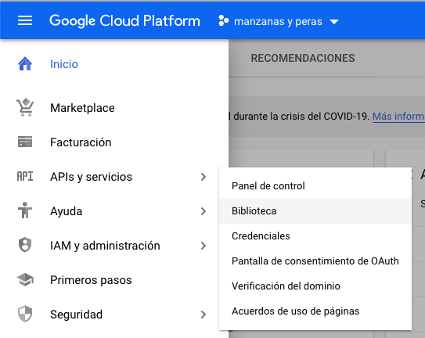
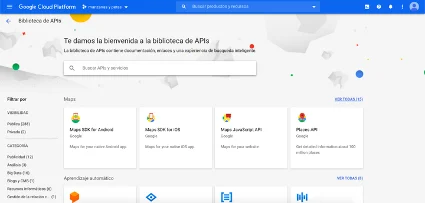
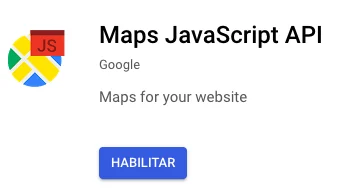
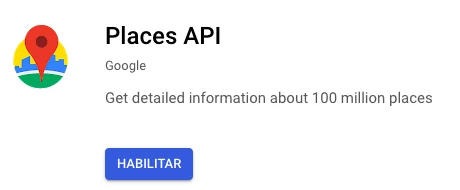
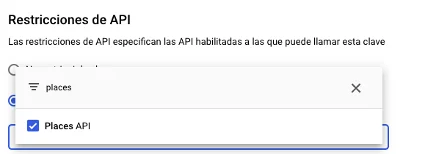
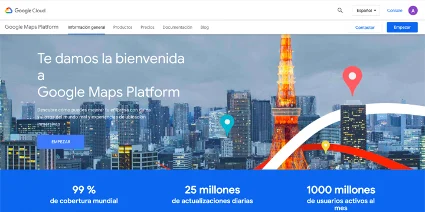
1. Ingresar a Google Cloud Platform Console mceclip0.png 2. Hacer clic en el menú desplegable de proyectos y seleccionar o crear el proyecto para el cual se necesita añadir un API key. mceclip1.png 3. Clic en el botón y luego seleccionar APIs y Servicios ➡️ Clic en biblioteca mceclip3.png 4. Luego buscar y seleccionar APIs por proyecto ➡️ Buscar Maps en el buscador o seleccionar ver todas (15) en la sección de maps mceclip4.png a. Habilitar ➡️ Maps JavaScript API mceclip5.png b. Habilitar ➡️ Places API mceclip3.png c. Habilitar ➡️ Maps Embed API mceclip6.png d. Habilitar ➡️ Maps Static API mceclip7.png e. [OPCIONAL] Si es requerida la funcionalidad de Geocoding, habilitar ➡️ API: Geocoding API mceclip2.png *El API de Geocoding es requerido cuando se necesita transformar la ubicación ingresada en el mapa por el usuario a una dirección real.
Restringir los API key: Por proyecto

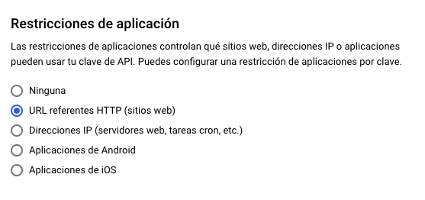
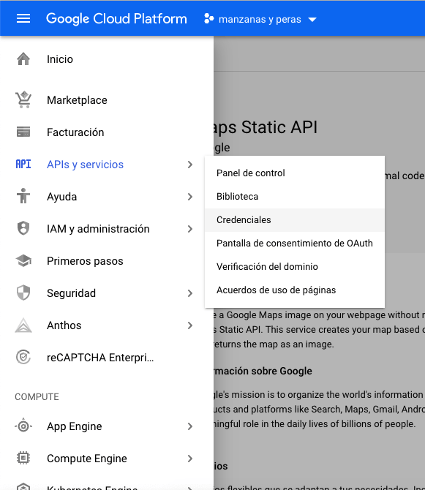
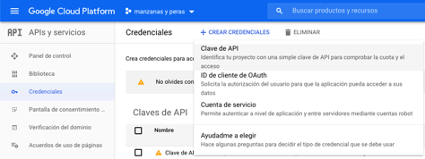
1. Clic en el botón y luego seleccionar APIs y Servicios ➡️ Clic en Credenciales mceclip9.png 2. Clic en Crear credenciales y clave de API mceclip10.png 3. Luego clic en restringir clave mceclip11.png i. Asignar un nombre mceclip12.png ii. En restricciones de aplicación ➡️ Seleccionar URLs referentes HTTP (sitios web) mceclip13.png 📌 Nota: ¿Cómo restrinjo mi clave de API a sitios web concretos? Usa una URL referente con formato HTTP para restringir las URL que pueden utilizar claves de API. Más información A continuación tienes algunos ejemplos de URLs que puedes permitir que creen una URL referente:
  • Una URL concreta con una ruta exacta: www.example.com/ruta
  • Cualquier URL de un solo dominio sin subdominios que use el asterisco (*): .example.com/*
  • Cualquier URL de un subdominio único, que se especifica con el asterisco (*): sub.example.com/*
  • Cualquier URL de un subdominio o una ruta, especificada con el asterisco (*): *.example.com/*
  • URL con un puerto no estándar: www.example.com:8000/\*
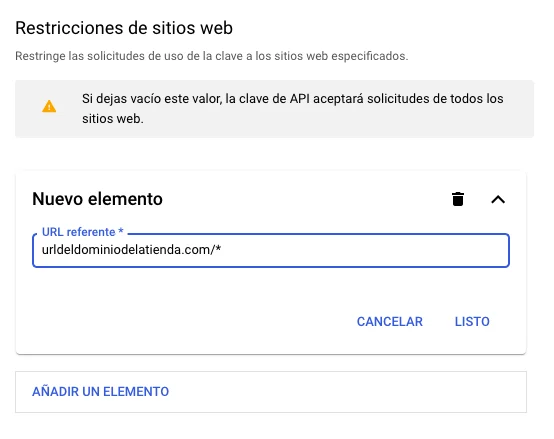
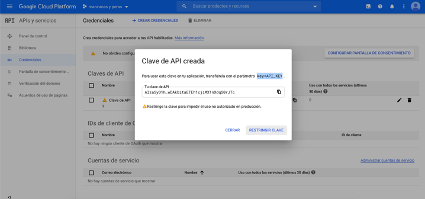
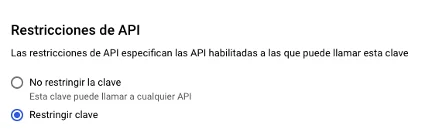
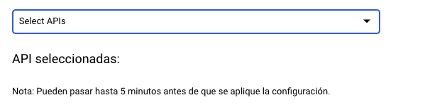
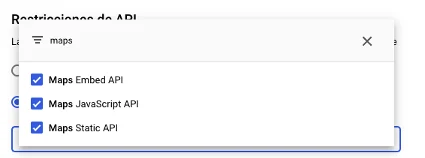
Actualmente Google no admite los parámetros y fragmentos de consultas; se omitirán si los incluyes en un referente HTTP. iii. En restricciones de sitios web ➡️ Ingresar el dominio o URL de la plataforma de Riqra donde se utilizarán los mapas. ⚠️ Al final de esta URL se debe incluir ➡️ /* ⬅️ para que pueda funcionar en toda la tienda mceclip0.png 📌 Nota: En el caso de manejar tiendas con múltiples dominios crear un nuevo elemento por cada una de las URL. ⚠️ iv. En restricciones de API ➡️ Seleccionar Restringir clave mceclip15.png v. Luego, seleccionar todos los API habilitados ☝️ *Si se incluyó la API de Geocoding no olvidar seleccionarla en este paso mceclip16.png mceclip19.png mceclip20.png Al inicio de la página, en la esquina derecha superior se encuentra la clave API key que necesitas enviar por correo a soporte@riqra.com vi. Clic en guardar ¡Listo! 🌟 Debes tener en cuenta que puede tomar tiempo para que se apliquen las configuraciones.